Powerpointové snímky se automaticky nastaví v rozložení na šířku (vodorovně)  , můžete ji ale změnit na orientaci na výšku (svisle)
  na výšku .
Vyberte kartu Návrh:
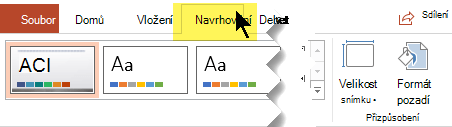
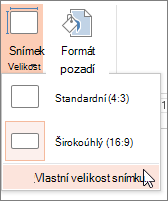
Na konci vyberte Velikost snímku a pak vyberte Vlastní velikost snímku.
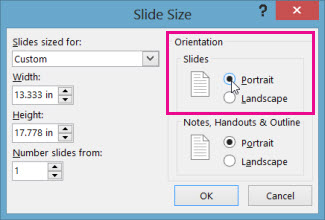
V dialogovém okně Velikost snímku vyberte Na výšku a pak vyberte OK.
V dalším dialogovém okně můžete vybrat možnost Maximalizovat, aby se plně využil dostupný prostor, nebo možnost Zajistit přizpůsobení, aby se zajistilo, že se obsah přizpůsobí na svislou stránku.
On the Design tab, select Slide Size.
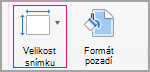
Klikněte na Vzhled stránky.
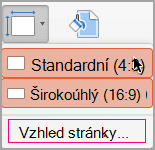
V dialogovém okně Vzhled stránky vyberte v části Orientace požadovanou orientaci:
Na 
Na šířku: 
Pro snímky (zobrazené na obrazovce) a pro vytištěné poznámky, podklady a osnovy jsou k dispozici samostatná nastavení orientace.
Na pásu karet vyberte kartu Návrh a pak poblíž pravého konce vyberte Velikost snímku.
V zobrazené nabídce Velikost snímku vyberte Vlastní velikost snímku.
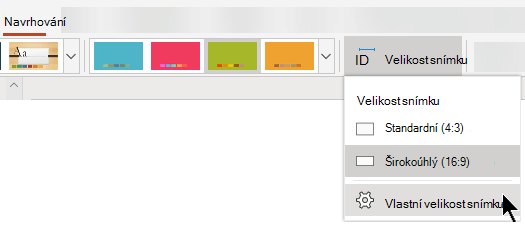
Otevře se dialog Velikost snímku.
V dialogu Velikost snímku vyberte Na výšku a pak vyberte OK.
Pokud PowerPoint pro web není schopen přizpůsobit obsah snímků automaticky, nabídne vám dvě možnosti:
-
Maximalizovat: Tuto možnost vyberte, pokud chcete při zvětšení velikosti snímku zvětšit jeho obsah. Při volbě této možnosti se může stát, že se obsah nevejde na snímek.
-
Zajistit přizpůsobení: Tuto možnost vyberte, pokud chcete při zmenšení velikosti snímku zmenšit jeho obsah. Výsledkem může být, že obsah bude vypadat menší, ale na snímku ho uvidíte celý.
Viz také
Použití orientace na výšku a na šířku v jedné prezentaci
Změna formátu snímků
Otočení textového pole, obrazce, WordArtu nebo obrázku

