
Pokud chcete změnit to, jak budou vypadat podklady k prezentaci, včetně rozložení, záhlaví a zápatí a pozadí, můžete použít kartu Předloha podkladů . Změny, které uděláte v předloze podkladů, se pak promítnou na všechny stránky v podkladech, které budete tisknout.
Pokud chcete zobrazit možnosti podkladů, klikněte na kartu Zobrazení a potom klikněte na Předloha podkladů ve skupině Zobrazení předlohy.
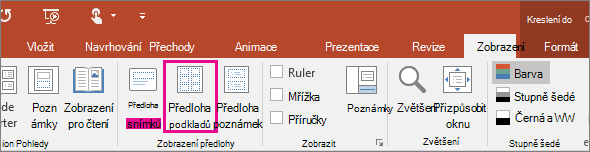
Tím se otevře Zobrazení předlohy podkladů.
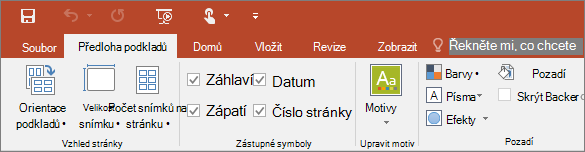
Změna rozložení
Ve skupině Vzhled stránky můžete zadat počet a rozložení snímků, které chcete na každé stránce vytisknout, změnit orientaci podkladů a nastavit velikost snímku. Můžete použít nastavení všech tří nabídek – Orientace podkladu, Velikost snímku a Snímky na stránku – a přizpůsobit rozložení přesně podle svých potřeb.
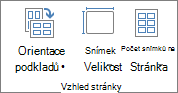
Nastavení počtu snímků na stránku
Výběr počtu snímků na stránku.
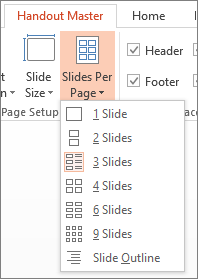
Z miniatur vyberte možnost rozložení.
Tip:
Možnost 3 snímky obsahuje řádky, na které si vaši posluchači můžou dělat poznámky.
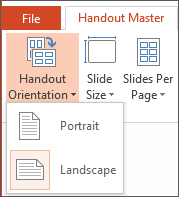
Nastavení orientace
- Vyberte Orientace podkladů a pak zvolte Na výšku nebo Na šířku.
Nastavení velikosti snímku
Klikněte na Velikost snímku a pak zvolte jednu z možností.

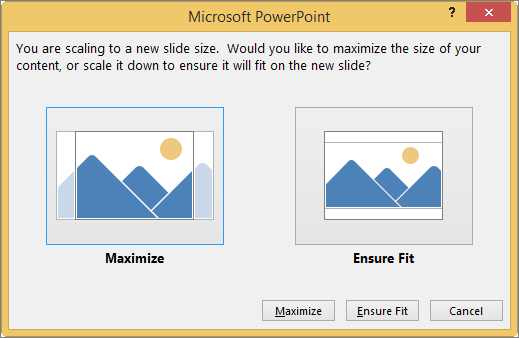
Pokud PowerPoint nebude moct přizpůsobit obsah snímků automaticky, zobrazí zprávu. Vyberte Maximalizovat, pokud chcete při zvětšení velikosti snímku zvětšit obsah snímku. (Při výběru této možnosti se může stát, že se obsah nevejde na snímek.) Vyberte Zajistit přizpůsobení a zmenšete velikost obsahu. (Výsledkem může být, že obsah bude vypadat menší, ale na snímku ho uvidíte celý.)
Tip:
- Pokud chcete nastavit vlastní velikost, včetně šířky, výšky, číslování snímků a orientace snímků a poznámek, vyberte v nabídce Velikost snímkumožnost Vlastní velikost snímku.
- Abyste měli jistotu, že se snímky vytisknou podle vašich představ, podívejte se před tiskem na náhled podkladů.
Změna záhlaví a zápatí
Záhlaví a zápatí můžete upravit ve skupině Zástupné symboly. Ve výchozím nastavení se zástupné symboly zobrazují v horních a dolních rozích stránky předlohy podkladů.
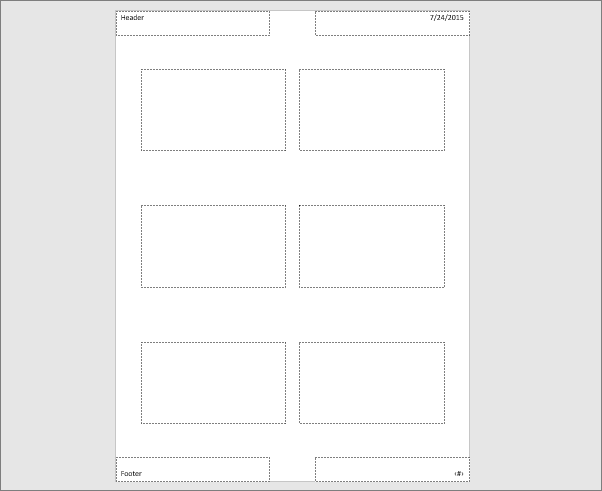
Pokud chcete zástupný symbol (záhlaví, zápatí, datum nebo číslo stránky) změnit, klikněte na něj. Můžete například:
- Upravit nebo přidat obsah zástupného textu: Kromě toho, že můžete změnit text, můžete taky pomocí příkazů na kartě Vložení přidat obrázky a další typy obsahu.
- Formátovat obrazec a vzhled textu: Vyberte text a k provedení změn použijte možnosti na kartě Formát.
- Změnit zástupný text: Myší můžete zástupný text přesunout na jiné místo a pomocí úchytů pro změnu velikosti textového pole můžete změnit jeho velikost.
- Zapnout nebo vypnout zástupné symboly: Zrušte zaškrtnutí políčka u zástupného symbolu (záhlaví, datum, zápatí nebo číslo stránky), který chcete vypnout.
Změna pozadí
Pozadí podkladů (ale ne pozadí snímků) můžete změnit ve skupině Pozadí. Taky můžete rychle změnit písmo veškerého textu v podkladu a můžete použít speciální ohraničení a vizuální efekty.
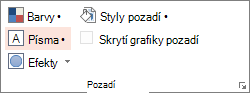
Barvy: Vyberte si barevný motiv pro pozadí podkladů. Možná budete muset kliknout na Styly pozadí a vybrat si některou z možností, abyste ji mohli vidět použitou.
Styly pozadí: Ze seznamu vyberte možnost stylu. Zobrazené barvy jsou závislé na vašem výběru v seznamu Barvy.
Tip:
Klikněte na Formát pozadí v dolní části seznamu Styly pozadí. Otevře se podokno Formát. Můžete si vybrat z dalších možností pozadí, jako je třeba rozšířené nastavení výplně, grafické efekty a nastavení barev a obrázků.
Písma: Pokud chcete písmo rychle použít na všechna záhlaví a zápatí, vyberte ho ze seznamu.
Efekty: Vyberte efekt v seznamu a použijte efekty motivu, včetně stínů, odrazů, čar, výplní a dalších.
Náhled podkladů
Pokud chcete vidět, jak budou podklady při tisku vypadat, udělejte toto:
- Vyberte Tisk souboru>.
- Přejděte na Nastavení>Snímky na celou stránku a potom v části Podklady vyberte požadované rozložení a podívejte se do podokna náhledu. Stisknutím klávesy Esc (nebo karty Soubor ) se vrátíte k předchozímu zobrazení.
Další informace o práci s powerpointovými podklady najdete v článcích: