
Pokud chcete vytvořit vlastní motiv, začněte s předdefinovaným motivem Microsoft 365 a upravte ho změnou libovolné barvy, písma nebo efektu:
- Změňte nastavení barvy, písma a efektů motivu.
- Uložte nastavení jako nový motiv do galerie motivů.
Tyto kroky jsou popsané níže.
Přizpůsobení prvků motivu
Upravte si motiv a změňte si barvy, písma a efekty.
Po výběru některého nadpisu se zobrazí podrobné pokyny.
Změna barev motivu
Barvy motivu obsahují čtyři barvy textu a pozadí, šest barev zvýraznění a dvě barvy hypertextových odkazů. Než se rozhodnete pro určitou kombinaci barev, můžete si v části Ukázka prohlédnout, jak budou řezy písma a barvy vypadat.
Na kartě Návrh ve skupině Varianty vyberte tlačítko se šipkou dolů, kterým otevřete galerii barevných variant:
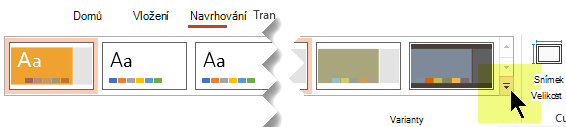
Vyberte Barvy a pak klikněte na Přizpůsobit barvy.
Otevře se dialogové okno Vytvořit nové barvy motivu.V dialogovém okně Vytvořit nové barvy motivu v části Barvy motivu udělejte jednu z následujících akcí:
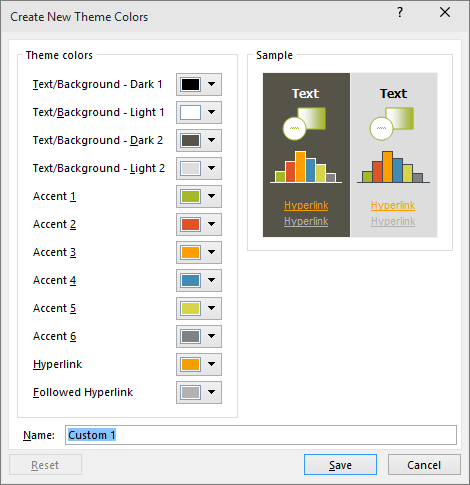
Vyberte tlačítko vedle názvu barevného motivu (třeba Zvýraznění 1 nebo Hypertextový odkaz), který chcete změnit, a v části Barvy motivu zvolte barvu.
– nebo –
Vyberte Další barvy a udělejte jednu z těchto věcí:- Vyberte barvu na kartě Standardní.
- Na kartě Vlastní zadejte číslo vzorce barev, který chcete použít.
Postup zopakujte pro všechny prvky barev, které chcete změnit.
Do pole Název zadejte název pro novou kombinaci barev motivu a potom vyberte Uložit.
Tip:
Pokud chcete vrátit všechny prvky barev motivů na původní hodnoty, vyberte nejdřív Obnovit a teprve pak Uložit.
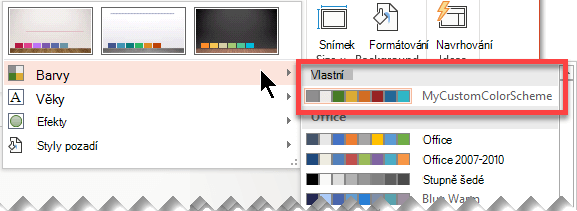
Nadefinované vlastní barevné schéma je dostupné v rozevírací nabídce Barvy:
Změna písem motivu
Když změníte písma motivu, změní se tím i název a text odrážek v prezentaci.
- Na kartě Zobrazení vyberte Předloha snímků. Pak na kartě Předloha snímků vyberte
 Písma a potom Přizpůsobit písma.
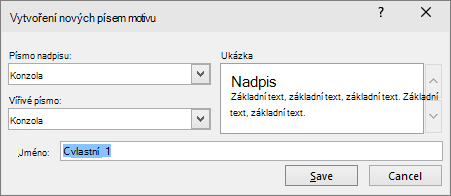
- V dialogovém okně Vytvořit nová písma motivu vyberte v polích Písmo nadpisu a Písmo textu písma, která chcete použít.
- Do pole Název zadejte příslušný název pro nová písma motivu a pak vyberte Uložit.
Výběr sady efektů motivu
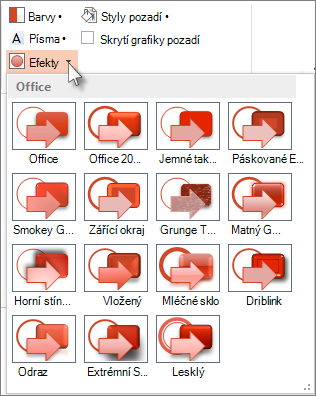
Efekty motivů zahrnují stíny, odrazy, čáry, výplně a další prvky. Vlastní sadu efektů motivu sice vytvořit nemůžete, můžete si ale vybrat takovou, která vyhovuje záměru vaší prezentace.
- Na kartě Zobrazení vyberte Předloha snímků . Pak na kartě Předloha snímků vyberte
 .
. - Vyberte sadu efektů, kterou chcete použít.
Uložení motivu
Změny, které jste udělali u barev, písem nebo u efektů čar a výplně, si můžete uložit jako motiv (soubor .thmx). Tak budete moct nový motiv použít taky v jiných prezentacích.
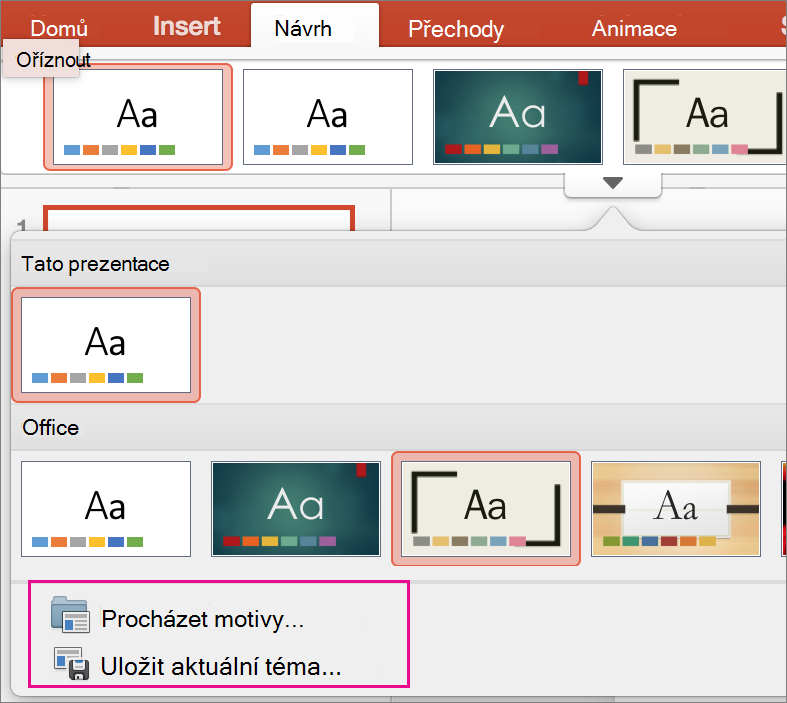
Na kartě Zobrazení vyberte Předloha snímků. Dál na kartě Předloha snímků vyberte Motivy.
Klikněte na Uložit aktuální motiv.
Do pole Název souboru zadejte příslušný název motivu a klikněte na Uložit.
Poznámka
Revidovaný motiv se uloží jako soubor .thmx do složky Motivy dokumentu na vaší místní jednotce a automaticky se přidá do seznamu vlastních motivů na


Přehled motivů
Motiv je designové schéma barev, písem a pozadí, které použijete na snímky.
Když v prezentaci použijete motiv, bude mít sladěný vzhled a vás to nebude stát skoro žádné úsilí. Text a obrázky automaticky přijmou velikost, barvy a umístění definované motivem, což znamená méně ruční práce při vytváření jednotlivých snímků.
Po vytvoření motivu se tento motiv nachází na kartě Návrh v galerii Motivy. Pokud chcete motiv vyzkoušet, umístěte ukazatel myši na miniaturu v galerii Motivy a podívejte se, jak se změní vzhled snímku.
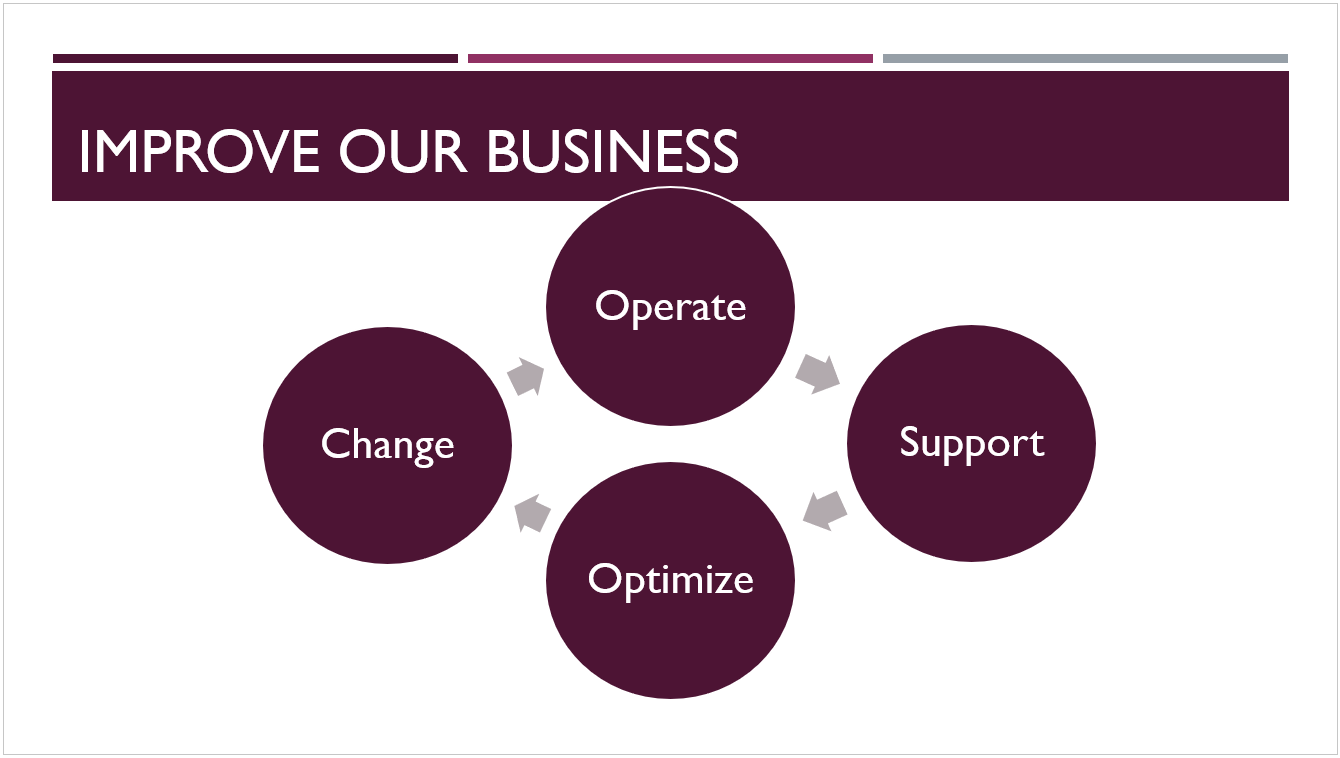
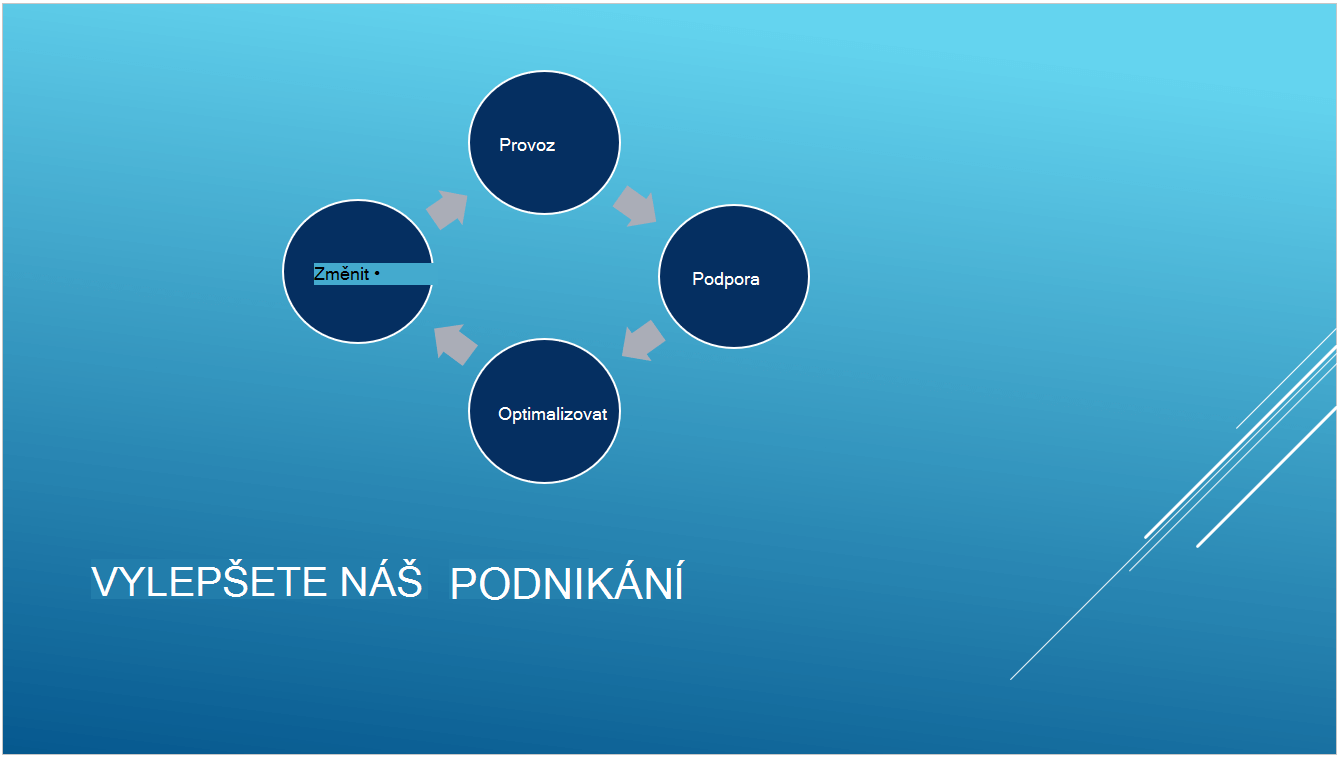
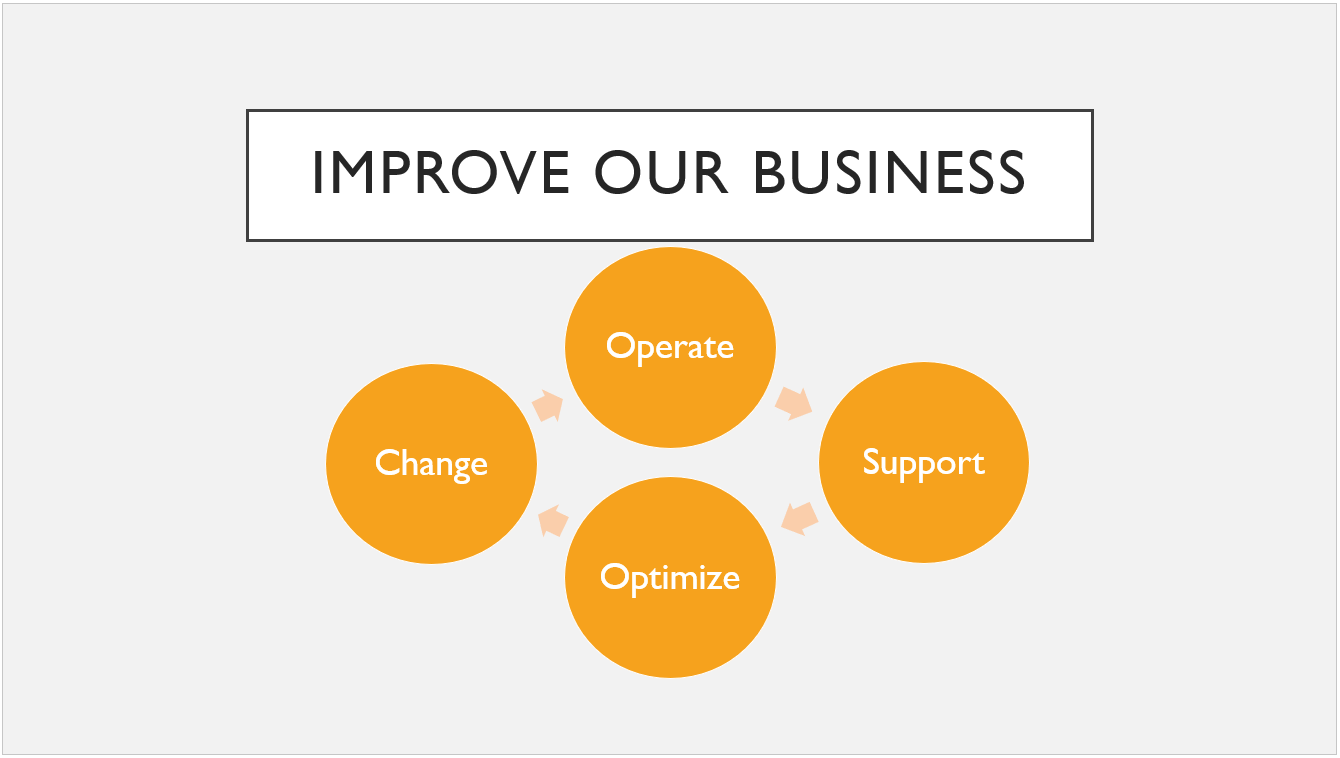
Tady jsou čtyři různé motivy použité na stejný snímek:

Viz také
Rozdíl mezi powerpointovými šablonami a motivy
Odebrání nebo změna aktuálního motivu