
V PowerPointu si můžete vytvořit vlastní barevné schéma, označované také jako barvy motivu, a použít ho v dalších aplikacích Office. Najděte standardní barvu motivu, která se vám líbí, a pak ji upravte a uložte v PowerPointu. Až budete příště vytvářet novou powerpointovou prezentaci, dokument aplikace Word nebo excelový sešit, můžete použít barvy motivu, které jste vytvořili.
Vytvoření nové barvy motivu
- Na kartě Návrh klikněte na šipku pod tlačítkem Varianty a přejděte na položku Barvy.
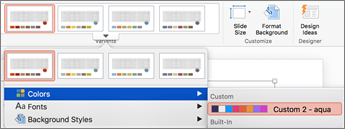
- Klikněte na Přizpůsobit barvy.
- Klikněte na barevné pole, které chcete změnit. Třeba Akcent 1.
- V dialogovém okně Barvy klikněte na novou barvu.
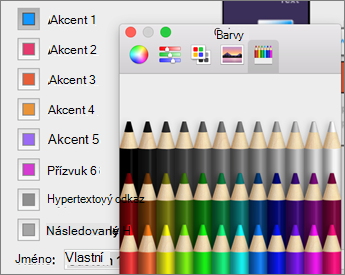
- Opakujte kroky 3 a 4 pro každou barvu, kterou chcete změnit.
- Zavřete dialogové okno Barvy .
- Do pole Název zadejte název vlastní barvy motivu a klikněte na Uložit.
Barva motivu se použije na aktuální prezentaci.
Použití nové barvy motivu v novém dokumentu
- Na kartě Návrh klikněte na šipku pod tlačítkem Varianty, přejděte na položku Barvy a potom klikněte na název barvy motivu, kterou jste vytvořili.
Odstranění vlastní barvy motivu
Ve Finderu systému Mac OS X najděte vlastní barvu motivu v /Users/ Uživatelské jméno/Knihovna/Application Support/Microsoft/Office/User Templates/My Themes/Theme Colors.
Přetáhněte soubor s vlastní barvou motivu, třeba Vlastní 1.xml, do koše.
Poznámka
Odstraněná barva motivu zůstane v seznamu Barvy na kartě Návrh do doby, než aplikace Office ukončíte a znovu otevřete.