
Můžete vytvořit a vytisknout poznámky, které budete mít jako doprovod při předvádění powerpointové prezentace.
Vytištěná stránka poznámek obsahuje na jedné polovině miniaturu snímku a na druhé poznámky lektora.
Přidání čísel stránek, zápatí, záhlaví a data do poznámek
Na kartě Vložení na pásu karet vyberte v části Text oddíl Záhlaví & Zápatí. Otevře se dialogové okno Záhlaví a zápatí.
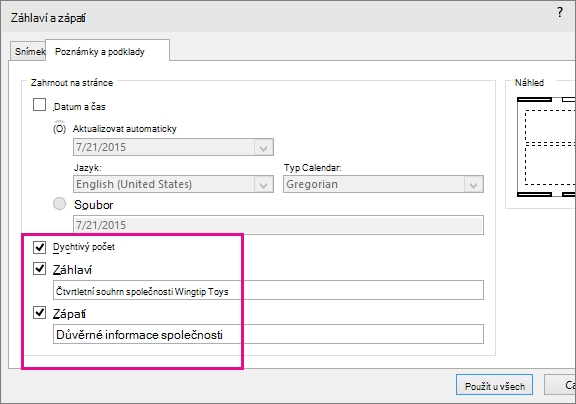
V dialogovém okně Záhlaví a zápatí vyberte kartu Poznámky a podklady.
Zaškrtněte políčka u položek, které chcete zahrnout do vytištěných poznámek, a potom zadejte text, který se má zobrazit v horní nebo dolní části jednotlivých stránek poznámek.
Poznámka
Ve výchozím nastavení je možnost Číslo stránky zapnutá. Zrušte zaškrtnutí políček, která se na vytištěných stránkách poznámek nemají zobrazovat.
Přidání dat a času s možnostmi formátování následujícím způsobem:
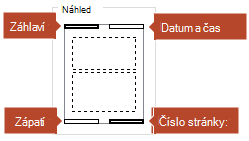
Akce Udělejte toto Přidat datum a čas, který se aktualizuje při každém otevření prezentace Vyberte Automaticky aktualizované a pak vyberte formát data nebo času, který chcete použít. Přidat pevné datum a čas Vyberte Pevné a zadejte požadované datum a čas. Na obrázku Náhled vidíte, které položky jsou zapnuté. Ve čtyřech rozích obrázku Náhled se zobrazí čtyři tenké obdélníky. Silný obdélník označuje položku, která je u tištěných poznámek zapnuta.
Vyberte Použít u všech.
Na pásu karet na kartě Zobrazení vyberte Poznámky, abyste se mohli podívat na efekt, který přinesou vaše změny.
Názvy souborů a cesty k souborům
PowerPoint nepodporuje automatické vložení názvu souboru nebo cesty. Místo toho postupujte podle výše uvedených pokynů a zadejte soubor nebo cestu do vyznačeného textového pole.
Přidání loga nebo jiných obrázků do poznámek
Pokud chcete do poznámek přidat obrázek, upravte předlohu poznámek:
Na pásu karet vyberte kartu Zobrazení a potom Předloha poznámek.

Na pásu karet na kartě Vložení vyberte možnost pro vložení a potom vyberte Obrázky.
Vyhledejte požadovaný obrázek, vyberte ho a zvolte Vložit.
Přetáhněte obrázek do umístění, které vám vyhovuje, a pokud je to nutné, změňte jeho velikost.
Další možnosti formátování získáte výběrem karty Formát obrázku .
Odstranění informací ze záhlaví a zápatí z poznámek
- Vyberte libovolný snímek.
- Vyberte Vložit>záhlaví & Zápatí
 .
. - V dialogovém okně Záhlaví a zápatí vyberte kartu Poznámky a podklady.
- Zrušte zaškrtnutí políček u možností, které chcete ze záhlaví nebo zápatí odebrat.
- Vyberte Použít u všech.
- Na pásu karet na kartě Zobrazení vyberte Poznámky, abyste se mohli podívat na efekt, který přinesou vaše změny.
Tyto změny nemají vliv na záhlaví ani zápatí na samotných snímcích, jenom na vytištěné poznámky.