

V závislosti na používané verzi PowerPointu můžete vložit vložené video (výchozí chování) nebo odkaz na videosoubor uložený v počítači.
- Přidání vloženého videa je praktické, ale velikost prezentace se zvětší.
- Odkazy na videa vám umožní vytvořit prezentaci o menší velikosti, můžou ale přestat fungovat. Doporučujeme, abyste si prezentace a videa, na která v těchto prezentacích odkazujete, ukládali do stejné složky.
Podporované formáty videa
Doporučujeme používat .mp4 soubory kódované ve formátu videa H.264 (a.k.a. MPEG-4 AVC) a se zvukem ve formátu AAC.
Další podrobnosti najdete v článku Formáty zvukových souborů a videosouborů podporované v PowerPointu.
Vložení videa uloženého na počítači
- V zobrazení Normální klikněte na snímek, do kterého chcete umístit video.
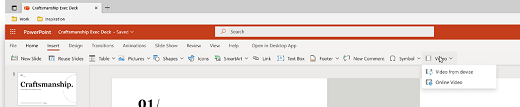
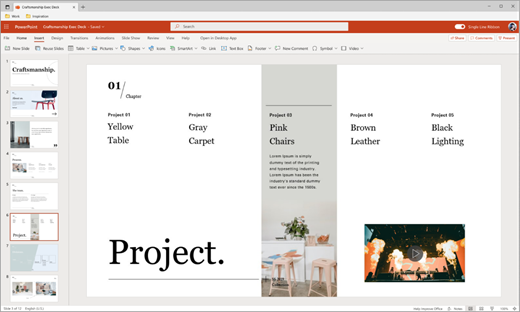
- Na kartě Vložení klikněte na šipku pod tlačítkem Video a pak vyberte Toto zařízení (nebo Video on My PC).
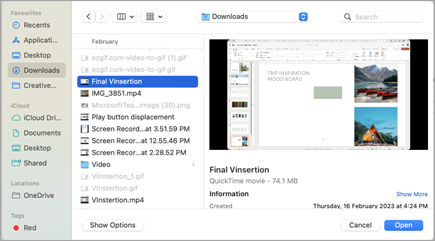
- V dialogu Vložit video klikněte na video, které chcete vložit, a pak klikněte na Vložit.
Vytvoření odkazu na video uložené na počítači
Aby odkazy nepřestaly fungovat, doporučujeme, abyste si video zkopírovali do stejné složky, ve které máte prezentaci, a teprve potom vytvořili odkaz.
V zobrazení Normální klikněte na snímek, do kterého chcete dát odkaz na video.
Na kartě Vložení klikněte na šipku pod tlačítkem Video a pak vyberte Toto zařízení (nebo Video on My PC).
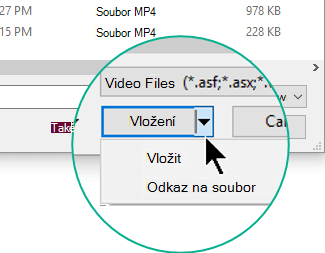
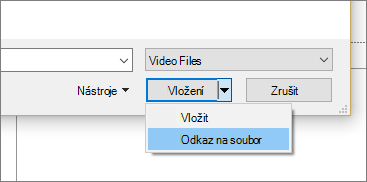
V dialogu Vložit video klikněte na video, na které chcete vložit odkaz, klikněte na šipku dolů vedle tlačítka Vložit a pak klikněte na Připojit k souboru.
Novější verze PowerPointu podporují přehrávání videa s více zvukovými stopami. Podporují také titulky a skryté titulky, které jsou integrované ve videosouborech. Pro další informace se podívejte na Usnadnění přístupu PowerPointových prezentací.
Vyhledání uloženého propojeného videa
Pokud už na snímku je video a chcete zjistit, kde je uložené, přejděte naInformaceo souboru>. V části Optimalizovat kompatibilitu multimédií se zobrazí informace o všech souborech médií v prezentaci – ať už jsou propojené odkazem, nebo vložené do souboru. Pokud tam jsou odkazy na videa, PowerPoint vám nabídne hypertextový odkaz pro zobrazení odkazů . Kliknutím na něj otevřete dialogové okno zobrazující místo uložení všech propojených souborů.
Video z YouTube
Pokud chcete vložit video z YouTube, přečtěte si článek Vložení videa z YouTube nebo vložení odkazu na něj.
Náhled videa
Když video na snímku vyberete, zobrazí se pod ním panel nástrojů s tlačítkem Přehrát či pozastavit, indikátorem průběhu, tlačítky pro přesunutí o určitý počet vteřin zpět nebo vpřed, časovačem a ovládáním hlasitosti. Náhled videa spustíte kliknutím na tlačítko Přehrát v levé části panelu nástrojů.

Přehrávání videa automaticky nebo po kliknutí
Ve výchozím nastavení se v prezentaci video přehraje v rámci posloupnosti kliknutí. To znamená, že se video začne přehrávat po kliknutí na libovolné místo na snímku pro přechod k dalšímu kroku (nebo po stisknutí mezerníku, šipky vpravo nebo jiné klávesy, která slouží pro přechod k dalšímu kroku). Tato možnost pro Začátek videa se jmenuje V posloupnosti kliknutí.
Pokud ale chcete, může se video spustit automaticky, jakmile se objeví na obrazovce, nebo se může přehrát, když na něj kliknete:
Vyberte rámeček videa.
Na pásu karet na kartě Přehrávání otevřete seznam Start a vyberte preferovanou možnost:
Možnost Popis V posloupnosti kliknutí Toto je výše popsané výchozí chování. Video se spustí, když kliknete na libovolné místo na snímku, abyste přešli na další krok. Automaticky Přehrávání videa se spustí automaticky.
(Pokud jsou před videem kroky animace, přehrají se nejprve tyto kroky a potom se začne automaticky přehrávat video. Pokud na snímku před videem žádné kroky animace nejsou, začne se video přehrávat okamžitě.)Při kliknutí Video se spustí jenom v případě, že na něj kliknete.
Další informace o možnosti přehrávání videa v prezentaci najdete v článku o možnostech nastavení přehrávání videa.
Chcete místo toho vložit online video?
Podrobné informace najdete v článku o vložení videa z YouTube.
Viz také
Formáty zvukových souborů a videosouborů podporované v PowerPointu