V novějších verzích PowerPointu můžete do snímku vložit online video z YouTube nebo Vimeo.
V aplikaci PowerPoint pro Microsoft 365 verze 1907 nebo novější můžete taky vložit online video z videoslužby Microsoft Stream pro podniky – lidé z organizace můžou videa nahrávat, prohlížet a sdílet mezi sebou.
Video se přehrává přímo z webu a má ovládací prvky z webu pro přehrávání, pozastavení, změnu hlasitosti atd. Funkce přehrávání v PowerPointu (Zesvětlení, Záložky, Střih atd.) se na online videa nevztahují.
Protože je video uloženo na webu a nikoliv přímo v prezentaci, musíte být připojení k internetu, aby šlo video přehrávat.
Vložení webového videa
- Ve webovém prohlížeči vyhledejte požadované video.
- Z adresního řádku prohlížeče zkopírujte adresu URL webové stránky.
- Přejděte zpátky do PowerPointu a vyberte snímek, do kterého chcete vložit video.
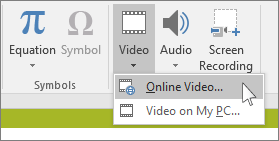
- Na pásu karet na kartě Vložení vyberte Online>video.
- V dialogovém okně Online Video vložte adresu URL, kterou jste zkopírovali v kroku 2.
- Vyberte Vložit.
Přehrání videa
Úspěšně vložené video můžete přehrát buď v normálním zobrazení, nebo v zobrazení prezentace.
- V normálním zobrazení se na videu zobrazí tlačítko Přehrát.
- V zobrazení Prezentace můžete s videy pracovat stejně jako ve webovém prohlížeči.
- Videa ze služeb YouTube a Vimeo se ve výchozím nastavení přehrávají v posloupnosti kliknutí. Video můžete přehrát, aniž byste museli vybrat tlačítko Přehrát . Jednoduchým klepnutím na mezerník přejdete k dalšímu kroku v pořadí výběru.
Řešení potíží
Všechna online videa z těchto webů nejdou vložit. Pokud chcete zjistit, jestli můžete určité video vložit, podívejte se na web videa.
Chcete místo toho vložit video ze svého počítače?
Podrobné informace najdete v článku o vložení a přehrání videosouboru z počítače.
Podmínky použití a zásady ochrany osobních údajů
Vimeo:
YouTube:
Microsoft Stream:
SlideShare.net:
V aplikaci PowerPoint 2016 můžete vložit online video s kódem pro vložení nebo vyhledat video podle názvu. Potom ho můžete přehrávat během prezentace.
Video se přehrává přímo z webu a má ovládací prvky z webu pro přehrávání, pozastavení, změnu hlasitosti atd. Funkce přehrávání v PowerPointu (Zesvětlení, Záložky, Střih atd.) se na online videa nevztahují.
Protože je video uloženo na webu a nikoliv přímo v prezentaci, musíte být připojení k internetu, aby šlo video přehrávat.
Vložení online videa pomocí kódu pro vložení
Na YouTube nebo Vimeo najděte video, které chcete vložit.
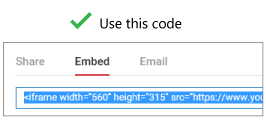
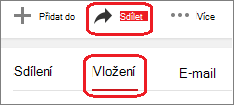
Pod rámečkem s videem vyberte Sdílet a pak vyberte Vložit. (Pokud nevyberete možnost Vložit, zkopírujete nesprávný kód.)
Klikněte pravým tlačítkem na kód pro vložení do rámce iFrame a vyberte Kopírovat.

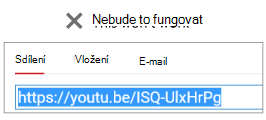
Pokud zvýrazněný text, který kopírujete, začíná na http, STŮJTE. Je to nesprávný kód ke zkopírování. Vraťte se ke kroku 2 a vyberte Vložit:
V PowerPointu vyberte snímek, do kterého chcete přidat video.
Na kartě Vložení vyberte Video>Online video.
Do pole Z kódu pro vložení videa vložte kód pro vložení a vyberte šipku.
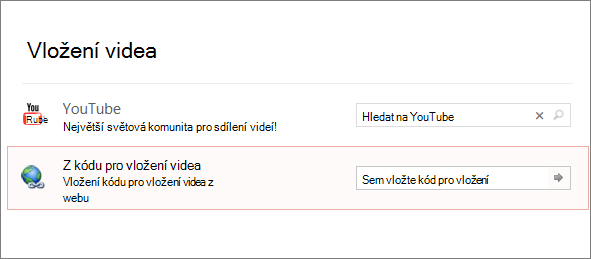
Do snímku se umístí obdélník videa. Podle potřeby ho můžete přesunout nebo změnit jeho velikost. Pokud chcete zobrazit náhled videa na snímku, klikněte pravým tlačítkem myši na obdélník videa, vyberte Náhled a pak na videu vyberte tlačítko Přehrát.
Hledání videa na YouTube podle názvu
Vyberte snímek, na který chcete přidat video.
Na kartě Vložení vyberte Video>Online video.
Do pole Hledat na YouTube zadejte název videa, které chcete vložit, a stiskněte Enter.
Vyberte video z výsledků hledání a vyberte Vložit.
Do snímku se umístí obdélník videa. Podle potřeby ho můžete přesunout nebo změnit jeho velikost. Pokud chcete zobrazit náhled videa na snímku, klikněte pravým tlačítkem myši na obdélník videa, vyberte Náhled a pak na videu vyberte tlačítko Přehrát.
Zobrazení náhledu videa
- Jakmile je na snímku obdélník videa, vyberte ho, klikněte na něj pravým tlačítkem a zvolte Ukázka.
Na videu se objeví tlačítko Přehrát.
- Vyberte tlačítko Přehrát u videa.
Video je na webu a ne přímo v prezentaci, proto musíte být připojení k internetu, aby šlo video přehrávat.
Chcete místo toho vložit video ze svého počítače?
Podrobné informace najdete v článku o vložení a přehrání videosouboru z počítače.
Vložení obsahu z webu Slideshare.net
Na snímek v PowerPointu můžete vložit obsah z Slideshare.net, webu pro sdílení prezentací, infografik a dokumentů.
Na webu Slideshare.net má obsah, který se dá vložit někam jinam, na sobě tlačítko Share (Sdílet). Tímto tlačítkem otevřete okno, ve kterém můžete zkopírovat kód pro vložení, například kód pro vložení videa.
- Na Slideshare.net najděte obsah, který chcete vložit.
- Vyberte tlačítko Share (Sdílet) pod rámečkem obsahu.
V rámečku videa se objeví kódy pro sdílení.
- Vyberte pole s názvem Embed (Vložit).
Když to uděláte, vybere se celý text v poli.
- Klikněte na vybraný text pravým tlačítkem a zvolte Kopírovat.
Zkopírovaný text obsahuje víc informací, než potřebujete, proto je potřeba ho oříznout a znovu zkopírovat.
- Vložte zkopírovaný text do textového editoru, jako je Word nebo Poznámkový blok.
- Vyberte část textu, která začíná <znaky iframe src ... a končí na< /iframe>. Tento text zkopírujte.
To je kód pro vložení, který potřebujete k vložení obsahu do PowerPointu.
- Přejděte v PowerPointu na snímek, do kterého chcete vložit obsah.
- Na pásu karet vyberte kartu Vložení, vyberte Video a pak vyberte Online video.
Otevře se dialogové okno Vložit video.
- Do pole s názvem Z kódu pro vložení videa vložte kód pro vložení a stiskněte Enter.
PowerPointu to chvíli potrvá, než obsah vstřebá. Až to udělá, objeví se na snímku černé pole.
- Pokud chcete zobrazit obsah, vyberte tlačítko Zobrazení
 poblíž pravého dolního rohu okna PowerPointu.
Požadavky
Použití online videí se řídí podmínkami použití a zásadami ochrany osobních údajů webů jednotlivých poskytovatelů.
SlideShare.net
Vimeo
YouTube
V aplikaci PowerPoint pro web můžete na snímek vložit online video z YouTube nebo z Vimea. (Pokud máte předplatné Microsoft 365 pro firmy nebo vzdělávací organizace, můžete vkládat online videa také z Microsoft Stream.)
Video se přehrává přímo z webu a má ovládací prvky z webu pro přehrávání, pozastavení, změnu hlasitosti atd. Funkce přehrávání v PowerPointu (Zesvětlení, Záložky, Střih atd.) se na online videa nevztahují.
Protože je video uloženo na webu a nikoliv přímo v prezentaci, musíte být připojení k internetu, aby šlo video přehrávat.
Vložení online videa
- Na nové záložce ve vašem webovém prohlížeči vyhledejte požadované video.
- Zkopírujte adresu webové stránky z adresního řádku vašeho prohlížeče.
- Přepněte do aplikace PowerPoint pro web a vyberte snímek, do kterého chcete vložit video.
- Na kartě Vložit na pásu karet ve skupině Multimédia vyberte Online video.
- V dialogovém okně Online Video vložte adresu, kterou jste zkopírovali v kroku 2.
- Vyberte Vložit.
Video se vloží do snímku. Video můžete myší přetáhnout nebo výběrem a tažením rohu upravit velikost rámečku.
- Aby se video začalo přehrávat, musíte spustit prezentaci. Na pásu karet vyberte kartu Zobrazení a ve skupině Spustit prezentaci zvolte možnost Od aktuálního snímku.
(Pokud jste vypnuli zjednodušený pás karet, karta Prezentace se nezobrazuje. Použijte místo toho ke spuštění prezentace kartu Zobrazení.)
Otevře se prezentace a kliknutím na tlačítko Přehrát můžete začít.
Související informace najdete v tématu Přehrávání videa v PowerPointu pro web.
Vaše používání online videí se řídí podmínkami použití a zásadami ochrany osobních údajů webů jednotlivých poskytovatelů.
Microsoft Stream:
Vimeo:
YouTube:
Střih videa
PowerPoint pro web nemůže stříhat videa a online videa není možné stříhat. Pokud máte video, u kterého chcete provést střih, je nutné je uložit do počítače a pak vložit na snímek v desktopové verzi PowerPointu.
V aplikaci PowerPoint pro Microsoft 365 pro Mac, PowerPoint 2024 pro Mac a PowerPoint 2021 pro Mac můžete do snímku vložit online video z YouTube nebo Vimeo. Starší verze PowerPointu pro macOS nepodporují vložení online videa.
V aplikaci PowerPoint pro Microsoft 365 pro Mac můžete také vložit online video z videoslužby Microsoft Stream pro podniky – lidé v organizaci můžou navzájem nahrávat, sledovat a sdílet videa. Tato funkce vyžaduje PowerPoint pro Microsoft 365 pro Mac verze 16.27 nebo novější.
Video se přehrává přímo z webu a má ovládací prvky z webu pro přehrávání, pozastavení, změnu hlasitosti atd. Funkce přehrávání v PowerPointu (Zesvětlení, Záložky, Střih atd.) se na online videa nevztahují.
Protože je video uloženo na webu a nikoliv přímo v prezentaci, musíte být připojení k internetu, aby šlo video přehrávat.
Vložení webového videa
- Ve webovém prohlížeči vyhledejte požadované video.
- Zkopírujte adresu URL webové stránky z adresního řádku vašeho prohlížeče.
- Přepněte na PowerPoint a vyberte snímek, do kterého chcete vložit video.
- Na kartě Vložení ve skupině Multimédia na pravé straně vyberte Video. Pak vyberte Online video.
- V dialogovém okně vložte adresu URL, kterou jste zkopírovali v kroku 2.
- Vyberte Vložit.
Video se přidá na snímek.
- Pokud chcete zobrazit náhled videa, vyberte tlačítko Přehrát , které se zobrazuje ve videu.
Chcete místo toho vložit video ze svého počítače?
Podrobné informace najdete v článku o vložení a přehrání videosouboru z počítače.
Požadavky
Vaše používání online videí se řídí podmínkami použití a zásadami ochrany osobních údajů webů jednotlivých poskytovatelů.
Microsoft Stream:
Vimeo:
YouTube:
SlideShare.net: