Vzhled tabulek v powerpointové prezentaci můžete změnit kombinací nebo rozdělením buněk tabulky.
Pokud chcete odstranit celý řádek nebo sloupec tabulky, přečtěte si článek Přidání nebo odstranění řádků a sloupců tabulky.
Sloučení buněk tabulky
Pokud chcete sloučit dvě nebo víc buněk tabulky v jednom sloupci nebo řádku tabulky do jediné buňky, udělejte toto:
Na snímku vyberte buňky, které chcete sloučit.
Tip:
Není možné vybrat více nesousedících buněk.
Na pásu karet vyberte kartu Rozložení .
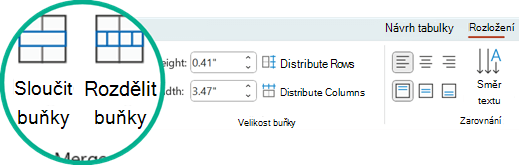
Ve skupině Sloučit klikněte na tlačítko Sloučit buňky.
Tip:
Ohraničení buněk můžete taky vymazat a sloučit tak buňky tabulky. V části Nástroje tabulky na kartě Návrh klikněte ve skupině Nakreslit ohraničení na Guma a potom klikněte na ohraničení buněk, která chcete smazat. Až skončíte, stiskněte klávesu Esc.
Rozdělení buněk tabulky
Pokud chcete buňku tabulky rozdělit do více buněk, postupujte takto:
Klikněte na buňku tabulky, kterou chcete rozdělit.
Na pásu karet vyberte kartu Rozložení .
Ve skupině Sloučit klikněte na možnost Rozdělit buňky a proveďte jednu nebo více následujících akcí:
- Chcete-li buňku rozdělit svisle, zadejte do pole Počet sloupců požadovaný počet nových buněk.
- Chcete-li buňku rozdělit vodorovně, zadejte do pole Počet řádků požadovaný počet nových buněk.
- Pokud chcete buňku rozdělit vodorovně i svisle, zadejte do pole Počet sloupců požadovaný počet nových sloupců a pak do pole Počet řádků zadejte požadovaný počet nových řádků.
Do nově vytvořené prázdné buňky nebo buněk ručně přesuňte nebo přidejte obsah.
Proč jsou rozdělené nebo sloučené buňky problémem s přístupností
Čtečky obrazovky si udržují přehled o umístění v tabulce počítáním buněk tabulky. Pokud je buňka sloučená nebo rozdělená nebo pokud je tabulka vnořená v jiné tabulce, čtečka obrazovky se v tabulce ztratí a od tohoto okamžiku nebude o tabulce poskytovat užitečné informace.
Uživatele čteček obrazovky také mohou splést prázdné buňky v tabulce, protože vedou k mylnému dojmu, že tabulka neobsahuje žádná další data. Používejte jednoduchou strukturu tabulek pouze pro data a případně zahrňte i záhlaví sloupců. (Čtečky obrazovky používají k identifikaci řádků a sloupců také informace v záhlavích.)
Rozdělení obsahu tabulky do dvou snímků
PowerPoint nedokáže automaticky rozdělit tabulku, která je moc dlouhá a nevejde se na jeden snímek, můžete to ale jednoduše udělat sami:
1:21
Odebrání obsahu buňky
Sloučení buněk tabulky
Pokud chcete sloučit dvě nebo víc buněk tabulky v jednom sloupci nebo řádku tabulky do jediné buňky, udělejte toto:
Na snímku vyberte buňky, které chcete sloučit.
Tip:
Není možné vybrat více nesousedících buněk.
Na pásu karet vyberte kartu Rozložení .
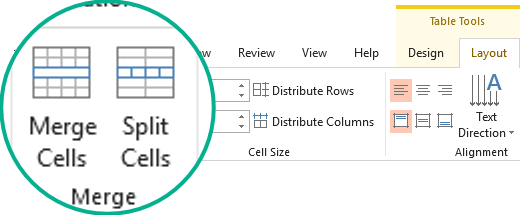
Ve skupině Sloučit klikněte na tlačítko Sloučit buňky.
Tip:
Ohraničení buněk můžete taky vymazat a sloučit tak buňky tabulky. V části Nástroje tabulky na kartě Návrh klikněte ve skupině Nakreslit ohraničení na Guma a potom klikněte na ohraničení buněk, která chcete smazat. Až skončíte, stiskněte klávesu Esc.
Rozdělení buněk tabulky
Pokud chcete buňku tabulky rozdělit do více buněk, postupujte takto:
Klikněte na buňku tabulky, kterou chcete rozdělit.
Na pásu karet vyberte kartu Rozložení .
Ve skupině Sloučit klikněte na možnost Rozdělit buňky a proveďte jednu nebo více následujících akcí:
- Chcete-li buňku rozdělit svisle, zadejte do pole Počet sloupců požadovaný počet nových buněk.
- Chcete-li buňku rozdělit vodorovně, zadejte do pole Počet řádků požadovaný počet nových buněk.
- Pokud chcete buňku rozdělit vodorovně i svisle, zadejte do pole Počet sloupců požadovaný počet nových sloupců a pak do pole Počet řádků zadejte požadovaný počet nových řádků.
Do nově vytvořené prázdné buňky nebo buněk ručně přesuňte nebo přidejte obsah.
Proč jsou rozdělené nebo sloučené buňky problémem s přístupností
Čtečky obrazovky si udržují přehled o umístění v tabulce počítáním buněk tabulky. Pokud je buňka sloučená nebo rozdělená nebo pokud je tabulka vnořená v jiné tabulce, čtečka obrazovky se v tabulce ztratí a od tohoto okamžiku nebude o tabulce poskytovat užitečné informace.
Uživatele čteček obrazovky také mohou splést prázdné buňky v tabulce, protože vedou k mylnému dojmu, že tabulka neobsahuje žádná další data. Používejte jednoduchou strukturu tabulek pouze pro data a případně zahrňte i záhlaví sloupců. (Čtečky obrazovky používají k identifikaci řádků a sloupců také informace v záhlavích.)
Rozdělení obsahu tabulky do dvou snímků
PowerPoint nedokáže automaticky rozdělit tabulku, která je moc dlouhá a nevejde se na jeden snímek, můžete to ale jednoduše udělat sami:
1:21
Odebrání obsahu buňky
Sloučení buněk
- Přetáhněte ukazatel myši v tabulce přes buňky, které chcete sloučit.
- Na pásu karet vyberte kartu Rozložení tabulky .
- Vyberte Sloučit buňky.

Rozdělení buněk
V tabulce klikněte na buňku, kterou chcete rozdělit.
Na pásu karet vyberte kartu Rozložení tabulky .
Vyberte rozdělené buňky.
V dialogovém okně Rozdělit buňky vyberte požadovaný počet sloupců a řádků a klikněte na tlačítko Vložit.
Do nově vytvořené prázdné buňky nebo buněk ručně přesuňte nebo přidejte obsah.
Odebrání obsahu buňky
Sloučení buněk tabulky
Pokud chcete sloučit dvě nebo víc buněk tabulky v jednom sloupci nebo řádku tabulky do jediné buňky, udělejte toto:
Na snímku vyberte buňky, které chcete sloučit.
Tip:
Není možné vybrat více nesousedících buněk.
Vyberte kartu Rozložení tabulky (nebo jen Tabulka) a pak vyberte  Sloučení.
(Případně můžete kliknout pravým tlačítkem myši na vybrané buňky a zvolit Sloučit.)
Rozdělení buněk tabulky
Pokud chcete buňku tabulky rozdělit do více buněk, postupujte takto:
Vyberte buňku nebo buňky tabulky, které chcete rozdělit.
Vyberte kartu Rozložení tabulky (nebo jen Tabulka) a pak vyberte  Rozdělit.
(Případně můžete kliknout pravým tlačítkem myši na vybranou buňku nebo buňky a zvolit Rozdělit.)
Udělejte jednu z těchto věcí:
- Chcete-li buňku rozdělit svisle, zadejte do pole Počet sloupců požadovaný počet nových buněk.
- Chcete-li buňku rozdělit vodorovně, zadejte do pole Počet řádků požadovaný počet nových buněk.
- Pokud chcete buňku rozdělit vodorovně i svisle, zadejte do pole Počet sloupců požadovaný počet nových sloupců a pak do pole Počet řádků zadejte požadovaný počet nových řádků.
Do nově vytvořené prázdné buňky nebo buněk ručně přesuňte nebo přidejte obsah.
Odebrání obsahu buňky
Viz také
Přidání nebo odstranění řádků a sloupců tabulky v PowerPointu
Přidání tabulky do snímku
Sloučení a oddělení buněk v Excelu

