
PowerPoint Live v Teams přináší prezentujícím a účastníkům poutavé prezentační prostředí díky kombinaci funkcí PowerPointu s nástroji pro spolupráci v Microsoft Teams.
Prezentující můžou předvádět snímky a přitom prohlížet poznámky lektora, účastníky schůzky, reakce a chatovat v jediném zobrazení.
Účastníci si můžou přizpůsobit své prostředí pomocí nezávislé navigace ve snímcích, překladu snímků, zobrazení s vysokým kontrastem a možností zvětšení.
Tip:
Jste členem publika? Přejděte dolů a přečtěte si další informace o tom, jak můžete během prezentace interagovat.
Zobrazení pro přednášejícího
Prezentace snímků
Pokud už jste na schůzce Teams, vyberte Sdílet obsah a pak v části PowerPoint Live zvolte powerpointový soubor, který chcete prezentovat. Pokud soubor v seznamu nevidíte, vyberte Procházet OneDrive nebo Procházet můj počítač.
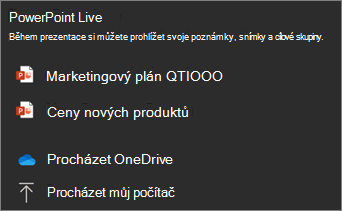
Pokud je vaše prezentace už otevřená v PowerPointu pro Windows nebo Mac, přejděte na soubor a vyberte Prezentovat v Teams.
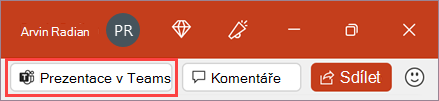
Pokud jste v aplikaci PowerPoint pro web, vyberte Sdílet obsah>Prezentovat v Teams.
Snímky se zobrazí ve schůzce Teams a vedle nich vaše poznámky.
Tip:
- S úpravami snímků skončete alespoň několik minut před tím, než budete připraveni je prezentovat. PowerPoint tak může synchronizovat poslední změny a může předcházet chybám načítání.
- Začněte relaci PowerPoint Live se svou prezentací alespoň pár minut před schůzkou. Pomáhá s předběžným načtením obsahu a zajišťuje plynulejší průběh prezentace.
Přecházení mezi snímky
Při prezentaci máte k dispozici několik nástrojů.

- Pomocí navigačních šipek se můžete pohybovat dopředu a dozadu.
- Pomocí pruhu miniatur se můžete rychle pohybovat mezi snímky.
- Pokud chcete zobrazit všechny snímky v prezentaci a přejít přímo na konkrétní snímek, vyberte zobrazení mřížky .
- Pokud byly v prezentaci po zahájení sdílení provedeny aktualizace, vyberte možnost Prezentovat nejnovější verzi .
Zůstaňte ve spojení s publikem
Jednou z výhod služby PowerPoint Live je, že můžete prezentovat své publikum a zůstat s ním v kontaktu bez přepínání mezi okny. Během prezentace můžete:
- Zobrazení účastníků schůzky
- Sledujte reakce publika a zvednuté ruce.
- Přístup k ovládacím prvkům chatu a schůzky.
- Zobrazení poznámek lektora v podokně poznámek
- Používejte rozložení prezentujícího a možnosti kamery podporované aplikací Teams.
- Pomocí laserového ukazovátka, pera, zvýrazňovače nebo gumy můžete jasně odkazovat na položky na snímcích.
Zvětšování a posouvání
Během prezentace můžete snímky přibližovat a oddalovat a posunovat, abyste upozornili na konkrétní body a zachovali dynamiku prezentace.
Pokud chcete přiblížit nebo oddálit zobrazení snímku, udělejte jednu z těchto věcí:
- Najeďte myší na prezentaci a stáhněte nebo roztáhněte prsty na trackpadu.
- Stáhněte nebo použijte dotykové gesto roztažení prstů (na dotykovém zařízení).
- Stiskněte klávesu + nebo – .
- Najeďte myší na snímek, podržte klávesu Ctrl a posouvejte se kolečkem myši.
- Použijte ovládací prvky lupy, které jsou dostupné v zobrazení prezentace.
Pokud chcete procházet snímky, udělejte jednu z těchto věcí:
- Stiskněte klávesy se šipkami.
- Klikněte a přetáhněte myší.
- Klikněte na trackpad a přetáhněte ho.
- Jedním prstem se můžete dotknout a táhnout (na zařízení s dotykovým ovládáním).
Po dokončení přibližování a posouvání stisknutím klávesy Esc obnovte obrazovku.
Prezentace se zvukem, videem a animací
Multimediální obsah může vaši prezentaci učinit poutavější – zde je návod, jak zajistit, aby fungoval hladce pro všechny účastníky živé relace.
- Vložená videa fungují nejlíp v aplikaci PowerPoint Live. Podívejte se, jak vložit videosoubor z počítače.
- Na každý snímek použijte jenom jeden multimediální soubor. Účastníkům se může současně přehrávat několik zvukových souborů nebo videosouborů na jednom snímku, které vytvářejí překrývající se zvuky nebo vizuální efekty.
- Na poslední snímek neumísťujte animace, protože je účastníci po skončení prezentace nemusí vidět.
Zobrazení cílové skupiny
Jako účastník si můžete přizpůsobit prostředí pro sledování, aniž byste ovlivnili, co vidí ostatní účastníci.
Pomocí navigačních šipek se můžete přesouvat na jiné snímky a prohlížet si informace vlastním tempem.
Vyberte Synchronizovat s prezentujícím a vraťte se na snímek, který právě ukazuje prezentující.
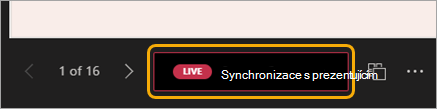
Poznámka
Pokud prezentující nechtějí, aby účastníci navigovali samostatně, můžou před sdílením prezentace vypnout možnost, která jim umožňuje procházet prezentaci vlastním tempem.
Pokud chcete zobrazit všechny snímky a přejít přímo k obsahu, který chcete zkontrolovat, vyberte Zobrazení mřížky.
Kliknutím na libovolný hypertextový odkaz na snímcích hned získáte další kontext.
Pomocí čtečky obrazovky získáte úplný přístup k obsahu snímku.
Přeložit snímky do jiných jazyků Vyberte Změnit zobrazení>Přeložit snímky a pak zvolte jazyk.
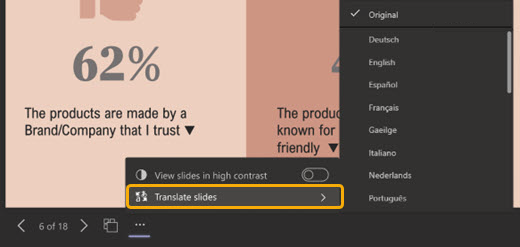
Přepněte na zobrazení s vysokým kontrastem, aby se vám snímky lépe zobrazovaly, pokud máte slabý zrak. Výběr možnosti Změnit zobrazení>Umožňuje zobrazit snímky ve vysokém kontrastu.
Prostředí pro vás bude zobrazeno s vyšší věrností, takže uvidíte ostrý text a plynulé animace. PowerPoint Live taky vyžaduje podstatně menší šířku pásma sítě než obvyklé sdílení, takže je nejlepší volbou, když máte problémy s připojením k síti.
Lupa snímků
Snímek prezentace můžete přiblížit a posunout bez ohledu na to, co vidí ostatní.
Použijte myš, trackpad, klávesnici, dotykové ovládání nebo možnost Lupa snímku, podle potřeby.
Pokud chcete přiblížit nebo oddálit zobrazení snímku, udělejte jednu z těchto věcí:
- Najeďte myší na prezentaci a stáhněte nebo roztáhněte prsty na trackpadu.
- Stáhněte nebo použijte dotykové gesto roztažení prstů (na dotykovém zařízení).
- Stiskněte klávesu + nebo – .
- Najeďte myší na snímek, podržte klávesu Ctrl a posouvejte se kolečkem myši.
- V nabídce Změnit zobrazení použijte ovládací prvky pro zvětšení.
Pokud chcete procházet snímky, udělejte jednu z těchto věcí:
- Stiskněte klávesy se šipkami.
- Klikněte a přetáhněte myší.
- Klikněte na trackpad a přetáhněte ho.
- Jedním prstem se můžete dotknout a táhnout (na zařízení s dotykovým ovládáním).
Po dokončení přibližování a posouvání stisknutím klávesy Esc obnovte obrazovku.
Důležité
Pro relaci PPT Live je podporováno maximálně 1 000 účastníků.
PowerPoint Live není podporován v živých událostech Teams, zařízeních CVI a zařízeních VTC.
Anonymní uživatelé nemohou prezentovat prostřednictvím služby PowerPoint Live.
Pokud používáte Teams na webu, budete k zobrazení prezentujícího potřebovat Microsoft Edge 18 nebo novější nebo Google Chrome 65 nebo novější.
Zobrazení prezentujícího je u zařízení s malou obrazovkou ve výchozím nastavení skryté. Můžete ji zapnout výběrem možnosti Změnit zobrazení
 >Zobrazení prezentujícího pod aktuálním snímkem (nebo výběrem okna sdílení a stisknutím kombinace kláves Ctrl+Shift+x).
Záznamy ze schůzek nezachycují v relaci PowerPoint Live žádná videa, animace ani poznámky.
Při sdílení
 V Teams najdete v části PowerPoint Live nejnovější soubory, které jste otevřeli nebo upravili na týmovém sharepointovém webu nebo na OneDrivu. Když jeden z těchto souborů vyberete k prezentaci, zobrazí se snímky z něj během schůzky všem účastníkům. Přístupová oprávnění účastníků k souboru mimo schůzku se nezmění.
Pokud zvolíte Procházet a vyberete k prezentaci powerpointový soubor, který zatím nikdo nenahrál do Teams, nahraje se tam během schůzky.
- Pokud prezentujete na schůzce kanálu, nahraje se soubor v kanálu na kartu Soubory, kde k němu budou mít přístup všichni členové týmu.
- Když prezentujete na soukromé schůzce, soubor se nahraje na váš OneDrive, kde k němu budou mít přístup jenom účastníci schůzky.
Binární soubory PPT (*.ppt, *.pps, *.odp, *.pot) nejsou podporované. Podporované typy souborů pro PowerPoint Live jsou *.pptx a *.ppsx.
• Maximální podporovaná velikost souboru PowerPointu je 2 GB.
Videa v aplikaci Microsoft Stream, která jsou vložená do powerpointové prezentace, budou dodržovat omezení počtu souběžných uživatelů SharePointOnline.
Pro komerční tenanty GCC jsou pro připojení z počítače uživatele k Microsoft 365 vyžadována následující data koncových bodů.
- URL adresa: *.osi.office365.us Port: 443
- URL adresa: *.cdn.office365.us Port: 443