V PowerPointu můžete určit, kdy se má animační efekt spustit, a můžete u něj také nastavit rychlost. Efekt můžete dokonce opakovat nebo převinout zpět, abyste v prezentaci dosáhli požadovaného účinku. Tento článek ukazuje několik způsobů, jak vyladit animace v prezentacích.
Nastavení času spuštění animačního efektu
Animační efekt můžete nastavit tak, aby se spustil při kliknutí myší nebo podle spouštění jiných animačních efektů na snímku.
Klikněte na snímku na text nebo objekt obsahující animační efekt, u kterého chcete nastavit čas spuštění.
Vyberte kartu Animace , pak vyberte šipku Spustit dolů a vyberte jednu z následujících možností:
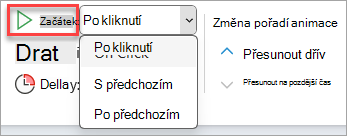
- Pokud chcete, aby se animace spustila při kliknutí na snímek, vyberte Při kliknutí.
- Pokud chcete, aby se animace spustila současně s předchozím efektem v seznamu (kde jedno kliknutí spustí víc animačních efektů), vyberte S předchozím.
- Pokud chcete, aby se animace spustila bezprostředně po dokončení předchozího efektu v seznamu, vyberte Po předchozím.
Nastavení rychlosti efektu
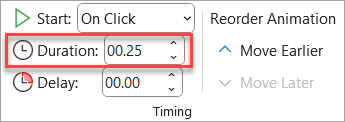
Pokud chcete, aby animační efekt běžel rychleji nebo pomaleji, změňte nastavení Doba trvání .
- Na snímku vyberte text nebo objekt obsahující animační efekt, u kterého chcete nastavit rychlost.
- Vyberte kartu Animace a do pole Doba trvání zadejte dobu v sekundách, po kterou má efekt běžet.
Tip:
Menší čísla znamenají, že efekt probíhá rychleji a dokončí se dříve, a větší čísla znamenají, že efekt běží pomaleji a trvá déle, než se dokončí.
Zpoždění času spuštění
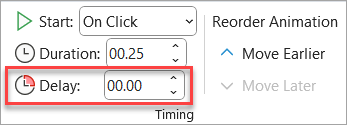
Pokud chcete zpozdit čas spuštění nebo chcete, aby byla mezi animačními efekty na snímku pauza, můžete pro efekty nastavit zpoždění.
- Klikněte na snímku na text nebo objekt s animačním efektem, u kterého chcete nastavit zpoždění nebo jinou možnost časování.
- Vyberte kartu Animace a do pole Zpoždění zadejte dobu v sekundách, po kterou se má efekt před spuštěním pozastavit.
Tip:
Začátek doby zpoždění efektu se řídí nastavením možnosti Začátek . Pokud je pro efekt třeba nastavená možnost Spustit po předchozím se zpožděním 1,5 sekund, jeho 1,5sekundové zpoždění se začne odpočítávat až po skončení předcházejícího efektu.
Opakování efektu nebo jeho převinutí zpět
Normálně, když doběhne animace objektu, zůstane objekt na svém konečném místě a zobrazí se v koncové podobě. Animační efekt (nebo posloupnost efektů) můžete nastavit tak, aby se vrátil do původního stavu nebo aby se zopakoval.
On the Animations tab, select the  Show Additional Effect Options dialog launcher in the lower right corner.
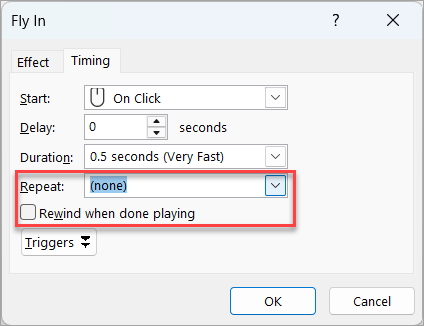
Na kartě Časování proveďte jednu nebo obě následující akce:
- Pokud chcete animační efekt přehrát víckrát, vyberte některou z možností v seznamu Opakovat .
- Pokud chcete, aby se animační efekt po přehrání automaticky vrátil do původního stavu a umístění, vyberte po přehrání možnost Převinout zpět.
Viz také
Další informace o použití powerpointových animačních efektů najdete v článcích:
V PowerPointu můžete určit, kdy se má animační efekt spustit, a můžete u něj také nastavit rychlost. Efekt můžete dokonce opakovat nebo převinout zpět, abyste v prezentaci dosáhli požadovaného účinku. Tento článek ukazuje několik způsobů, jak vyladit animace v prezentacích.
Nastavení času spuštění animačního efektu
Animační efekt můžete nastavit tak, aby se spustil při kliknutí myší nebo podle spouštění jiných animačních efektů na snímku.
S vybraným snímkem vyberte kartu Animace , pak vyberte Podokno animací a zvolte animaci, pro kterou chcete nastavit časování spuštění.
V podokně v části Časování vyberte rozevírací seznam Start a pak vyberte jednu z následujících možností:
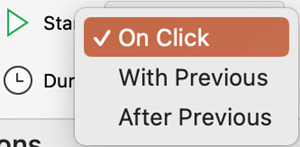
- Pokud chcete, aby se animace spustila při kliknutí na snímek, vyberte Při kliknutí.
- Pokud chcete, aby se animace spustila současně s předchozím efektem v seznamu (kde jedno kliknutí spustí víc animačních efektů), vyberte S předchozím.
- Pokud chcete, aby se animace spustila bezprostředně po dokončení předchozího efektu v seznamu, vyberte Po předchozím.
Nastavení rychlosti efektu
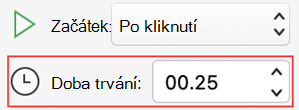
Pokud chcete, aby animační efekt běžel rychleji nebo pomaleji, změňte nastavení Doba trvání .
- Vyberte vybraný snímek, vyberte kartu Animace , pak vyberte Podokno animací a vyberte animaci, pro kterou chcete nastavit dobu trvání.
- Do pole Doba trvání zadejte počet sekund, po který má efekt trvat.
Tip:
Menší čísla znamenají, že efekt probíhá rychleji a dokončí se dříve, a větší čísla znamenají, že efekt běží pomaleji a trvá déle, než se dokončí.
Zpoždění času spuštění
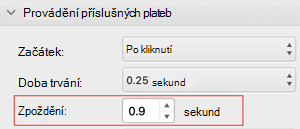
Pokud chcete zpozdit čas spuštění nebo chcete, aby byla mezi animačními efekty na snímku pauza, můžete pro efekty nastavit zpoždění.
- S vybraným snímkem vyberte kartu Animace , pak vyberte Podokno animací a zvolte animaci, u které chcete nastavit zpoždění, nebo jinou možnost časování.
- V části Časování zadejte do pole Zpoždění počet sekund, po který se má efekt před spuštěním pozastavit.
Tip:
Začátek doby zpoždění efektu se řídí nastavením možnosti Začátek . Pokud je pro efekt třeba nastavená možnost Spustit po předchozím se zpožděním 1,5 sekund, jeho 1,5sekundové zpoždění se začne odpočítávat až po skončení předcházejícího efektu.
Opakování efektu nebo jeho převinutí zpět
Normálně, když doběhne animace objektu, zůstane objekt na svém konečném místě a zobrazí se v koncové podobě. Animační efekt (nebo posloupnost efektů) můžete nastavit tak, aby se vrátil do původního stavu nebo aby se zopakoval.
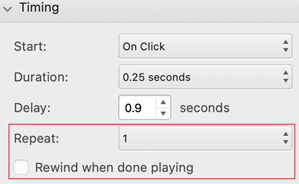
V podokně Animace rozbalte oddíl Časování a proveďte jednu nebo obě následující akce:
- Pokud chcete animační efekt přehrát víckrát, vyberte některou z možností v seznamu Opakovat .
- Pokud chcete, aby se animační efekt po přehrání automaticky vrátil do původního stavu a umístění na snímku, zaškrtněte políčko Převinout zpět po přehrání .
Viz také
Další informace o použití powerpointových animačních efektů najdete v článcích:
V PowerPointu můžete určit, kdy se má animační efekt spustit, a můžete u něj také nastavit rychlost. Efekt můžete dokonce opakovat nebo převinout zpět, abyste v prezentaci dosáhli požadovaného účinku. Tento článek ukazuje několik způsobů, jak vyladit animace v prezentacích.
Nastavení času spuštění animačního efektu
Animační efekt můžete nastavit tak, aby se spustil při kliknutí myší nebo podle spouštění jiných animačních efektů na snímku.
Na snímku vyberte text nebo objekt obsahující animační efekt, pro který chcete nastavit časování začátku.
Vyberte kartu Animace , pak vyberte šipku Spustit dolů a vyberte jednu z následujících možností:
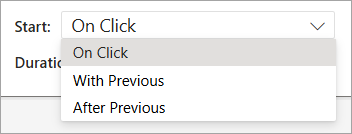
- Pokud chcete, aby se animace spustila při kliknutí na snímek, vyberte Při kliknutí.
- Pokud chcete, aby se animace spustila současně s předchozím efektem v seznamu (kde jedno kliknutí spustí víc animačních efektů), vyberte S předchozím.
- Pokud chcete, aby se animace spustila bezprostředně po dokončení předchozího efektu v seznamu, vyberte Po předchozím.
Nastavení rychlosti efektu
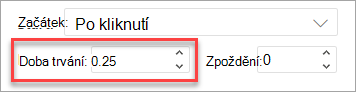
Pokud chcete, aby animační efekt běžel rychleji nebo pomaleji, změňte nastavení Doba trvání .
- Na snímku vyberte text nebo objekt obsahující animační efekt, u kterého chcete nastavit rychlost.
- Vyberte kartu Animace a do pole Doba trvání zadejte dobu v sekundách, po kterou má efekt běžet. (Časování můžete postupně upravovat pomocí šipek nahoru a dolů na pravé straně pole Doba trvání .)
Tip:
Menší čísla znamenají, že efekt probíhá rychleji a dokončí se dříve, a větší čísla znamenají, že efekt běží pomaleji a trvá déle, než se dokončí.
Zpoždění času spuštění
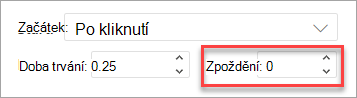
Pokud chcete zpozdit čas spuštění nebo chcete, aby byla mezi animačními efekty na snímku pauza, můžete pro efekty nastavit zpoždění.
- Na snímku vyberte text nebo objekt s animačním efektem, u kterého chcete nastavit zpoždění nebo jinou možnost časování.
- Vyberte kartu Animace a do pole Zpoždění zadejte dobu v sekundách, po kterou se má efekt před spuštěním pozastavit. (Nebo pomocí šipek nahoru a dolů na pravé straně pole Zpoždění postupně upravte časování.)
Tip:
Začátek doby zpoždění efektu se řídí nastavením možnosti Začátek . Pokud je pro efekt třeba nastavená možnost Spustit po předchozím se zpožděním 1,5 sekund, jeho 1,5sekundové zpoždění se začne odpočítávat až po skončení předcházejícího efektu.
Viz také
Další informace o použití powerpointových animačních efektů najdete v článcích:
