Důležité
- Vyřadíme funkci Porovnat a sloučit z aplikace Microsoft 365 PowerPoint pro Windows verze 2502. Tato funkce nebude k dispozici od verze 2502, ale zůstane k dispozici v dřívějších verzích. Na stávající soubory to nebude mít vliv.
- Místo toho doporučujeme používat nástroje pro online spolupráci v reálném čase. Přečtěte si další informace o spolupráci na powerpointových prezentacích.
- Funkce Porovnat a sloučit není dostupná v Microsoft 365 PowerPoint pro Mac ani Microsoft 365 PowerPoint pro web.
Pomocí nástroje Porovnat v PowerPointu můžete porovnat a sloučit dvě různé verze souboru.
V případě spolupráce můžete poslat revizní kopii prezentace jiným uživatelům, shromáždit v ní jejich změny a komentáře a potom ji pomocí nástroje pro porovnání v PowerPointu porovnat a sloučit s původním souborem. Tyto kroky jsou podrobně popsané níže.
Krok 1: Odeslání prezentace k revizi
Dřív než budou uživatelé moct revidovat vaši prezentaci, je dobré uložit původní kopii a potom pro ně publikovat druhou kopii, kterou můžou zrevidovat. Když si uložíte původní kopii, budete mít s čím porovnat změny, jakmile budou všichni s revizí hotovi.
- Vytvořte si koncept prezentace a uložte si vytištěnou kopii.
- Uložte prezentaci do nějakého sdíleného umístění, třeba na OneDrivu nebo na SharePointu, jako kopii pod jiným názvem.
- Na OneDrivu nebo SharePointu klikněte pravým tlačítkem myši na soubor a vyberte Kopírovat odkaz . Získáte tak odkaz, který můžete recenzentům poslat e-mailem.
- Poproste všechny, kdo budou prezentaci revidovat, aby ke snímkům přidali komentáře.
Krok 2: Porovnání a sloučení dvou verzí stejného souboru
Když všichni s revizemi nasdílené prezentace skončí, můžete si jejich změny projít a sloučit je s uloženým originálem prezentace.
Otevřete originál prezentace uložený na počítači.
Klikněte na Revize>porovnání a potom klikněte na Porovnat.
V dialogu Zvolte soubor, který chcete sloučit s aktuální prezentací najděte verzi prezentace, kterou jste uložili do sdíleného umístění, klikněte na ni a pak na Sloučit.
Poznámka
Otevře se podokno úloh Revize pro zobrazení všech komentářů a změn od revidujících.
Pokud uživatelé při revizích do prezentace přidali nějaké komentáře, uvidíte je v podokně úloh Revize v části Změny snímků.
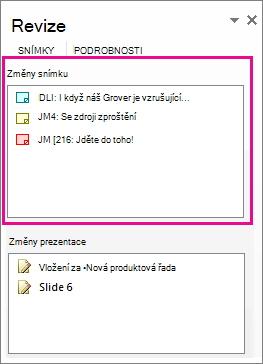
Pokud si budete chtít přečíst, co přesně se v komentářích píše, klikněte dole v okně PowerPointu na stavovém řádku na Komentáře.
Poznámka
Podrobnosti o práci v podokně úloh Komentáře naleznete níže v části Tipy pro práci v podokně úloh Komentáře .
Pokud někdo při revizích udělal ve vaší prezentaci změny, uvidíte je v části Změny prezentace v podokně úloh Revize .
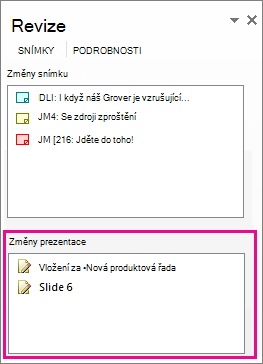
Pokud chcete vidět podrobněji, co přesně se v prezentaci změnilo, klikněte na každou položku v seznamu.
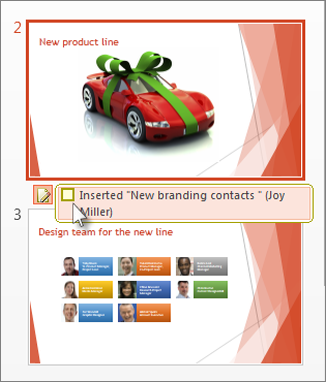
Přijmutí nebo odmítnutí změn ostatních uživatelů
Pokud chcete přijmout nebo odmítnout změnu provedenou revidujícím, postupujte takto:
- Pokud chcete změnu přijmout, zaškrtněte políčko vedle ikony Ostatní autoři Byla
 (také zobrazená níže).

- Pokud budete chtít změnu odmítnout, nemusíte dělat nic. Změny, u kterých políčko zaškrtnuté nebude, se do prezentace nepřidají.
Tipy pro práci v podokně úloh Komentáře
- Pokud někdo zanechá komentář, na snímku uvidíte ikonu
 Komentáře. Když na ikonu poklikáte, můžete si komentář přečíst.
 - Kliknutím na Další
 přejdete na další komentář a kliknutím na Předchozí
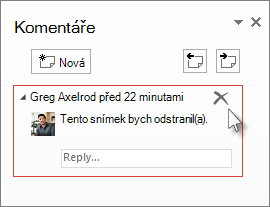
- Pokud chcete komentář odstranit, najeďte na něj myší a klikněte na Odstranit
 .
.