Do powerpointové prezentace můžete přidat zvuk, například hudbu, komentář nebo krátké zvuky. Abyste mohli nahrávat a poslouchat zvuk, musí být váš počítač vybavený zvukovou kartou, mikrofonem a reproduktory.
2:00
Přidání zvuku z počítače
- Vyberte Vložit>zvuk.
- Vyberte Zvuk v mém počítači.
- V dialogovém okně Vložit zvuk vyberte zvukový soubor, který chcete přidat.
- Vyberte Vložit.
Nahrání zvuku
Vyberte Vložit>zvuk.
Vyberte Nahrát zvuk.
Zadejte název zvukového souboru, vyberte možnost pro nahrávání a začněte mluvit.
Poznámka
Abyste mohli nahrávat zvuk, musí mít vaše zařízení zapnutý mikrofon.
Pokud chcete zkontrolovat, co jste nahráli, vyberte Zastavit a potom vyberte Přehrát.
Vyberte možnost pro nahrávání, abyste svůj klip znovu nahráli, nebo vyberte OK, pokud jste s výsledkem spokojení.
Pokud chcete klip přesunout, vyberte a přetáhněte ikonu zvuku na požadované místo na snímku.
Pokud na jeden snímek používáte víc zvukových souborů, doporučujeme umístit ikonu zvuku na stejné místo na snímku, abyste ji snadno našli.
Vyberte Přehrát.
Skrytí ikony zvuku
- Vyberte ikonu zvukového klipu na snímku.
- Na pásu karet na kartě Přehrávání zaškrtněte políčko Skrýt během prezentace .
Tuto možnost použijte jenom v případě, že jste nastavili automatické přehrávání zvukového klipu. V normálním zobrazení je ikona zvuku trvale viditelná, dokud ji nepřetáhnete mimo snímek.
Změna možností přehrávání
Vyberte ikonu zvuku a pak vyberte kartu Přehrávání . Pak vyberte, které možnosti chcete použít:
Pokud chcete zvuk stříhat, vyberte možnost pro střih a potom pomocí červeného a zeleného posuvníku zvukový soubor požadovaným způsobem sestříhejte.
Pokud chcete zvuk postupně zesilovat nebo zeslabovat, změňte čísla v polích Doba trvání postupného zesilování a zeslabování.
Pokud chcete upravit hlasitost, vyberte Hlasitost a vyberte požadované nastavení.
Pokud chcete zvolit způsob, jakým se má zvukový soubor začít přehrávat, vyberte šipku rozevíracího seznamu vedle možnosti Start a pak vyberte některou z možností:
-
V posloupnosti kliknutí: Zvukový soubor se přehraje automaticky po kliknutí.
-
Automaticky: Zvukový soubor se přehraje automaticky po přechodu na snímek, na kterém je umístěný.
-
Při kliknutí: Zvuk se přehraje až po kliknutí na ikonu.
Pokud chcete vybrat způsob přehrávání zvuku v prezentaci, vyberte některou z těchto možností:
-
Přehrávat i na dalších snímcích: Přehrává jeden zvukový soubor na všech snímcích.
-
Loop until Stopped: Kliknutím na tlačítko Přehrát/Pozastavit přehraje zvukový soubor ve smyčce, dokud nebude ručně zastaven.
Pokud chcete zvuk plynule přehrávat na pozadí u všech snímků, vyberte Přehrát na pozadí.
Odstranění zvuku
Pokud chcete zvukový klip odstranit, vyberte na snímku ikonu zvuku a stiskněte klávesu Delete.
Do powerpointové prezentace můžete přidat zvuk, například hudbu, komentář nebo krátké zvuky. Abyste mohli nahrávat a poslouchat zvuk, musí být váš počítač vybavený zvukovou kartou, mikrofonem a reproduktory.
2:00
Pokud chcete do své prezentace přidat hudbu nebo jiný zvukový klip, vyberte snímek a klikněte na Vložit>zvuk. Zvuk můžete přidat k jednomu snímku, přehrát automaticky při zobrazení snímku nebo můžete přidat skladbu, která se bude přehrávat na pozadí během celé prezentace.
Na kartě Prezentace můžete také nahrát vlastní mluvený komentář a přidat ho k celé prezentaci. Další informace najdete v článku o záznamu prezentace.
Přidání zvuku k jednomu snímku
V normálním zobrazení vyberte požadovaný snímek a klikněte na Vložit>zvuk.
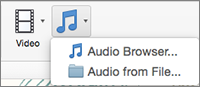
Pokud chcete vložit zvuk z iTunes, klikněte na Prohlížeč zvuku. Pokud chcete vložit zvukový klip z počítače, klikněte na Zvuk ze souboru.
Vyberte zvukový klip. Na kartě Formát zvuku vyberte požadované možnosti zvuku.

(Volitelné) Pokud chcete změnit nebo upravit standardní ikonu zvukového souboru, použijte tlačítka pro formátování obrázku na kartě Formát zvuku a přidejte k ikoně rámeček, ohraničení nebo jiné formátovací efekty.
Poslech zvukové ukázky
Automatické přehrání zvuku při zobrazení snímku
Ve výchozím nastavení se v prezentaci zvuk přehraje, když na něj kliknete. Můžete ho ale nastavit tak, aby se automaticky přehrál hned při zobrazení snímku.
- V zobrazení Normální vyberte snímek a přidejte k němu zvukový klip (pokud jste to ještě neudělali).
- Na kartě Přehrávání vyberte Spustit>automaticky.
Přidání zvuku, který se přehrává po celou dobu prezentace
V zobrazení Normální vyberte první snímek v prezentaci a přidejte k němu zvukový klip (pokud jste to ještě neudělali).
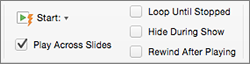
Na kartě Přehrávání vyberte Přehrát během snímků.
Přidání opakovaně přehrávaného zvuku
- V zobrazení Normální vyberte snímek a přidejte k němu zvukový klip (pokud jste to ještě neudělali).
- Na kartě Přehrávání vyberte možnost Loop Until Stopped.
(Když tuto možnost použijete samostatně, bude se zvuk opakovaně přehrávat, dokud bude zobrazený snímek, na kterém se nachází. Když možnost Opakovat až do ukončení použijete společně s možností Přehrávat i na dalších snímcích,bude se zvuk opakovat během celé prezentace.)
Skrytí ikony zvuku
- Vyberte ikonu zvukového klipu na snímku.

- Na pásu karet PowerPointu na kartě Přehrávání zaškrtněte políčko Skrýt během prezentace .
Tuto možnost použijte jenom v případě, že jste nastavili automatické přehrávání zvukového klipu. V normálním zobrazení je ikona zvuku trvale viditelná, dokud ji nepřetáhnete mimo snímek.
Podporované formáty zvuku v aplikaci PowerPoint pro web: MP3, WAV, M4A, AAC a OGA
Maximální velikost zvukového souboru: 16 MB
Přidání zvuku z počítače
- Otevřete prezentaci v aplikaci PowerPoint pro web.
- Na kartě Vložení vyberte Zvuk.
- V Průzkumníkovi souborů přejděte na zvukový soubor, který chcete použít, a pak vyberte Otevřít.
Skrytí ikony zvuku
- Vyberte zvukový klip na snímku.
- Na pásu karet na kartě Zvuk vyberte Možnosti zvuku a zaškrtněte políčko Skrýt během prezentace .
Tuto možnost použijte jenom v případě, že jste nastavili automatické přehrávání zvukového klipu. V normálním zobrazení je zvuk vždycky vidět, dokud ho nepřetáhnete mimo snímek.
Změna možností přehrávání
Vyberte ikonu zvuku a pak vyberte kartu Zvuk nebo Přehrávání . Pak vyberte, které možnosti chcete použít:
Pokud chcete upravit hlasitost, vyberte Hlasitost a vyberte požadované nastavení.
Pokud chcete zvolit způsob, jakým se má zvukový soubor začít přehrávat, vyberte šipku rozevíracího seznamu Spustit a vyberte možnost:
-
Automaticky: Během prezentace se zvukový soubor přehraje automaticky po přechodu na snímek, na kterém je umístěný.
-
Při kliknutí: Během prezentace se zvuk přehraje jenom po kliknutí na ikonu.
Pokud chcete zvolit, jak se bude zvuk v prezentaci přehrávat, vyberte jednu nebo více možností v části Možnosti zvuku:
-
Přehrávat i na dalších snímcích: Přehrává jeden zvukový soubor na všech snímcích.
-
Loop until Stopped: Kliknutím na tlačítko Přehrát/Pozastavit přehraje zvukový soubor ve smyčce, dokud nebude ručně zastaven.
-
Skrýt během prezentace: Pokud jste nastavili automatické přehrávání zvukového klipu, můžete během prezentace skrýt ikonu zvuku, protože na něj nebudete muset kliknout.
-
Převinout zpět po přehrání: Tuto možnost použijte, pokud potřebujete přehrát zvukový klip více než jednou, když prezentujete stejný snímek, který tento zvukový klip obsahuje.
Pokud chcete zvuk plynule přehrávat na pozadí u všech snímků, vyberte Přehrát na pozadí.
Viz také
Automatické přehrávání hudby a zvuků při zobrazení snímku
Přehrávání hudby během zobrazení několika snímků v prezentaci
Záznam prezentace s mluveným komentářem a časováním snímků