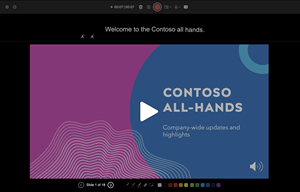
Můžete nahrát Powerpointovou prezentaci nebo jeden její snímek a zachytit tak hlasový komentář, rukopisná gesta a vaši přítomnost na videu. Po dokončení se nahrávka bude podobat jakékoli jiné prezentaci. Můžete ji přehrát pro svou cílovou skupinu v prezentaci nebo ji můžete uložit jako videosoubor. Díky tomu můžete do své prezentace vložit vlastní vášeň a osobnost, aby to nebyla jen další věc.
Na začátku roku 2022 byla vydána nová funkce pro Microsoft 365. Kdy přesně má vaše firma tuto funkci, závisí také na tom, kdy váš správce distribuuje nové funkce v Microsoftu 365.
Tento článek obsahuje postupy pro nové i klasické prostředí:
Nové prostředí
Vyzkoušejte to!
Všechny nástroje pro nahrávání se nacházejí na kartě Záznam na pásu karet, ale můžete začít kliknutím na tlačítko Nahrát .
Nahrávat můžete také tak, že vyberete jednu z možností v části Záznam na kartě Záznam .

Pokud máte ve své prezentaci poznámky, převedou se v horní části obrazovky na text, abyste je mohli při nahrávání použít jako teleprompter.
Tip:
Použijte funkci automatického posouvání v teleprompteru a nastavte ji tak, aby se posouvala vámi preferovanou rychlostí.
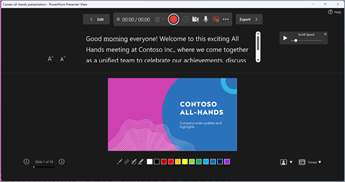
Při nahrávání prezentace můžete použít několik možností. Kameru a mikrofon můžete zapnout nebo vypnout výběrem ikon v horní části.
Při nahrávání prezentace můžete použít několik možností. Kameru a mikrofon můžete zapnout nebo vypnout výběrem ikon v horní části. Pokud chcete změnit kameru nebo mikrofon, zvolte ikonu Vyberte další možnosti<···> .
Můžete dokonce přidat přizpůsobitelnou kameru, u které se dá změnit velikost, umístění a formátování tak, aby se hodila k obsahu vašeho snímku. Vyberte Upravit a pak vyberte Cameo. Upravte formátování kamery a pak vyberte Nahrát znovu, abyste se vrátili do prostředí záznamu.
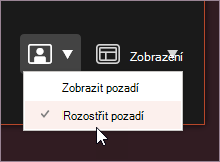
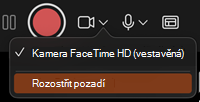
V nabídce Vybrat režim kamery můžete vybrat Zobrazit pozadí nebo Rozmazat pozadí.
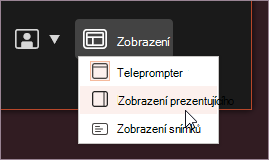
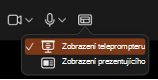
Můžete také změnit rozložení v nabídce Zobrazení a přepínat mezi zobrazením Teleprompter, Presenter View nebo Slide View.
V zobrazení Teleprompter vyberte funkci automatického posouvání. Poté upravte rychlost posouvání podle svých preferencí, abyste se při nahrávání snadno odkazovali na skript.

Až budete připraveni, vyberte Spustit záznam a spustí se odpočítávání.
Použijte laser na obrazovce, barevná pera nebo zvýrazňovače na panelu pod snímky revizí a budou se také zaznamenávat.
Pokud chcete nahrát mluvený komentář pro konkrétní snímek, použijte šipku Předchozí nebo Další.
Poznámka
Mluvený komentář se během přechodů mezi snímky nenahraje, takže je nechte přehrát, než začnete mluvit.
Podle potřeby nahrávání pozastavte nebo po dokončení vyberte Zastavit.
Pokud chcete video zkontrolovat, klikněte na tlačítko Přehrát .
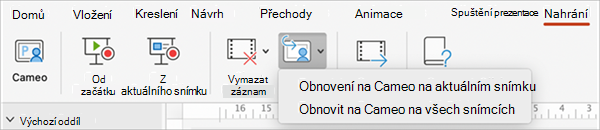
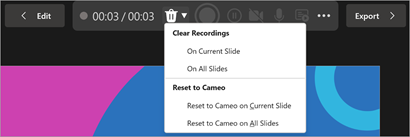
Pokud chcete rychle odstranit a znovu nahrát video na aktuální snímek nebo na všechny snímky, vyberte Odstranit. Zatímco Clear smaže nahrané vyprávění, Reset to Cameo navíc nahradí nahrané vyprávění přenosem z kamery pro snadné opětovné záběry.
Až budete hotovi, vyberte Exportovat>exportovat video.
Po úspěšném exportu si můžete video zobrazit tak, že vyberete Zobrazit a sdílet video.
Do dokumentu se můžete kdykoli vrátit tak, že vyberete tlačítko Upravit .
Chcete se dozvědět víc?
Vytvoření automatické prezentace
Export prezentace nebo vytvoření videa z prezentace
Klasické prostředí
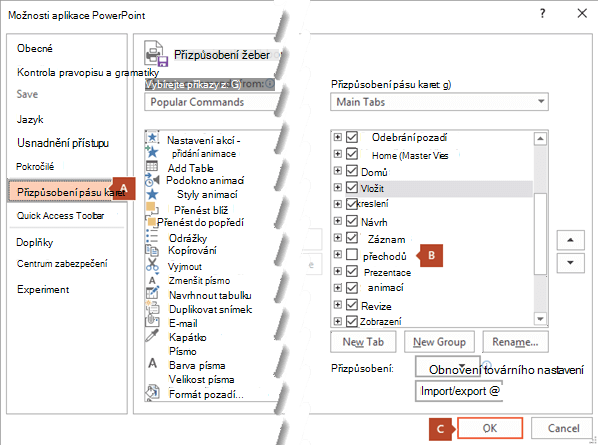
Zapněte na pásu karet kartu Nahrávání: Na pásu karet na kartě Soubor klikněte na Možnosti. V dialogovém okně Možnosti klikněte nalevo na Přizpůsobit pás karet. Pak v seznamu na pravé straně se všemi dostupnými kartami pásu karet zaškrtněte políčko Nahrávání. Klikněte na OK.
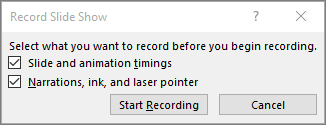
Pokud chcete začít nahrávat, vyberte Nahrát na kartě Nahrávání nebo na kartě Prezentace na pásu karet.
- Kliknutím na horní polovinu tlačítka zahájíte nahrávání od aktuálního snímku.
- Kliknutím na dolní polovinu tlačítka se dostanete k možnostem začít nahrávat od začátku nebo od aktuálního snímku.
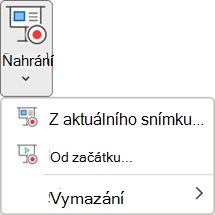
(Příkaz Vymazat odstraní mluvený komentář nebo časování, takže s jeho použitím buďte opatrní. Pokud jste ještě žádné snímky nenahráli, zobrazuje se příkaz Vymazat šedě a nejde použít.)
Prezentace se otevře v okně nahrávání (které vypadá podobně jako zobrazení prezentujícího) a vlevo nahoře budou tlačítka pro zahájení, pozastavení a zastavení nahrávání. Až bude připravení nahrávat, klikněte na kulaté červené tlačítko (nebo na klávesnici stiskněte R). Odpočítají se tři sekundy a začne nahrávání.
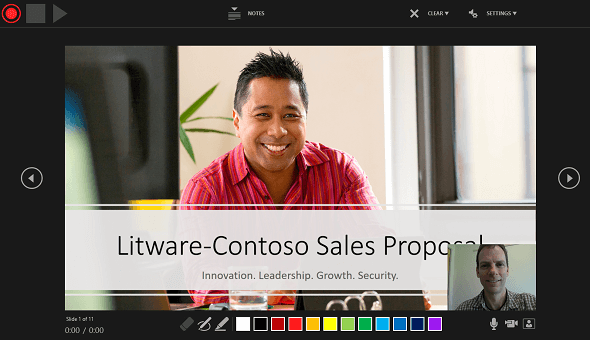
- V hlavním podokně okna nahrávání se zobrazuje aktuální snímek.
- Nahrávání můžete kdykoliv zastavit stisknutím klávesy Alt+S .
- Navigační šipky na obou stranách aktuálního snímku umožňují přejít na předchozí nebo další snímek.
- PowerPoint pro Microsoft 365 automaticky zaznamená čas, který strávíte na každém snímku, včetně všech kroků animace textu nebo objektů, které proběhnou, a použití případných aktivačních událostí na každém snímku.
- Při procházení prezentací můžete nahrávat zvukový komentář nebo videokomentář. Tlačítka v pravém dolním rohu okna umožňují zapnout nebo vypnout mikrofon, kameru a náhled kamery:

Pokud použijete pero, zvýrazňovač nebo gumu, PowerPoint tyto akce také zaznamená pro přehrávání.

Pokud zopakujete nahrávání mluveného komentáře (včetně zvuku a rukopisu), PowerPoint vymaže dříve nahraný mluvený komentář (včetně zvuku a rukopisu) a začne nahrávat znovu na stejném snímku.
Novou nahrávku můžete také zahájit tak, že přejdete na Záznam prezentace>.
Z nabídky nástrojů pod aktuálním snímkem si můžete vybrat ukazovací nástroj (pero, gumu nebo zvýrazňovač). Jsou tu také políčka pro výběr barvy, která umožňují změnit barvu rukopisu. (Pokud jste ještě nepřidali žádný rukopis, zobrazuje se Guma šedě a nejde ji použít.)
Pokud chcete nahrávání ukončit, vyberte tlačítko Zastavit , které má tvar čtverce (nebo na klávesnici stisknete klávesu S).
Po dokončení nahrávání mluveného komentáře se v pravém dolním rohu nahraných snímků zobrazí malý obrázek. Je to ikona zvuku nebo (pokud byla během nahrávání zapnutá webkamera) statický obrázek z webkamery.
Časování nahrané prezentace se uloží automaticky. (Na časování jednotlivých snímků se můžete podívat v zobrazení Řazení snímků.)
Věci, které nahrajete v tomto postupu, se vloží do jednotlivých snímků a nahrávky se můžou přehrávat v režimu prezentace. Tímto postupem nahrávání se nevytvoří videosoubor. Pokud ho ale potřebujete, můžete prezentaci uložit jako video pomocí několika dodatečných kroků.
Zobrazení náhledu zaznamenané prezentace
Na kartě Prezentace klikněte na tlačítko Od začátku nebo Od aktuálního snímku.
Během prohlížení se budou animace, akce rukopisu, zvuk a video přehrávat synchronizovaně.
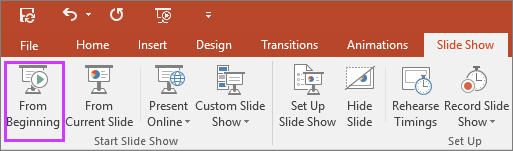
Kontrolní poslech nahraného zvuku
Trojúhelníkové tlačítko Přehrát v levém horním rohu okna Nahrávání umožňuje zkontrolovat nahrávku snímku, který má v tomto okně aktuálně fokus.

V Normálním zobrazení klikněte na ikonu zvuku nebo na obrázek v pravém dolním rohu snímku a pak klikněte na Přehrát. (Když budete tímto způsobem kontrolovat nahraný zvuk, neuvidíte nahrané animace nebo rukopis.)
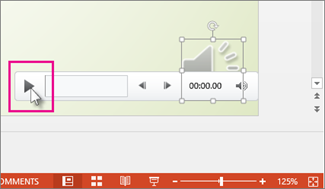
Při kontrolním poslechu zvuku můžete přehrávání pozastavit.
Ruční nastavení časování snímků
Pokud přidáte mluvených komentářů PowerPoint pro Microsoft 365 automaticky zaznamená časování snímků, ale časování můžete nastavit také ručně aby doprovázelo váš mluvený komentář..
- V Normálním zobrazení klikněte na snímek, pro který chcete nastavit časování.
- Na kartě Přechody zaškrtněte ve skupině Časování v části Přejít na snímek políčko Za a zadejte dobu v sekundách, po kterou má být snímek zobrazen na obrazovce. Opakujte postup u každého snímku, pro který chcete nastavit časování.
Pokud se má další snímek zobrazit buď po kliknutí myší, nebo automaticky po uplynutí nastaveného počtu sekund – podle toho, co nastane dřív – zaškrtněte políčko Při kliknutí myší i políčko Za .
Ruční časování snímků můžete využít k odstřižení konce nahraného segmentu snímku. Pokud jsou třeba na konci segmentu snímku dvě sekundy nepotřebného zvuku, stačí jednoduše nastavit časování tak, aby se na další snímek přešlo před tímto nepotřebným zvukem. Díky tomu nemusíte zvuk k danému snímku nahrávat znovu.
Odstranění časování nebo mluveného komentáře
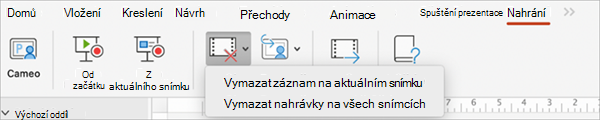
Příkaz Vymazat umožňuje odstranit z nahrávky časování nebo mluvené komentáře, které chcete vynechat nebo nahradit.
Příkaz Vymazat v horní části okna Nahrávání umožňuje:
- Vymazat nahrávky na aktuálním snímku
- Vymazat nahrávky na všech snímcích
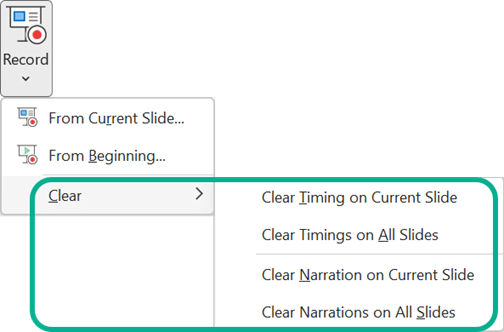
V normálním zobrazení jsou v režimu Vymazat čtyři příkazy, které umožňují:
- Odstranit časování na aktuálně vybraném snímku
- Odstranit časování na všech snímcích najednou
- Odstranit mluvený komentář na aktuálně vybraném snímku
- Odstranit mluvený komentář na všech snímcích najednou
- Pokud nechcete odstranit veškeré časování a mluvené komentáře v prezentaci, otevřete konkrétní snímek obsahující časování nebo mluvený komentář, které chcete odstranit.
- Na kartě Nahrávání na pásu karet aplikace PowerPoint pro Microsoft 365 klikněte na šipku dolů u tlačítka Nahrát prezentaci, přejděte na příkaz Vymazat a zvolte příslušný příkaz Vymazat pro vaši situaci.
Vypnutí časování nebo mluvených komentářů a rukopisu
Když nahrajete prezentaci aplikace PowerPoint pro Microsoft 365, uloží se veškeré časování, provedená gesta a zvuky na jednotlivé snímky. Pokud ale budete chtít prohlížet prezentaci bez nich, můžete je všechny vypnout:
- Pokud chcete vypnout nahrané časování snímků: Na kartě Prezentace zrušte zaškrtnutí políčka Použít časování.
- Pokud chcete vypnout nahrané mluvené komentáře a rukopis: Na kartě Prezentace zrušte zaškrtnutí políčka Přehrát mluvený komentář.
Vytvoření skrytých titulků
Pokud chcete zlepšit přístupnost svého videa tím, že do něj zahrnete skryté titulky, zvolte některou z těchto možností, které jsou popsané v samostatných článcích nápovědy:
- Ruční zápis souboru skrytých titulků
- Získání souboru skrytých titulků automaticky vygenerovaného službou Microsoft Stream
Až budete mít soubor skrytých titulků, můžete ho přidat k videosouboru v PowerPointu.






 a Pokračovat