Powerpointový soubor můžete zobrazit různými způsoby podle toho, co právě provádíte. Některá zobrazení jsou užitečná při vytváření prezentace a jiná zase při jejím předvádění.
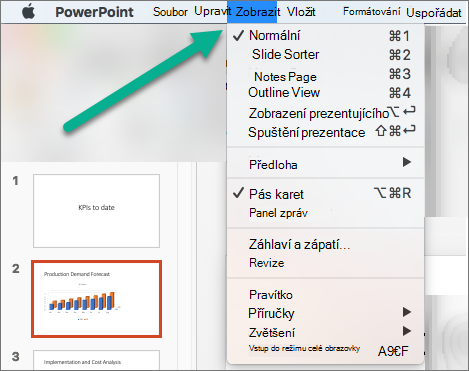
Různé možnosti pro zobrazení v PowerPointu najdete na kartě Zobrazení (viz dole).
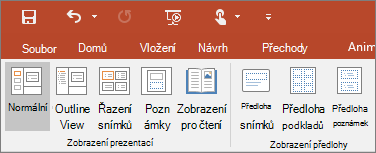
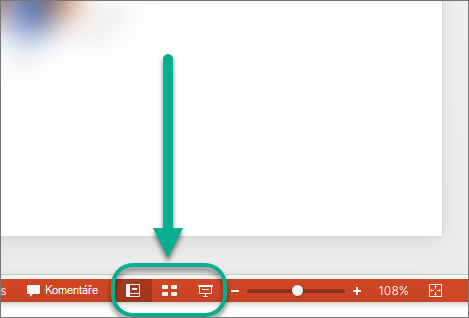
Nejčastěji používaná zobrazení najdete taky na hlavním panelu v pravé dolní části okna snímku (viz dole).

Zobrazení pro vytváření prezentace
Normální zobrazení
Na normální zobrazení se  hlavním panelu v dolní části okna snímku nebo z karty Zobrazení na pásu karet.
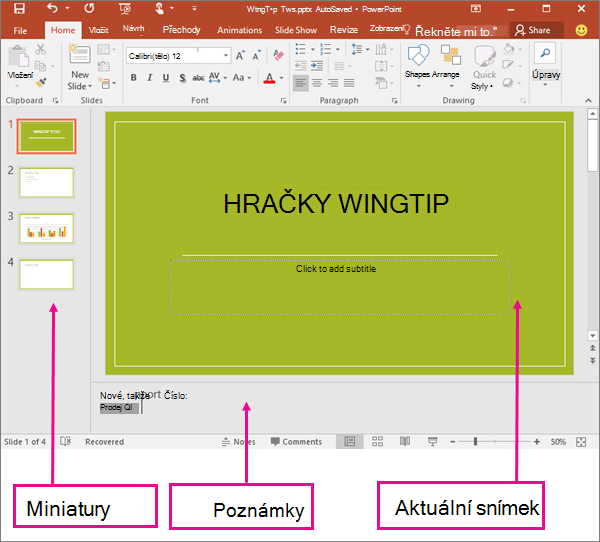
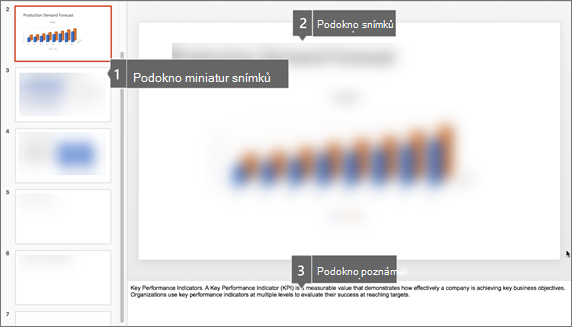
Normální zobrazení je režim pro úpravy, ve kterém budete při vytváření snímků pracovat nejčastěji. V Normálním zobrazení (dole) se zobrazují nalevo miniatury snímků, velké okno s aktuálním snímkem a pod ním pole, do kterého můžete k danému snímku napsat poznámky prezentujícího.
Zobrazení Řazení snímků
Do zobrazení Řazení snímků se můžete dostat z hlavního panelu  v dolní části okna snímku nebo na kartě Zobrazení na pásu karet.
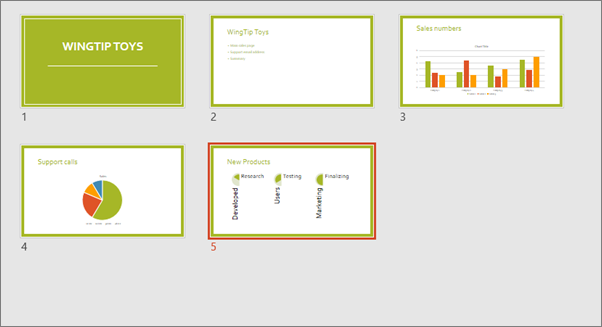
Zobrazení Řazení snímků (dole) zobrazuje všechny snímky v prezentaci ve vodorovně seřazených miniaturách. Zobrazení Prezentace je užitečné, pokud potřebujete změnit uspořádání snímků – stačí kliknout a přetáhnout snímky na nové místo nebo přidat oddíly a uspořádat snímky do smysluplných skupin.
Další informace o oddílech najdete v článku Uspořádání powerpointových snímků do oddílů.
Zobrazení Poznámky
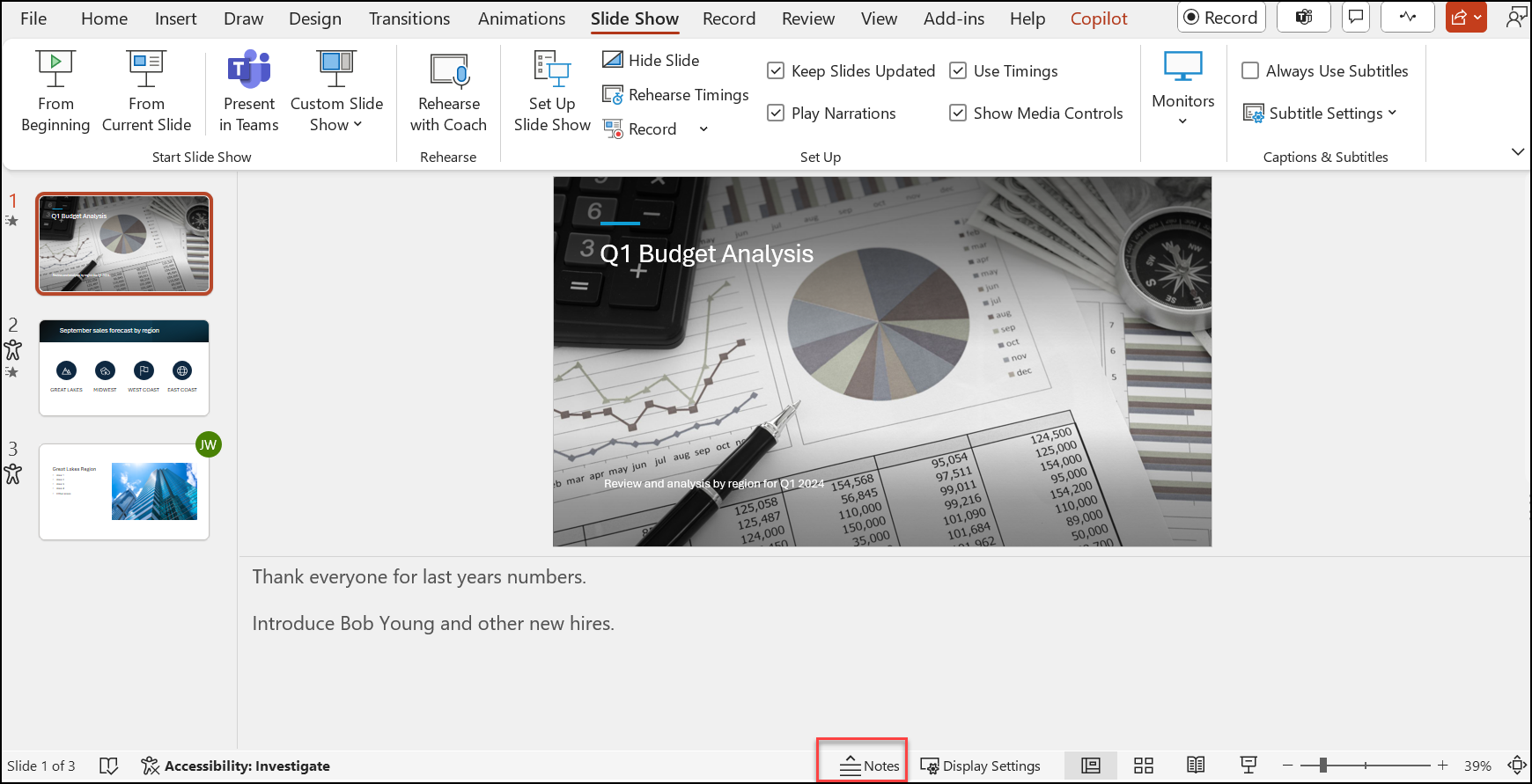
Poznámky lektora můžete zobrazit nebo skrýt tlačítkem Poznámky části okna snímku nebo můžete do zobrazení Poznámky přejít z karty Zobrazení na pásu karet.
Podokno Poznámky se nachází pod oknem se snímkem. Svoje poznámky si můžete vytisknout nebo je zahrnout do prezentace, kterou poskytnete posluchačům, nebo je můžete při předvádění prezentace sami používat jako vodítko.
Další informace o poznámkách najdete v tématu Přidání poznámek prezentujícího ke snímkům.
Zobrazení Osnova
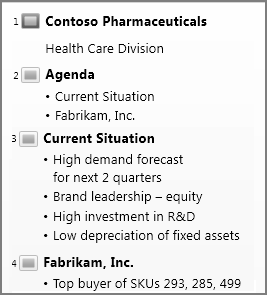
Do zobrazení Osnova se přepnete z karty Zobrazení na pásu karet. (V PowerPointu 2013 a pozdějších verzích se už nedá do zobrazení osnovy přejít ze zobrazení Normální . Musíte se k němu dostat z karty Zobrazení .)
V zobrazení osnovy můžete vytvořit osnovu nebo scénář prezentace. Zobrazuje se v něm jenom text na snímcích, ne obrázky ani jiné grafické prvky.
Zobrazení předlohy
Na zobrazení předlohy se přepnete tak, že na kartě Zobrazení ve skupině Zobrazení předlohy vyberete požadované zobrazení předlohy.
Zobrazení předlohy zahrnují snímky, podklady a poznámky. Hlavní přínos práce se zobrazením předloh spočívá v tom, že můžete provést změnu globálně u všech snímků, poznámek nebo podkladů přiřazených k prezentaci.
Další informace o práci s předlohami naleznete v článcích:
Zobrazení pro předvádění a prohlížení prezentace
Zobrazení Prezentace
Do zobrazení Prezentace se můžete přepnout z hlavního panelu  v dolní části okna snímku.
Zobrazení Prezentace se používá k předvádění prezentace lidem. Toto zobrazení zabírá celou obrazovku počítače stejně jako při skutečném promítání prezentace na plátno.
Zobrazení prezentujícího
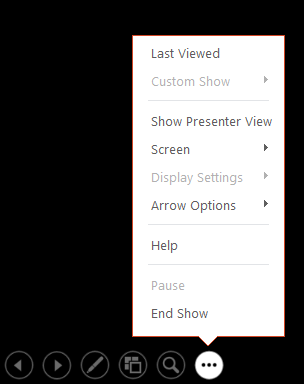
Pokud chcete přejít do zobrazení prezentujícího , klikněte v zobrazení Prezentace v levém dolním rohu obrazovky na  a potom klikněte na Zobrazit zobrazení prezentujícího (jak vidíte níže).
Zobrazení prezentujícího můžete využít během předvádění prezentace k zobrazení svých poznámek. Při použití zobrazení prezentujícího se poznámky zobrazí jen vám.
 Další informace o použití zobrazení prezentujícího najdete v tématu Zahájení prezentace a zobrazení poznámek v zobrazení prezentujícího.
Zobrazení pro čtení
Do zobrazení pro čtení se v PowerPointu dostanete z hlavního panelu  části okna snímku.
Většina lidí, kteří si prohlížejí powerpointovou prezentaci bez předvádění, využije Zobrazení pro čtení. V tomto režimu se prezentace zobrazuje přes celou obrazovku jako v režimu Prezentace a navíc obsahuje několik zjednodušených ovládacích prvků, které umožňují snadné přecházení mezi snímky.
Zobrazení v PowerPointu, která můžete použít k úpravám, tisku a předvádění prezentace, jsou následující:
- Normální zobrazení
- Zobrazení Řazení snímků
- Zobrazení Poznámky
- Zobrazení Osnova
- Zobrazení Prezentace
- Zobrazení pro přednášejícího
- Zobrazení předlohy: snímky, podklady a poznámky
Mezi zobrazeními PowerPointu můžete přepínat na dvou místech:
Přepínání mezi libovolnými zobrazeními pomocí nabídky Zobrazení
Na dolním panelu okna PowerPointu můžete získat přístup ke třem hlavním zobrazením (Normální, Řazení snímků nebo Prezentace)
Zobrazení pro vytváření nebo úpravy prezentace
Několik zobrazení v PowerPointu vám může pomoct vytvořit profesionální prezentaci.
Normální zobrazení Normální zobrazení je hlavní zobrazení pro úpravy, ve kterém píšete a navrhujete prezentace. Normální zobrazení má tři pracovní oblasti:
- Podokno miniatur
- Podokno Snímky
- Podokno poznámek
Zobrazení Řazení snímků Zobrazení Řazení snímků umožňuje zobrazit snímky ve formě miniatur. Toto zobrazení usnadňuje řazení a uspořádání pořadí snímků při vytváření prezentace a potom i při přípravě prezentace na tisk. V zobrazení Řazení snímků můžete také přidávat oddíly a řadit snímky do různých kategorií nebo oddílů.
Zobrazení Poznámky Podokno poznámek se nachází pod podoknem snímků. Můžete zadat poznámky, které se vztahují k aktuálnímu snímku. Později si můžete poznámky vytisknout a použít je při předvádění prezentace. Můžete si také vytisknout poznámky a rozdat je cílové skupině nebo je zahrnout do prezentace, kterou odešlete cílové skupině nebo vystavíte na webové stránce.
Zobrazení osnovy (představeno v aplikaci PowerPoint 2016 pro Mac) Zobrazení osnovy zobrazuje prezentaci jako osnovu, která se skládá z nadpisů a hlavního textu jednotlivých snímků. Každý nadpis se zobrazí na levé straně podokna, které obsahuje zobrazení osnovy, spolu s ikonou snímku a číslem snímku. Práce v zobrazení osnovy je zvlášť užitečná, pokud chcete provádět globální úpravy, získat přehled o prezentaci, změnit pořadí odrážek nebo snímků nebo použít změny formátování.
Zobrazení předlohy Mezi zobrazení předlohy patří zobrazení snímků, podkladů a poznámek. Jsou to hlavní snímky, které ukládají informace o prezentaci, včetně pozadí, barev motivu, písem motivu, efektů motivu, velikosti a umístění zástupných symbolů. Hlavní přínos práce se zobrazením předloh spočívá v tom, že můžete v předloze snímků, předloze poznámek nebo předloze podkladů měnit obecný styl všech snímků, poznámek nebo podkladů přiřazených k prezentaci. Další informace o práci s předlohami najdete v tématu Úprava předlohy snímků v PowerPointu.
Zobrazení pro předvádění prezentace
-
Zobrazení Prezentace Zobrazení Prezentace se používá k předvádění prezentace lidem. V tomto zobrazení budou snímky zabírat celou obrazovku počítače.
-
Zobrazení prezentujícího Zobrazení prezentujícího vám pomáhá spravovat snímky během prezentace sledováním uplynulého času a zobrazením poznámek, které vidíte jenom vy (a umožňuje vám během prezentace pořizovat poznámky ze schůzky).
Zobrazení pro přípravu a tisk prezentace
Pokud chcete ušetřit papír a inkoust, je vhodné si před tiskem připravit tiskovou úlohu. PowerPoint nabízí zobrazení a nastavení, které vám pomůžou určit, co chcete tisknout (snímky, podklady nebo poznámky) a jak se mají tyto úlohy tisknout (barevně, ve stupních šedé, černobíle, s rámečky atd.).
-
Zobrazení Řazení snímků Zobrazení Řazení snímků umožňuje zobrazit snímky ve formě miniatur. Toto zobrazení usnadňuje řazení a uspořádání posloupnosti snímků při přípravě tisku snímků.
-
Náhled před tiskem Náhled umožňuje určit nastavení toho, co chcete tisknout – podklady, poznámky, osnovu nebo snímky.
Viz také
Uspořádání powerpointových snímků do oddílů
Tisk powerpointových snímků, podkladů a poznámek
Zahájení prezentace a prohlížení poznámek v zobrazení prezentujícího
Když je soubor v aplikaci PowerPoint pro web uložený na OneDrivu, je výchozím zobrazením zobrazení pro čtení. Když je soubor uložený na OneDrivu pro práci, školu nebo na SharePointu v Microsoftu 365, je výchozím zobrazením zobrazení pro úpravy.
Zobrazení pro vytváření prezentace
Zobrazení pro úpravy
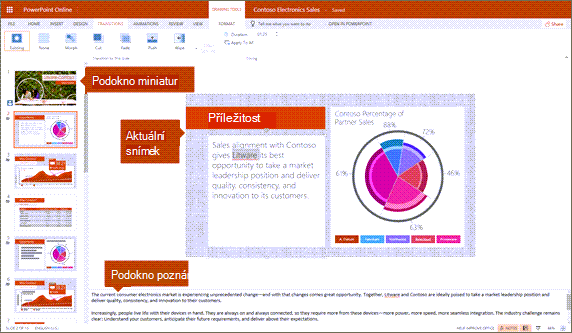
Do zobrazení pro úpravy se můžete dostat z karty Zobrazení nebo z hlavního panelu v dolní části okna snímku.
Zobrazení pro úpravy je režim, ve kterém budete při vytváření snímků pracovat nejčastěji. Dole se v Zobrazení pro úpravy zobrazují nalevo miniatury snímků, velké okno s aktuálním snímkem a pod ním podokno poznámek, do kterého můžete napsat poznámky lektora k danému snímku.
Zobrazení Řazení snímků
Řazení snímků umožňuje zobrazit snímky na obrazovce v mřížce, která usnadňuje jejich uspořádání nebo uspořádání do oddílů jednoduchým přetažením na požadované místo.
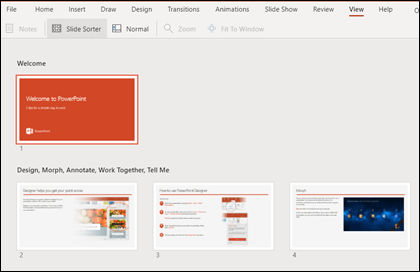
Pokud chcete přidat oddíl, klikněte pravým tlačítkem na první snímek nového oddílu a vyberte Přidat oddíl. Další informace najdete v článku Uspořádání powerpointových snímků do oddílů.
Kliknutím na tlačítko Řazení snímků otevřete zobrazení Řazení snímků.  na stavovém řádku v dolní části okna
Zobrazení pro předvádění nebo prohlížení prezentace
Zobrazení Prezentace
Do zobrazení Prezentace se můžete přepnout z hlavního panelu v dolní části okna snímku.
Zobrazení Prezentace se používá k předvádění prezentace lidem. Toto zobrazení zabírá celou obrazovku počítače stejně jako při skutečném promítání prezentace na plátno.
Zobrazení pro čtení
Poznámka
Zobrazení pro čtení není dostupné pro soubory v PowerPointu pro web uložené na OneDrivu pro práci nebo ve škole nebo na SharePointu v Microsoftu 365.
Do zobrazení pro čtení se dá přejít z karty Zobrazení nebo z hlavního panelu pomocí v dolní části okna snímku.
Většina lidí, kteří si prohlížejí powerpointovou prezentaci bez předvádění, využije Zobrazení pro čtení. V tomto režimu se prezentace zobrazuje přes celou obrazovku jako v režimu Prezentace a navíc obsahuje několik zjednodušených ovládacích prvků, které umožňují snadné přecházení mezi snímky. V zobrazení pro čtení si taky můžete zobrazit poznámky lektora.
