
Motivy
- Vyberte kartu Návrh.
- V možnosti Motivy vyberte jeden motiv.
- Vyberte jednu z variant.

Použití PowerPoint Designeru
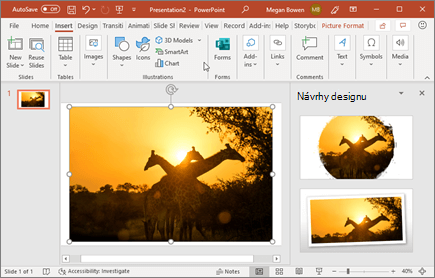
- Vložte jeden nebo více obrázků, seznam položek nebo seznam dat.
- Otevře se panel Designer. Vyberte požadovaný návrh.
Designer můžete také otevřít tak, že vyberete obrázek a potom vyberete DesignDesigner>.
Přechody
Postup přidání speciálního efektu pro přechod z jednoho snímku na druhý:
- Vyberte snímek, do kterého chcete přidat přechod.
- Na kartě Přechody vyberte požadovaný efekt.
- Pokud chcete změnit, jak bude přechod vypadat, vyberte Možnosti efektu: Zprava, Zleva, ...
Pokud chcete přechod vrátit zpět, vyberte Žádný.

Animace
Postup animace textu nebo objektů na snímku:
- Vyberte text nebo objekt, který chcete animovat.
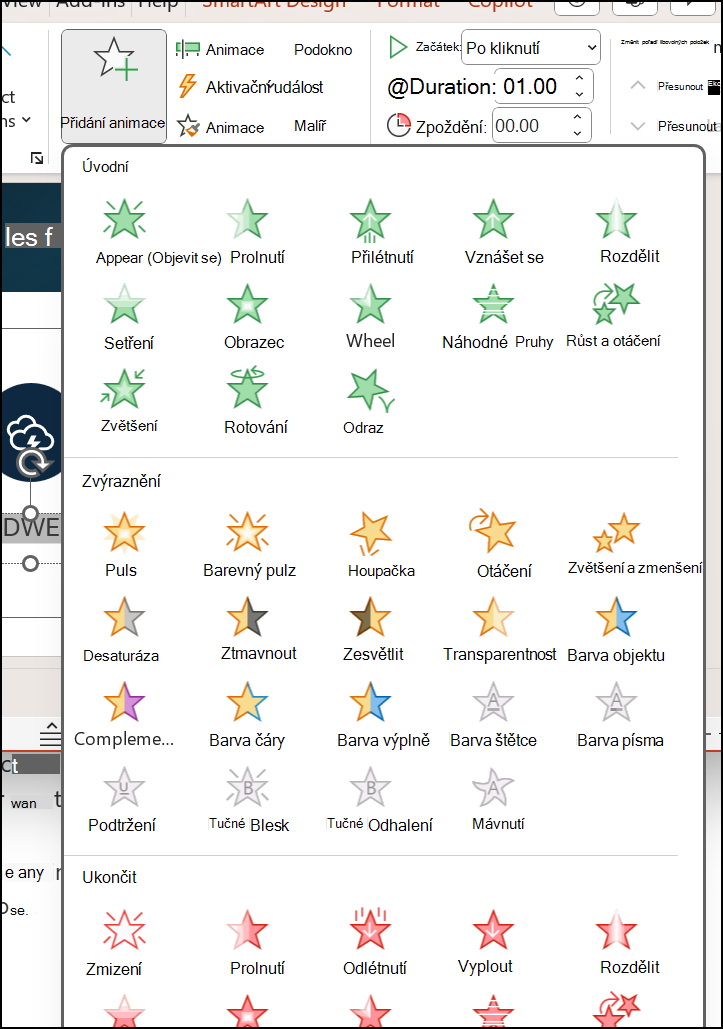
- Na kartě Animace vyberte Přidat animaci a požadovanou animaci vyberte v rozevíracím seznamu.
Pokud chcete animovat vždy jeden řádek textu, vyberte jeden řádek textu, vyberte animaci, vyberte další řádek textu, vyberte animaci atd. - Pro Začátek vyberte Po kliknutí, S předchozím nebo Po předchozím.
Můžete také vybrat Dobu trvání nebo Zpoždění.
Další informace najdete v tématu Animace textu nebo objektů.
Projděte si tohoto podrobného průvodce kreativními experty o podmanivém návrhu powerpointových prezentací.
Viz také
Vytváření profesionálních rozložení snímků pomocí aplikace Designer