
Přechod Morfing vám umožňuje animovat plynulý přechod z jednoho snímku na další.
Přechodem Morfing můžete na snímky dosáhnout dojmu pohybu v široké škále věcí – v textu, obrazcích, obrázcích, obrázcích SmartArt i objektech WordArt. Grafy ale přechod Morfing neprovádí.
Poznámka
Přechod Morfing je dostupný, pokud máte předplatné Microsoft 365 nebo používáte novější samostatné verze Office. Pro předplatitele Microsoft 365, kteří používají PowerPoint pro web, je přechod Morfing dostupný, když používáte soubory uložené na OneDrivu pro práci nebo školu nebo na SharePointu v Microsoftu 365.
Jak nastavit přechod Morfing
Aby bylo možné efektivně využívat přechod Morfing, budete potřebovat dva snímky, které budou mít minimálně jeden společný objekt – nejjednodušší je duplikovat snímek a potom přesunout objekt na druhém snímku na jiné místo nebo zkopírovat a vložit objekt z jednoho snímku a přidat ho na další. Přechod Morfing pak použijte na druhém snímku. Uvidíte, jak může Morfing váš objekt automaticky animovat a přesunout. Tady je postup:
V podokně Miniatury na levé straně klikněte na snímek, u kterého chcete použít přechod. Měl by to být druhý snímek, ke kterému jste přidali objekt, obrázek nebo text, na který chcete použít efekt morfingu.
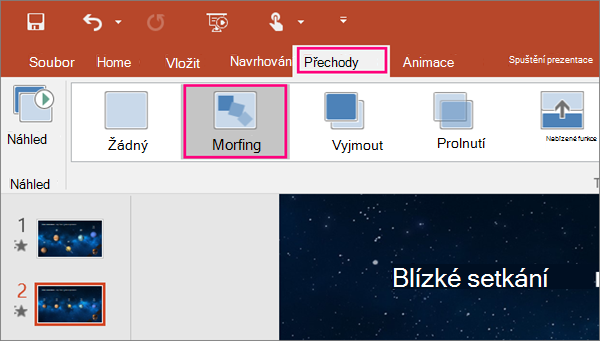
Na kartě Přechody vyberte Morfing.
Poznámka
V aplikaci PowerPoint pro Android vyberte Přechody Přechodové>efekty>Morfing.
Vyberte Možnosti efektu přechodů> a zvolte, jak má přechod Morfing fungovat.
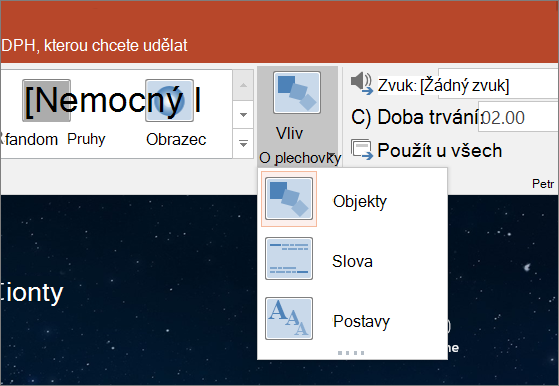
Můžete přesouvat objekty po snímku, měnit barvy, přesouvat slova a znaky a mnohem víc.Pokud chcete vidět přechod Morfing v akci, klikněte na Náhled.

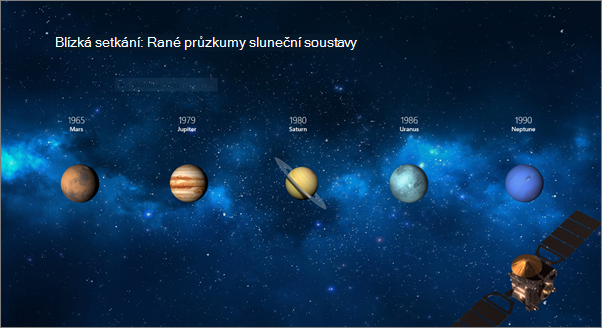
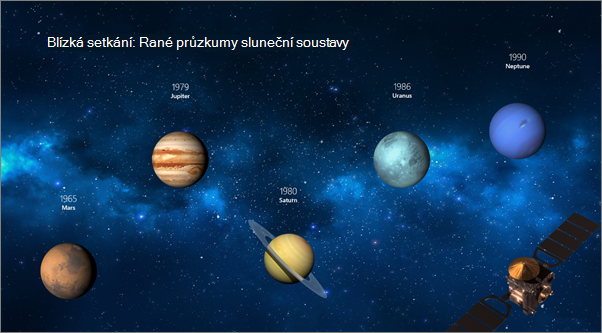
Tady vidíte příklad, jak může přechod Morfing plynule animovat objekty na různých snímcích.
Toto je původní snímek:
Toto je druhý snímek se stejnými objekty po použití přechodu Morfing. Planety se přesunuly bez nutnosti použití jednotlivých drah pohybu nebo animací.
Požadavky
V následující tabulce zjistíte, co můžete s přechodem Morfing dělat. Doporučujeme získat předplatné Microsoft 365 , abyste měli přehled o nejnovějších funkcích Microsoft 365, včetně přechodu Morfing.
| Verze PowerPointu | K čemu přechod Morfing slouží |
|---|---|
|
PowerPoint pro Office 365 verze 1511 nebo novější PowerPoint pro Office 365 pro Mac verze 15.19 nebo novější |
Vytváření a přehrávání přechodů Morfing |
| PowerPoint 2021 PowerPoint 2021 pro Mac |
Vytváření a přehrávání přechodů Morfing |
| PowerPoint 2019 |
Vytváření a přehrávání přechodů Morfing |
| PowerPoint 2016 nainstalovaný pomocí technologie Klikni a spusť1 Verze 1511 (Build 16.0.4358.1000) nebo novější |
Přehrávání přechodů Morfing |
| PowerPoint 2016 nainstalovaný s instalační službou Microsoft Installer1 (MSI) Build 16.0.4358.1000 nebo novější s nainstalovanými aktualizacemi Microsoftu 3652 |
Přehrávání přechodů Morfing |
| PowerPoint pro web | Vytváření a přehrávání přechodů Morfing |
| PowerPoint pro Android PowerPoint pro iOS PowerPoint Mobile pro Windows |
Vytváření a přehrávání přechodů Morfing K vytvoření přechodu Morfing v těchto mobilních aplikacích se vyžaduje předplatné Microsoft 365. |
1 Podívejte se níže do části Má můj Office instalaci Klikni a spusť nebo používá Instalační službu MSI?.
2 Musí být nainstalovány následující aktualizace Microsoft 365. Bez nich může PowerPoint 2016 přehrát přechod Morfing a namísto něj přehraje přechod Prolnutí.
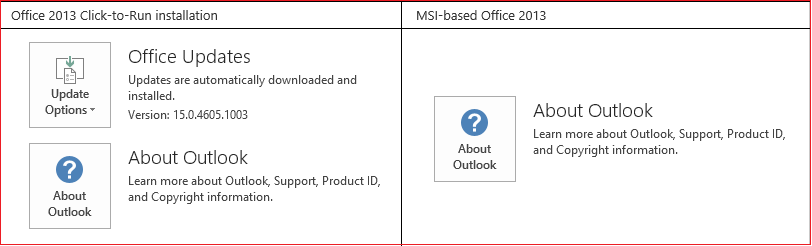
Má můj Office instalaci Klikni a spusť nebo používá Instalační službu MSI?
Spusťte aplikaci Office, například Outlook nebo Word.
Přejděte na Souborový>účet nebo Účet Office.
Pokud vidíte Možnosti aktualizace, máte instalaci typu Klikni a spusť. Pokud Možnosti aktualizace nevidíte, máte instalační službu MSI.
Pokud jste používali přechod Kouzelný přesun v Keynotu, zjistíte, že Morfing umí podobné věci.
Viz také
Přidání, změna nebo odebrání přechodů mezi snímky
Vytváření a přehrávání přechodů Morfing v aplikaci PowerPoint pro web
Použití přechodu Morfing v aplikaci PowerPoint pro Android
Použití přechodu Morfing v aplikaci PowerPoint pro Mac, iPad a iPhone