Při zobrazování prezentace si můžete myš změnit na laserové ukazovátko, abyste upoutali pozornost na něco na snímku.
Zapnutí laserového ukazovátka
Udělejte jednu z těchto věcí:
Použití laserového ukazovátka v zobrazení prezentace:Na kartě Prezentace klikněte na Od začátku nebo Od aktuálního snímku , aby se prezentace spustila.

Použití laserového ukazovátka v zobrazení pro čtení:Na kartě Zobrazení klikněte na Zobrazení pro čtení.

Stiskněte a podržte klávesu Ctrl a pak klikněte levým tlačítkem myši a přetáhněte ukazatel na obsah snímku, na který chcete upozornit.
Tip:Chcete-li, aby posluchači namísto ukazatele myši viděli laserové ukazovátko, nezapomeňte před přesunutím myši stisknout a držet klávesu CTRL, aby ukazatel myši zůstal skrytý.
Změna barvy laserového ukazovátka
Ve výchozím nastavení je barva ukazatele červená, dostupná je ale taky zelená a modrá. Chcete-li změnit barvu laserového ukazovátka, postupujte takto:
Na kartě Prezentace klikněte ve skupině Nastavení na tlačítko Nastavit prezentaci.
Ve skupinovém rámečku Možnosti zobrazení v dialogovém okně Nastavení prezentace vyberte barvu v seznamu Barva laserového ukazovátka a potom klikněte na OK.

Záznam pohybů laserového ukazovátka
(Úplné podrobnosti o nahrávání a časování prezentací najdete v článku Záznam prezentace s mluveným komentářem a časováním snímků.)
Když budete chtít pohyby laserového ukazovátka nahrát, abyste zlepšili webovou nebo automaticky spouštěnou prezentaci, udělejte toto:
Na kartě Prezentace přejděte ve skupině Nastavení na šipku vedle položky Záznam.
Klikněte na možnost Od začátku... (Záznam od začátku)nebo Z aktuálního snímku... (Nahrát z tohoto snímku) podle toho, kde chcete začít nahrávat prezentaci.V dialogovém okně Záznam prezentace zaškrtněte políčko Mluvený komentář a laserové ukazovátko.
Klikněte na Spustit nahrávání.
Tip:
Pokud chcete mluvený komentář pozastavit, v poli Záznam klikněte na Pozastavit. Až budete chtít pokračovat, klikněte na Obnovit záznam.
Stiskněte a podržte Ctrl a potom klikněte levým tlačítkem myši, podržte ho a přetáhněte ukazatel na obsah daného snímku, na který chcete upozornit.
Pokud chcete přejít na další snímek, uvolněte klávesu Ctrl a klikněte levým tlačítkem myši.
Pokud chcete nahrávání prezentace ukončit, klikněte na snímek pravým tlačítkem myši a potom klikněte na Ukončit prezentaci.
Nahrané časování prezentace se automaticky uloží a pro prezentaci se pak v zobrazení Řazení snímků pod každým snímkem objeví údaje o načasování.Chcete-li zobrazit pohyby ukazovátka a načasování, které jste právě nahráli, klikněte na kartě Prezentace ve skupině Spustit prezentaci buď na tlačítko Od začátku , nebo Od aktuálního snímku.
Pokud chcete pohyby ukazatele nebo časování snímků předělat, stačí tento postup zopakovat.
Zapnutí nebo vypnutí ukazatele
Ukazatel je nastavený na Automaticky, což znamená, že se po třech sekundách nečinnosti automaticky skryje. Při pohybu myší se ukazatel myši znovu zobrazí.
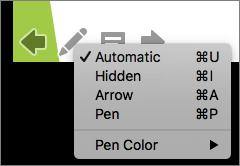
Během prezentace během prezentace vyberte v levém dolním rohu snímku  a pak vyberte jednu z těchto možností:
| Akce | Výběr |
|---|---|
| Automatické zobrazení ukazatele | Automaticky |
| Vždy skrytí ukazatele myši | Skryto |
| Vždy zobrazovat ukazatel | Možnosti šipky |
| Psaní na snímky | Pero |
| Výběr barvy rukopisu pro pero | Barva rukopisu |