

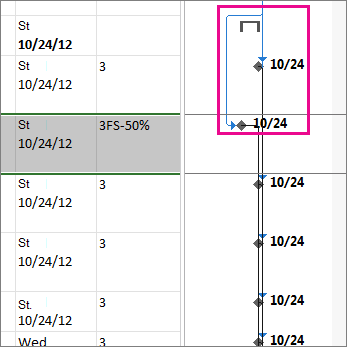
Pokud k úkolu přidáte předstih, bude se práce na tomto úkolu částečně krýt s prací na jeho předchůdci. Jestliže přidáte prodlevu, zpozdíte zahájení následnického úkolu. Než začnete přidávat předstihy nebo prodlevy, je potřeba vytvořit mezi příslušnými dvěma úkoly závislost.
V Ganttově diagramu vypadá předstih takto:
Přidání předstihu nebo prodlevy
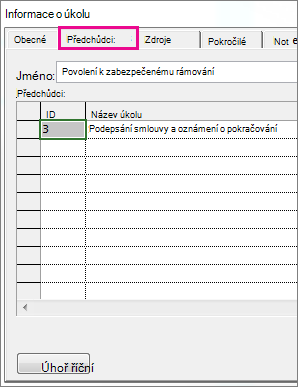
Poklikejte na název úkolu a v poli Informace o úkolu vyberte kartu Předchůdci.
 ©
©Do sloupce Prodleva zadejte požadovanou dobu předstihu nebo prodlevy.
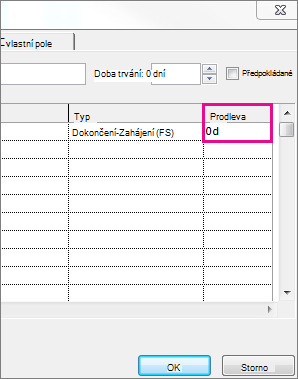
- Pokud chcete přidat předstih, zadejte záporné číslo nebo procento (například -50 %).
Předstih je překrytí mezi dvěma úkoly, mezi kterými existuje závislost (vazba mezi úkoly). Pokud například chcete, aby se druhý zahájil, i když první bude jenom z půlky hotový, vytvořte závislost Dokončení-Zahájení (FS) a potom přidejte ke druhému úkolu předstih 50 %. - Pokud chcete přidat prodlevu, zadejte kladné číslo nebo kladnou procentuální hodnotu (třeba 2d).
Pomocí prodlevy můžete vytvořit zpoždění mezi dvěma úkoly, mezi kterými existuje závislost. Pokud například požadujete dvoudenní zpoždění mezi koncem prvního úkolu a zahájením druhého úkolu, vytvořte mezi příslušnými dvěma úkoly závislost typu Dokončení-Zahájení a přidejte 2 dny prodlevy před začátek druhého úkolu.
- Pokud chcete přidat předstih, zadejte záporné číslo nebo procento (například -50 %).