

V projektu můžete propojit dva libovolné úkoly a znázornit tak jejich vztah (nazývaný taky závislost mezi úkoly). Závislosti ovlivňují plán projektu – jakmile úkoly propojíte, každá změna provedená u předchůdce se projeví u následníka, který zase ovlivní dalšího následníka a tak dál.
V tomto článku
- Propojení úkolů
- Vložení úkolu mezi propojené úkoly
- Propojení úkolů v síťovém diagramu
- Propojení úkolů v kalendáři
- Propojení ručně naplánovaných úkolů
- Jiné způsoby propojování úkolů
- Změna nebo odebrání závislostí mezi úkoly
- Zapnutí nebo vypnutí automatických odkazů
- Typy úloh
- Řešení potíží
Propojení úkolů
- Zvolte Zobrazit>Ganttův diagram.
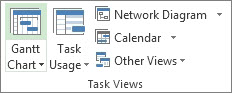
- Podržte stisknutou klávesu Ctrl a vyberte dva úkoly, které chcete propojit (ve sloupci Název úkolu ).
- Zvolte Propojení>úkolů mezi úkoly.
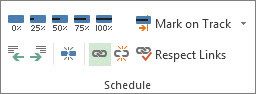
Pokud chcete propojení odebrat, vyberte propojené úkoly a potom zvolte Zrušit propojení úkolů Tlačítko>
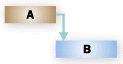
Project ve výchozím nastavení vytváří jednoduché propojení mezi úkoly typu Dokončení-Zahájení , což znamená, že první úkol (předchůdce) musí být dokončen před zahájením druhého úkolu (následníka).
Pokud máte předplatné služby Project Online, můžete také vybrat konkrétní úkoly, které chcete propojit, pomocí rozevíracího seznamu ve sloupci Předchůdci nebo následníci.
- Zvolte Zobrazit>Ganttův diagram.
- Vyhledejte sloupec Předchůdci nebo následníci a vyberte buňku pro úkol, který chcete propojit.
Poznámka: Sloupec Následník se ve výchozím nastavení nezobrazuje. Pokud ho chcete zobrazit, přejděte do posledního sloupce v řádku, vyberte Přidat nový sloupec a pak zvolte Následníci. - V hierarchickém seznamu všech svých úkolů se posouvejte nahoru nebo dolů, dokud nenajdete požadovaný úkol, zaškrtněte políčko vedle něj a klikněte kamkoli mimo rozevírací pole. V buňce se zobrazí ID úkolu, ke kterému vytváříte propojení.
Výběr odkazů z rozevíracího seznamu je užitečný hlavně v případě, že se úkol, na který chcete vytvořit odkaz, nenachází v blízkosti úkolu, ze kterého vytváříte odkaz.
Vložení úkolu mezi propojené úkoly
Projekt můžete nastavit tak, aby se v situaci, kdy mezi propojené úkoly vložíte nový, tento nový úkol automaticky propojil s okolními úkoly.
- Zvolte Možnostisouboru>.
- V dialogovém okně Možnosti projektu zvolte Plán a posuňte se k části Možnosti plánování pro tento projekt .
- Zaškrtněte políčko Automaticky vytvářet vazbu s vloženými nebo přesunutými úkoly .
- Vyberte OK.
- Vložte nový úkol.
Propojení úkolů v síťovém diagramu
- Zvolte Zobrazit>síťový diagram.
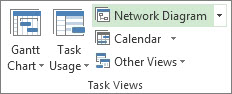
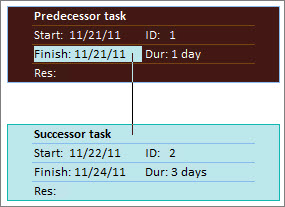
- Umístěte ukazatel myši do středu pole předchůdce.
- Přetáhněte čáru na pole následníka.
Propojení úkolů v kalendáři
- Zvolte Zobrazit>Calendar.
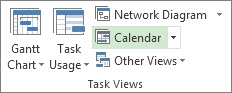
- Umístěte ukazatel myši na panel kalendáře úkolů.
- Přetáhněte čáru do panelu kalendáře úkolů následníka.
Propojení ručně naplánovaných úkolů
Když propojíte ručně naplánovaný úkol s jiným úkolem, Project umístí ručně naplánovaný úkol relativně k druhému úkolu.
Project jde nakonfigurovat tak, aby se ručně naplánovaný úkol po propojení s jiným úkolem nepřesunul:
- Zvolte Možnostisouboru>.
- V dialogovém okně Možnosti projektu zvolte Plán a posuňte se k části Možnosti plánování pro tento projekt .
- Zrušte zaškrtnutí políčka Při úpravách vazeb aktualizovat ručně naplánované úkoly .
Přečtěte si další informace o vlivu ručního a automatického plánování na plán.
Jiné způsoby propojování úkolů
- Pokud máte úkoly, které jsou závislé na úspěšném dokončení celého projektu, zvažte možnost nastavit hlavní projekt.
- Pokud chcete zvýraznit souvislost jednoho úkolu s jinými úkoly, použijte cesty úkolu.
Změna nebo odebrání závislostí mezi úkoly
Po propojení úkolů za účelem vytvoření závislostí mezi úkoly můžete v případě potřeby závislosti snadno změnit nebo odebrat. Uděláte to takto:
Změna typu vazby závislosti mezi úkoly
Project ve výchozím nastavení propojuje úkoly v závislosti typu Dokončení-Zahájení. Typ závislosti mezi úkoly však můžete snadno změnit na kartě Upřesnit v dialogovém okně Informace o úkolu . Chcete-li otevřít dialogové okno Informace o úkolu , poklikejte na název úkolu, jehož typ odkazu chcete změnit.
Poznámka
Poklikáním na odkaz na vnější úkol otevřete projekt, ve kterém je daný úkol (pokud je dostupný). Externě propojené úkoly se v seznamu úkolů zobrazují šedě. Pokud chcete změnit typ propojení vnějšího úkolu, poklikáním na externě propojený úkol otevřete projekt, který obsahuje tento úkol, a pak propojený úkol upravte následujícím způsobem. Pokud jste například propojili úkol A v Projektu Z s úkolem 1 v Projektu 5, můžete upravit typ propojení v informacích o úkolu 1.
Zvolte Zobrazit>Ganttův diagram.
Poklikejte na čáru odkazu, kterou chcete změnit.


Pokud chcete změnit typ odkazu, poklikejte sem. Pokud chcete změnit typ závislosti mezi úkoly, vyberte jiný typ ze seznamu Typ .
Propojení s jiným úkolem
Pokud máte úkol, který je aktuálně propojený s nesprávným úkolem, můžete propojení snadno upravit tak, aby odráželo správnou závislost.
Zvolte Zobrazit>Ganttův diagram.
V seznamu úkolů vyberte úkol, pro který měníte propojení.
Na kartě Úkol ve skupině Vlastnosti zvolte Informace.
Na kartě Předchůdci ve sloupci Název úkolu vyberte úkol, který nemá být propojený, a pak vyberte úkol ze seznamu, abyste identifikovali správnou závislost.
Upravte typ vazby, prodlevu nebo předstih ve sloupcích Typ a Prodleva .
Tip:
Pokud chcete zadat předstih, zadejte do sloupce Prodleva zápornou hodnotu, například –2 pro dvoudenní předstih.
Odebrání všech závislostí úkolu
Pokud už váš úkol není závislý na žádných jiných úkolech, můžete odebrat všechny závislosti úkolu najednou.
- Zvolte Zobrazit>Ganttův diagram.
- V poli Název úkolu vyberte úkoly, které chcete odpojit.
Pokud chcete vybrat víc úkolů, které nejsou uvedené za sebou, podržte stisknutou klávesu CTRL a vyberte jednotlivé úkoly. Chcete-li vybrat po sobě jdoucí úkoly, vyberte první úkol, podržte klávesu SHIFT a poté vyberte poslední úkol ze seznamu, který chcete vybrat. - Na kartě Úkol ve skupině Plán zvolte Odpojit úkoly.
Úkoly se přeplánují na základě propojení na jiné úkoly nebo omezení.
Poznámka
Odebráním vazby mezi úkoly se odstraní závislost mezi dvěma úkoly, jak znázorňují čáry vazeb mezi úkoly. Pokud chcete změnit hierarchickou strukturu úkolu nebo dílčího úkolu jako části struktury osnovy projektu, je třeba namísto odebrání propojení úkolů zvětšit odsazení úkolu.
Odebrání určitých závislostí mezi úkoly
Pokud je úkol propojený s několika úkoly a potřebujete některé odkazy odebrat, ale některé ponechat beze změny, můžete vybrat, která propojení chcete odebrat, v dialogovém okně Informace o úkolu .
- Zvolte Zobrazit>Ganttův diagram.
- V seznamu úkolů vyberte úkol, u kterého chcete odebrat závislosti.
- Na kartě Úkol ve skupině Vlastnosti zvolte Informace.
- Na kartě Předchůdci vyberte závislost, kterou odebíráte, a odstraňte název předchůdce.
Zapnutí nebo vypnutí automatických odkazů
Project můžete nakonfigurovat tak, aby se při vložení úkolu mezi propojené úkoly nový úkol automaticky propojil s okolními úkoly. Tomu se říká automatické propojení. Pokud máte třeba tři úkoly s vazbami typu Dokončení-Zahájení a přidáte mezi ně nový úkol, nový úkol převezme vazbu typu Dokončení-Zahájení s úkoly nad ním a pod ním.
Ve výchozím nastavení je automatické propojování zakázané. Automatické propojení zapnete následujícím postupem.
- Zvolte Možnostisouboru>.
- V dialogovém okně Možnosti projektu vyberte Plán a posuňte se k části Možnosti plánování pro tento projekt .
- Pokud chcete zapnout automatické propojování, zaškrtněte políčko Automaticky vytvářet vazbu s vloženými nebo přesunutými úkoly . Když budete chtít automatické propojování zase vypnout, zrušte zaškrtnutí políčka.
Typy úloh
Když v aplikaci Project propojujete úkoly, je výchozím typem odkazu Dokončení-Zahájení. Propojení typu Dokončení-Zahájení však nefunguje za každé situace. Project nabízí následující další typy propojení úkolů, které umožňují realisticky modelovat projekt:
| Typ vazby | Příklad | Popis |
|---|---|---|
| Dokončení-Zahájení (FS) |
|
Závislý úkol (B) nelze zahájit, dokud úkol, na kterém závisí (A), není dokončen. Pokud máte například dva úkoly, Vykopat základy a Zalít betonem, nelze úkol Zalít betonem zahájit dříve, než dokončíte úkol Vykopat základy. |
| Zahájení-Zahájení (SS) |

|
Závislý úkol (B) nelze zahájit, dokud úkol, na kterém závisí (A), nebude zahájen. Závislý úkol lze zahájit kdykoli poté, co úkol, na kterém závisí, je zahájen. Typ propojení SS nevyžaduje zahájení obou úkolů ve stejnou dobu. Pokud máte například dva úkoly, Zalít betonem a Uhladit beton, nelze úkol Uhladit beton zahájit, dokud nebude zahájen úkol Zalít betonem. |
| Dokončení-Dokončení (FF) |

|
Závislý úkol (B) nelze dokončit, dokud úkol, na kterém závisí (A), nebude dokončen. Závislý úkol lze dokončit kdykoliv poté, co úkol, na kterém závisí, je dokončen. Typ propojení FF nevyžaduje dokončení obou úkolů ve stejnou dobu. Pokud máte například dva úkoly, Zabudovat elektroinstalaci a Zkontrolovat elektroinstalaci, nelze úkol Zkontrolovat elektroinstalaci dokončit, dokud nedokončíte úkol Zabudovat elektroinstalaci. |
| Zahájení-Dokončení (SF) |

|
Závislý úkol (B) nelze dokončit, dokud úkol, na kterém závisí (A), nebude zahájen. Závislý úkol lze dokončit kdykoli poté, co úkol, na kterém závisí, je zahájen. Typ propojení SF nevyžaduje dokončení závislého úkolu zároveň se začátkem úkolu, na kterém je závislý. Například střešní krovy pro váš stavební projekt se vyrábějí mimo staveniště. Dva z úkolů ve vašem projektu jsou "Dodat krovy" a "Sestavit střechu". Úkol Sestavit střechu nelze dokončit, dokud není zahájen úkol Dodat krovy |
Řešení potíží
Pokud jste úkoly propojili, ale následník se nepřesouvá, může to mít několik příčin:
- Pokud jsou u úkolu použity skutečné hodnoty, například skutečné datum zahájení nebo procento dokončené práce, není možné změnit plán úkolu dříve, než je datum skutečného zahájení. Pokud není zadaný žádný průběh a úkol má pevné omezení, může mít omezení přednost před závislostmi mezi úkoly.
Pokud je například pro úkol nastaveno omezení Zahájit po dni (včetně) nastaveno na hodnotu 1. července, je úkol s tímto datem svázán a nebude přeplánován na dřívější datum, a to ani v případě, že jeho předchůdce skončí 28. června a následník by mohl být zahájen dříve než 1. července. - Pokud v Projectu vytvoříte úkol přetažením ukazatele myši v grafu zobrazení Ganttův diagram, bude u úkolů nastaveno omezení typu Zahájit po dni (včetně). U projektů plánovaných od data dokončení je pro úkol nastaveno omezení Dokončit před dnem (včetně).
- Pokud je následník dokončený, nepřesune se tak, aby odrážel propojení.
Tady jsou některá možná řešení:
- Pokud chcete nastavit omezení úkolu pružněji, vyberte úkol, zvolte Informace a potom vyberte kartu Upřesnit . V seznamu Typ omezení vyberte Co nejdříve. Project pak naplánuje datum zahájení úkolu podle závislosti mezi úkoly.
- Pokud chcete, aby závislosti mezi úkoly přepsaly nepružná omezení pro všechny úkoly, zvoltePlánMožnosti>souboru>. V části Možnosti plánování pro tento projekt zrušte zaškrtnutí políčka Úkoly budou vždy dodržovat data omezení .