
Důležité
Microsoft Project Online bude vyřazen 30. září 2026. Další informace naleznete v tomto oznámení: Microsoft Project Online přestává fungovat: Co je třeba vědět
Nejjednodušší způsob, jak vytvořit nový projekt v Project Web Appu, je kliknout na Vytvořit nebo importovat projekty v části Začínáme s Project Web Appem na hlavní domovské stránce Project Web Appu.
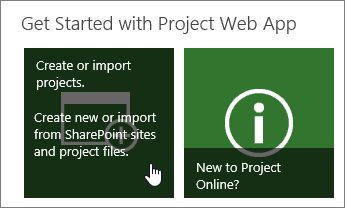
Pak vyberte, jaký typ projektu chcete vytvořit.
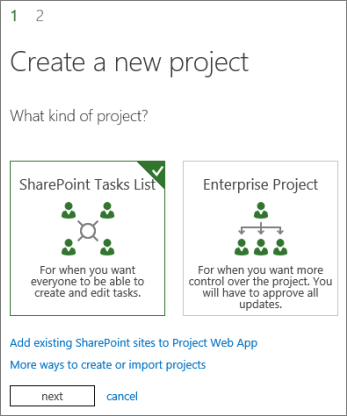
Projekty organizace
Projekty organizace nabízejí sofistikovanější plánování včetně správy a časových rozvrhů podnikových zdrojů. Pokud zvolíte možnost vytvořit projekt organizace, budete přidávat úkoly a přiřazovat je lidem v Project Web Appu.
Sharepointové seznamy úkolů:
Seznamy úkolů SharePointu se vytvářejí jako web projektu se seznamem úkolů. Úkoly můžete přiřadit lidem a přidat do časové osy, abyste získali rychlý přehled o celkovém plánu. Při vytváření seznamu úkolů na webu projektu bude možné tyto úkoly zobrazit z Centra projektů v Project Web Appu.
Když vytvoříte projekt sharepointového seznamu úkolů v Project Web Appu, začne jako seznam úkolů na webu projektu. Můžete přidat úkoly do projektu, přidat tyto úkoly na časovou osu nebo přidat soubory do knihovny dokumentů na webu projektu.
Do Centra projektů můžete taky přidat seznam úkolů z sharepointového webu, takže si budete moct zobrazit pracovní vytížení všech pracovníků v SharePointu a Project Web Appu.
Project Professional
Další možností je vytvořit nový projekt pomocí aplikace Project Professional.
V Centru projektů zvolte Nové projekty>.
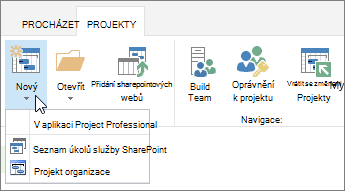
Když projekt vytvoříte tímto způsobem, uloží se do Project Web Appu jako projekt organizace.
Můžete taky vytvořit projekt úplně od začátku v aplikaci Project Professional a až budete připraveni, uložit ho a publikovat do Project Web Appu.