Nový projekt můžete vždycky vytvořit ze šablony nebo z jiného projektu. Pokud ale potřebujete začít na zelené louce, můžete vytvořit soubor prázdného projektu:
Klikněte na Vytvořit nový>>prázdný projekt.
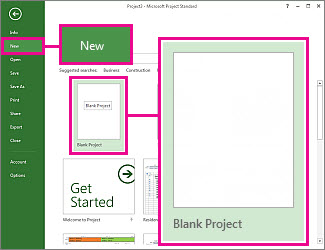
Získáte tak čistý list, na kterém můžete pracovat. Pokud nevíte jak dál, pokračujte ve čtení.
Poznámka
Rychlý úvod k základním úkolům v Projectu najdete v úvodní příručce k Projectu.
Co dělat s novým projektem
- Nastavení data zahájení nebo dokončení projektu
- Nastavení názvu a jiných vlastností souboru
- Přidání úkolů
- Zobrazení souhrnného úkolu projektu
- Jak postupovat dál?
Nastavení data zahájení nebo dokončení projektu
-
Klikněte na Informace o projektuprojektu>.
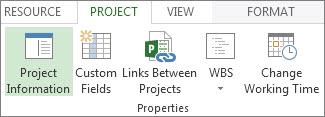
- Přejděte na pole Plánovat od a vyberte Datum zahájení projektu nebo Datum dokončení projektu.
- Doplňte datum do pole Datum zahájení nebo Datum dokončení.
Tip pro řízení projektu Pokud chcete zjistit, jak pozdě můžete projekt zahájit, abyste dodrželi termín, plánujte projekt od data dokončení. Po zahájení prací ale přepněte na plánování od data zahájení, abyste viděli, jak tento termín ohrožují různé změny.
Po nastavení těchto základních dat vám Project pomůže vyřešit podrobnosti plánu:
- Pomocí kalendáře změňte pracovní dny a hodiny.
- Do plánu přidejte svátky nebo jakoukoli mimopracovní dobu..
- Nastavte dovolenou pro lidi pracující na projektu.
- Vytvořte jiný kalendář pro specifický úkol.
Nastavení názvu a jiných vlastností souboru
Uložte projekt a dejte mu vhodný název. Název a jiné vlastnosti souboru se dají kdykoli změnit.
- Klikněte naInformace osouboru>.
- Na pravé straně klikněte na Informace o projektu a potom na Upřesnit vlastnosti.
- Na kartě Souhrnné informace zadejte název do pole Název.
- Doplňte jakékoli další informace, které mají být součástí projektu.

Poznámka
Do zobrazení projektu se vrátíte kliknutím na tlačítko  .
.
Přidání úkolů
Většina projektů má na začátku podobu seznamu úkolů zadaných do Excelu, Wordu nebo napsaných na kus papíru. Než ale můžete tyto úkoly plánovat a řídit, musíte je dostat do souboru projektu.
- Ruční přidání úkolů: Jednoduše úkoly zadejte do Projectu.
- Vyjmutí a vložení Project si pamatuje, jakou strukturu úkolů jste vytvořili v Word, Outlooku nebo PowerPointu, a při vložení do Projectu je převede na souhrnné a dílčí úkoly.
- Import dat z Excelu: Pokud váš seznam úkolů v Excelu obsahoval doby trvání, odhady nákladů, termíny a jiné projektové údaje, můžete je také přenést.
- Synchronizace se SharePointemS Projectem můžete pracovat v SharePointu. Až tyto úkoly naplánujete, členové vašeho týmu uvidí plán a můžou aktualizovat svou práci v SharePointu. Změny uvidíte v Projectu. Samozřejmě to funguje i naopak.
Po přidání úkolů s nimi můžete začít pracovat:
- Nastavte jejich data dokončení a zahájení.
- Vzájemným propojením můžete mezi nimi vytvořit závislosti.
- Přidáním milníků vyznačte v plánu důležité události.
- Vytvořte osnovu projektu se souhrnnými a dílčími úkoly.
Zobrazení souhrnného úkolu projektu
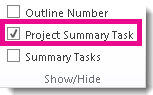
Souhrnný úkol projektu obsahuje všechny úkoly a zobrazuje se na začátku seznamu úkolů. Souhrnný úkol projektu je normálně skrytý. Pokud ho chcete zapnout, přejděte na Ganttův diagram, klikněte na Formát a zaškrtněte Souhrnný úkol projektu.