

Časová osa vám může opravdu pomoct, když potřebujete nadat souhrnné informace o projektu. Je to profesionálně vypadající snímek klíčových úkolů a milníků, který je vhodný pro každou schůzku o stavu prezentace – stačí ho přetáhnout do powerpointového snímku nebo Word dokumentu, vytisknout nebo poslat e-mailem nadřízenému.
Tip:
Časová osa je většinou (a ve výchozím nastavení) zapnutá. Zobrazí se nad aktuálním zobrazení.
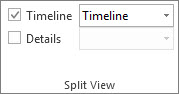
Vyberte Zobrazení a pak vyberte Časová osa.
Klikněte pravým tlačítkem na úkol a pak vyberte Přidat na časovou osu. Stejnou věc opakujte pro každý úkol nebo milník, který chcete přidat.
Tip:
Pokud používáte Project jako součást předplatného služby Project Online, můžete pojmenovat časovou osu. Vyberte zobrazení Časová osa a pak vyberte Formát časové osy>Popisek pruhu.
Vytvoření další časové osy
V Projectu můžete vytvořit druhý pruh na časové ose, abyste zobrazili víc časových os, a pak můžete pro jednotlivé časové osy změnit počáteční a koncové datum.
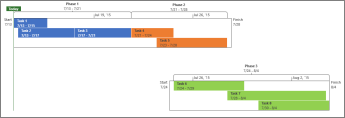
Postup přidání dalšího pruhu na časové ose:
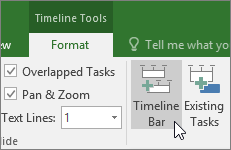
- Vyberte zobrazení Časová osa a pak vyberte Formát> časové osya pruh časové osy.
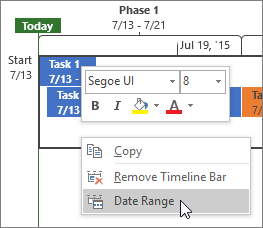
- Klikněte pravým tlačítkem na časovou osu a volbou Rozsah kalendářních dat zvolíte vlastní data zahájení a dokončení.
Změna uspořádání úkolů, změny barev a další
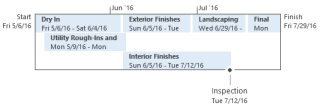
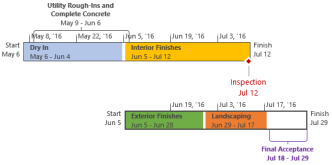
Časovou osu můžete použít tak, jak je; Úkoly můžete také libovolně přeuspořádat, přidat text a dokonce i změnit jejich barvy tak, aby vynikly.
Před:
Po:
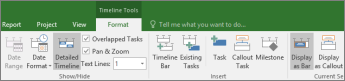
Tady je postup! Klikněte kamkoli na časovou osu a potom klikněte na Formát časové osy . Zobrazí se všechny možnosti, jak časovou osu zlepšit.
Vytvoření popisků některých úkolů
- Vyberte úkol na časové ose.
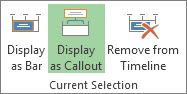
- Vyberte možnost Formát časové osy, zobrazit>jako popisek. Úkol teď shora nebo zdola odkazuje na časovou osu.
- Přetáhněte úkol tam, kde ho chcete mít.
- Vyberte popisek a pak vyberte Zobrazit jako pruh , abyste ho změnili zpátky na pruh.
Přesunutí úkolů do samostatných řádků
Pokud chcete úkoly zobrazit na jiných řádcích, přetáhněte úkoly nahoru nebo dolů na časové ose. Úkoly můžete taky přetáhnout mezi různými časovými osami.
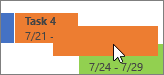
Změna barvy pruhu, pozadí a písma
Vyberte úkol, který chcete na časové ose změnit. Pokud chcete vybrat několik úkolů najednou, podržte při výběru všechny úkoly stisknutou klávesu Ctrl .
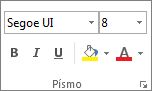
- Vyberte Barva pozadí (malá plechovka barvy) a vyberte požadovanou barvu.
- Upravte si vzhled úkolů pomocí ostatních možností ve skupině Písmo. Všechno tady funguje stejně jako v ostatních aplikacích Office.
Poznámka
Nechcete stínování průběhu úkolu vidět? Pokud používáte Project jako součást předplatného Project Online, můžete tuto funkci vypnout pomocí možností Formát> časové osya Formát>data Průběh úkolu.
Změna formátu data
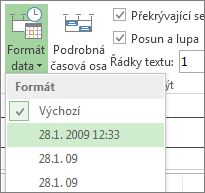
Vyberte místo na časové ose, klikněte na Formát>data časové osy a vyberte požadovaný formát. V tom seznamu taky najdete možnost, se kterou můžete dát kalendářní data z časové osy úplně pryč.
Tip:
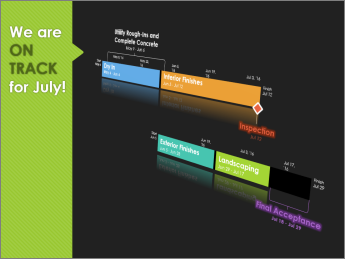
Když časovou osu zkopírujete do Wordu, PowerPointu, Outlooku, Excelu nebo Visia, budete mít ještě větší možnosti formátování. Můžete do časové osy přidat odrazy, prostorové efekty, přechody a další věci.
Viz také
Import a export dat časové osy mezi aplikacemi Visio a Project