
Časová osa vám může opravdu pomoct, když potřebujete nadat souhrnné informace o projektu. Je to profesionálně vypadající snímek klíčových úkolů a milníků, který je vhodný pro každou schůzku o stavu prezentace – stačí ho vložit do powerpointového snímku nebo Word dokumentu nebo ho poslat e-mailem nadřízenému.
Klikněte někam na časovou osu.
Klikněte na Formát>Kopírovat časovou osu a vyberte velikost:
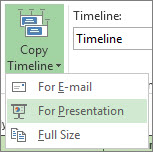
- Pro e-mail. Malý. Snadno se vejde do e-mailové zprávy v Outlooku.
- Pro prezentaci: Středně velká. Ideální pro zkopírování do snímku v PowerPointu.
- Plná velikost: Velká. Bude mít takovou velikost, jakou má v Projectu.
Zkopírujte časovou osu do jakéhokoliv programu nebo aplikace, ve kterých se zobrazuje grafika.