
Pokud lidé v projektu pracují na velkém množství přiřazených úkolů zároveň, můžete vyřešit konflikty nebo přetížení zdrojů automatickým vyrovnáním přiřazení přechodem na Úroveň všech zdrojů>. Vyrovnání funguje tak, že se úkoly zpozdí nebo rozdělí, aby zdroje přiřazené k těmto úkolům nebyly přetížené.
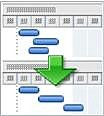
Během vyrovnávání Project nemění, kdo je přiřazený k jednotlivým úkolům. Aplikace Project vyrovnává pouze pracovní zdroje, obecné zdroje a potvrzené zdroje. Nevyrovnává materiálové zdroje, nákladové zdroje ani navrhované zdroje.
Poznámka
Kvůli těmto změnám úkolů může vyrovnání zpozdit datum dokončení některých úkolů a tím pádem i datum dokončení projektu.
Před vyrovnáním možná budete chtít upravit několik nastavení.
- Priority úkolů, které určují důležitost úkolu a jeho dostupnost pro vyrovnání.
- Priority projektu, které určují dostupnost projektu pro vyrovnání.
- Možnosti vyrovnání, které vám pomůžou přesněji určit, které úkoly se mají v aplikaci Project vyrovnávat a do jaké míry.
V tomto článku
- Rozdělení práce na projektu vyrovnáním
- Úprava nastavení vyrovnání
- Nastavení priorit úkolů
- Nastavení priorit projektu
- Získání dalších tipů pro vyrovnání
Rozdělení práce na projektu vyrovnáním
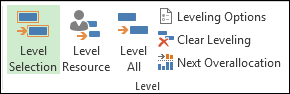
Na kartě Prostředky ve skupině Vyrovnání zvolte jednu z následujících možností.
-
Výběr úrovně: Pomocí této možnosti vyrovnáte pouze úkoly, které jsou vybrány. Pokud chcete vybrat víc sousedících úkolů, vyberte první úkol ve výběru, podržte klávesu SHIFT a vyberte poslední úkol ve výběru. Pokud chcete vybrat víc úkolů, které spolu nesousedí, vyberte jednotlivé úkoly tak, že při výběru úkolu stisknete klávesu CTRL.
To je užitečné, pokud může být přijatelné, aby na určitých úkolech v projektovém plánu docházelo k přetížení zdrojů, ale vedoucí projektů by chtěli přetížení vyřešit kvůli jiným specifickým úkolům. -
Level Resource: Tato možnost slouží k vyrovnání pouze úkolů s konkrétními přiřazenými zdroji. Vyberte Vyrovnat zdroj a potom vyberte zdroj, kterému jsou úkoly přiřazené. K výběru více zdrojů použijte klávesu CTRL.
Pokud vybraný zdroj pracuje na úkolech, které mají víc zdrojů, jiná přiřazení se nepřesunou. - Úroveň Vše: Pomocí této možnosti můžete vyrovnávat všechny zdroje ve všech úkolech v rámci plánu projektu.
- Možnosti vyrovnání: Pomocí této možnosti můžete změnit nastavení, která Project používá pro vyrovnání. Viz část o změně nastavení vyrovnání v tomto článku.
- Zrušit vyrovnání: Touto možností vrátíte zpět účinky předchozího vyrovnání.
- Další přetížení: Použijte tuto možnost, chcete-li přejít na další úkol s přetíženými zdroji. Pomocí této možnosti si můžete snadněji prohlédnout účinky vyrovnání na jednotlivé úkoly.
Úprava nastavení vyrovnání
Úpravou vyrovnání můžete přesněji určit, jak Project určuje, které úkoly se mají vyrovnat a do jaké míry.
Na kartě Zdroje ve skupině Vyrovnání vyberte Možnosti vyrovnání.
V dialogovém okně Vyrovnání zdrojů vyberte v části Přepočty vyrovnání požadovaný způsob vyrovnání.
-
Nastavuje se automaticky: Pokud vyberete automatické vyrovnávání, zrušte zaškrtnutí políčka Před vyrovnáním vymazat hodnoty určené k vyrovnání . Pokud toto políčko není zaškrtnuto, vyrovnání proběhne pouze s novými přiřazeními a nevyrovnáním. Toto políčko je sice ve výchozím nastavení zaškrtnuté, ale pokud ho při automatickém vyrovnání necháte zaškrtnuté, může to výrazně zpomalit vaši práci v plánu, protože proběhne vyrovnání všech úkolů.
V poli Hledat přetížení zvolte časové období (nebo základnu) citlivosti, s jakou bude funkce vyrovnání rozpoznávat přetížení. Ve výchozím nastavení je nastavený den po dni. Tímto nastavením určíte bod, na jehož základě má dojít k vyrovnání: při přetížení během pouhé jedné minuty, jednoho dne, týdne nebo měsíce. - Příručka: Ruční vyrovnání (výchozí nastavení) nastane pouze v případě, že vyberete Vyrovnat vše. K automatickému vyrovnání dojde okamžitě při každé změně úkolu nebo zdroje. Automatické vyrovnání použijte, chcete-li přeplánovat úkoly, kdykoli je zdrojům přiřazeno více práce, než je kapacity na dokončení.
-
Nastavuje se automaticky: Pokud vyberete automatické vyrovnávání, zrušte zaškrtnutí políčka Před vyrovnáním vymazat hodnoty určené k vyrovnání . Pokud toto políčko není zaškrtnuto, vyrovnání proběhne pouze s novými přiřazeními a nevyrovnáním. Toto políčko je sice ve výchozím nastavení zaškrtnuté, ale pokud ho při automatickém vyrovnání necháte zaškrtnuté, může to výrazně zpomalit vaši práci v plánu, protože proběhne vyrovnání všech úkolů.
V části Rozsah vyrovnání pro vyberte, jestli chcete vyrovnat celý projekt nebo jenom úkoly spadající do určitého časového období.
V poli Pořadí vyrovnání vyberte požadované pořadí vyrovnání:
- Možnost Pouze ID vyberte, pokud chcete úkoly před zvážením dalších kritérií vyrovnávat podle jejich čísel ve vzestupném pořadí.
- Výběrem možnosti Standard nejdříve prozkoumejte závislosti předchůdců, časovou rezervu, data, priority a omezení a zjistěte, jestli a jak by se měly úkoly vyrovnávat. (Toto je výchozí nastavení.)
- Pokud chcete nejdřív zkontrolovat priority úkolů a teprve potom zkontrolovat standardní kritéria, vyberte Priorita, Standardní .
Chcete-li zabránit zpoždění data dokončení projektu, zaškrtněte políčko Vyrovnat pouze v rámci časové rezervy .
Poznámka
Pokud zaškrtnete toto políčko, můžou se zobrazit chybové zprávy s informací, že Project nemůže vyrovnat celý plán. Project nemusí plán vyrovnat, protože málokdy je dostatečná časová rezerva pro přeplánování přiřazení bez vyčerpání časové rezervy.
Pokud chcete, aby vyrovnání upravilo dobu, kdy určitý zdroj pracuje na úkolu, nezávisle na dalších zdrojích pracujících na stejném úkolu, zaškrtněte políčko Vyrovnání může upravit jednotlivá přiřazení úkolu .
Pokud chcete, aby vyrovnání přerušilo úkoly a rozdělilo zbývající práci na úkolech nebo přiřazení zdrojů, zaškrtněte políčko Vyrovnání může rozdělit zbývající práci . Pokud je zdroj přiřazený k úkolům současně nad rámec toho, co je schopen zpracovat plán zdroje, potom se dá úkol se zbývající prací rozdělit a pracovat se na něm až tehdy, když to plán zdroje dovolí.
Pokud chcete zahrnout navržené zdroje, zaškrtněte políčko Vyrovnat úkoly s navrhovaným typem rezervace .
Pokud chcete, aby vyrovnání změnilo ručně naplánované úkoly, zaškrtněte políčko Vyrovnat ručně naplánované úkoly .
Pokud chcete před dalším vyrovnáním vymazat předchozí výsledky vyrovnání, vyberte Vymazat vyrovnání.
Pokud vyrovnáváte ručně, vyberte Vyrovnat vše. Pokud probíhá automatické vyrovnávání, vyberte OK.
Poznámka
Pokud vyrovnáváte úkoly v projektech, které jsou plánované od data dokončení, použijí se záporné hodnoty zpoždění od konce úkolu nebo přiřazení a způsobí, že datum dokončení přiřazení úkolu nebo zdroje se stane dříve.
Nastavení priorit úkolů
Nastavení priorit úkolů umožňuje určit důležitost úkolu a jeho dostupnost pro vyrovnání. Zadaná priorita je subjektivní hodnota mezi 1 a 1 000, která umožňuje určit míru kontroly nad procesem vyrovnání. Pokud například nechcete, aby Project vyrovnával určitý úkol, nastavte jeho úroveň priority na 1 000. Ve výchozím nastavení je priorita nastavená na hodnotu 500, tedy na střední úroveň. Úkoly, které mají nižší prioritu, se zpozdí nebo rozdělí před úkoly s vyšší prioritou.
- V poli Název úkolu poklikejte na název úkolu, jehož prioritu chcete změnit, a vyberte Informace o úkolu.
- Na kartě Obecné zadejte nebo vyberte prioritu v poli Priorita .
Nastavení priorit projektu
Dostupnost celého projektu pro vyrovnání můžete nastavit tak, že nastavíte jeho prioritu. Pokud například sdílíte zdroje s jiným projektem, který slouží jako fond zdrojů, a nechcete vyrovnávat úkoly v jednom ze sdílených souborů, nastavte úroveň priority tohoto sdíleného souboru na 1 000.
- Na kartě Projekt ve skupině Vlastnosti vyberte Informace o projektu.
- V poli Priorita zadejte nebo vyberte prioritu.
Několik tipů, které můžete použít při vyrovnávání
| Tip | Akce |
|---|---|
| Kontrola přetížených zdrojů | Přetížené zdroje jsou v zobrazeních zdrojů včetně Týmového plánovače označeny červeně. V Ganttově diagramu jsou přetížené zdroje označeny červenou číslicí ve sloupci Indikátory . |
| Odebrání vyrovnání vždy při vyrovnávání | Kdykoli vyrovnáváte projekt, zruší se předchozí výsledky vyrovnávání. Pokud to chcete změnit, vyberteMožnosti vyrovnánízdrojů>. |
| Zrušit vyrovnání: | Pokud chcete vyrovnat těsně před provedením jakékoli jiné akce, zvolte Vrátit vyrovnání zpět. Pokud vyrovnání nevrátíte zpět, můžete zvolit možnost Vymazat vyrovnání a vymazat tak předchozí výsledky vyrovnávání. |
| Zobrazení vyrovnaných úkolů | Pokud chcete zobrazit změny v úkolech způsobené vyrovnáním, použijte Ganttovo zobrazení. Vyberte Další> zobrazení, Dalšízobrazení>,Další zobrazení. |
| Vyrovnání v určitém časovém období | Vyberte Možnostivyrovnánízdrojů> a zadejte datum Od a Do. |
| Jak nevyrovnávat ručně naplánované úkoly | Obvykle se vyrovnávají všechny typy úkolů. Pokud to chcete změnit, vyberteMožnosti vyrovnánízdrojů>. |
| Vyrovnání bez změny data ukončení projektu | Vybertepoložku Možnosti vyrovnánízdrojů> a zaškrtněte políčko Vyrovnat pouze v rámci časové rezervy. Poznámka: Pokud zaškrtnete toto políčko, pravděpodobně se zobrazí chybová zpráva, že Project nemůže vyrovnat celý projekt. Je možné, že v plánu není dostatečná časová rezerva pro posun přiřazení beze změny data ukončení projektu. |
| Ruční řešení přetížení | Pokud nechcete vyrovnávat, můžete zkusit jiné způsoby odstranění přetížení.
|