Pokud spravujete projekt v Microsoft Projectu pro web, můžete ho exportovat do Excelu. Pokud máte svá projektová data v excelovém souboru, můžete:
- Odeslat soubor obsahující podrobnosti o projektu externím účastníkům
- Vytvářet sestavy a vizuály
- Archivovat data projektu pro auditování a dodržování předpisů
- Tisknout kopie svého projektu
Tady je postup, jak můžete svůj projekt exportovat:
- Přejděte na project.microsoft.com a otevřete projekt, který chcete exportovat do Excelu.
- V pravém horním rohu vyberte tři tečky (...) a pak vyberte Exportovat do Excelu.
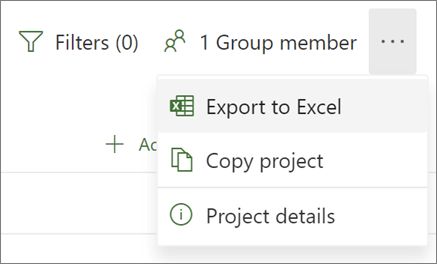
- Když se zobrazí zpráva "Všechno je hotové! Vyexportovali jsme [název vašeho projektu]." dole na obrazovce můžete hledat nový excelový soubor v umístění, kam ukládáte stažené soubory.
Když otevřete excelový soubor, který obsahuje váš projekt, zobrazí se v horní části karta s názvem „Úkoly projektu“, která bude obsahovat souhrn informací o celém projektu, včetně jeho názvu, projektového manažera, dat zahájení a dokončení, doby trvání a stav dokončení celého projektu v procentech. Uvidíte také datum exportu. Pod ním uvidíte tabulku všech informací o svém projektu.
Desktopová verze Projectu nabízí spoustu předdefinovaných sestav , díky kterým není problém se kdykoliv podívat na jakékoliv druhy dat z projektu. Data projektu si ale taky můžete vyexportovat do Excelu a v něm si pak k nim dělat hloubkové analýzy a vytvářet vizuální sestavy. V Excelu můžete vytvářet sestavy kontingenčních tabulek, grafy a používat různé další funkce pro vytváření názornějších sestav.
Data projektu budete muset namapovat, aby byla v Excelu správně uspořádaná, ale pomůže vám s tím Průvodce exportem.
Zvolte Exportovat soubor>Uložit>projekt jako soubor a v části Jiné typy souborů poklikejte na Sešit aplikace Microsoft Excel.
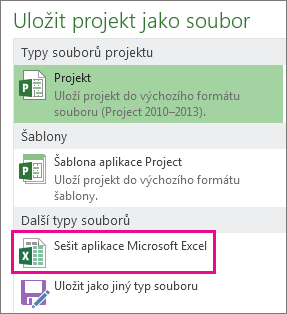
V dialogovém okně Uložit jako vyberte, kam chcete sešit uložit.
Do pole Název souboru napište název, jaký má soubor mít, a vyberte Uložit.
Zobrazí se Průvodce exportem.
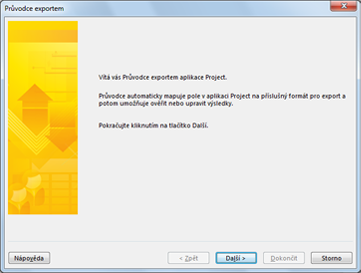
Začněte tím, že vyberete Další.
V kroku Data zvolte Vybraná data, pokud tato možnost ještě není vybraná.
V kroku Mapování zvolte Nové mapování a vytvořte si vlastní nastavení dat pro mapování dat z polí Projectu k příslušným polím Excelu.
Pokud chcete použít předdefinované mapování nebo mapování, které máte nadefinované z dřívějška, vyberte Použít existující mapování a pak vyberte mapování, které chcete použít.
V kroku Možnosti mapování vyberte typy dat, které chcete vyexportovat, a vyberte možnosti Excelu.
V krocích Mapování úkolů, Mapování zdrojů a Mapování přiřazení upravte mapování navržené Projectem a zadejte jakákoliv nově mapovaná pole:
- Ve sloupci Z zadejte nebo vyberte pole Projectu a pak stiskněte Enter.
- Pomocí tlačítek pod tabulkou mapování můžete vkládat nebo odebírat řádky nebo použít pro mapování některou tabulku Projectu.
- Pomocí tlačítek Přesunout si můžete pole přeuspořádat.
- V části Náhled si můžete zkontrolovat, jak bude mapování pro export vypadat.
Pokud to budete potřebovat, můžete v poli Exportní filtr vybrat konkrétní exportní filtr.
Zvolte Další.
Pokud budete chtít mapování ještě někdy příště použít, vyberte v kroku Konec definice mapování možnost Uložit mapování a zadejte název do pole Název mapování. Nové mapování se přidá do seznamu předdefinovaných mapování.
Klikněte na Dokončit.
Data projektu, která jste si vyexportovali, si můžete zobrazit tak, že si vyexportovaný sešit otevřete v Excelu.
Práce s daty projektu v Excelu
Po otevření sešitu v Excelu si můžete všimnout, že se některá data nezobrazí tak, jak byste čekali. V pohodě. V Excelu si můžete použít dynamické doplňování a rychle vyčistit sloupce dat, například změnit čísla na kalendářní data nebo text na čísla.
Pak si můžete data různě analyzovat a formátovat a dělat si vizuální sestavy podle svých představ:

