
Project se dodává s úplně novou sadou předdefinovaných sestav a řídicích panelů, pomocí kterých můžete hned zkontrolovat celkový stav projektu nebo zjistit, jestli jdou jednotlivé části projektu podle plánu. Všechny tyto možnosti najdete na kartě Sestava .
Rychlý náhled získáte shlédnutím tohoto videa. Zpráva o postupu.
Další informace o předdefinovaných sestavách najdete v následujících tabulkách.
Sestavy řídicího panelu
Pokud chcete zobrazit všechny sestavy řídicíchpanelů, vyberte Řídicí panelysestav>.

| Tato zpráva: | Výstavy: |
|---|---|
| Doba zbývající | Kolik práce, kolik úkolů je dokončených a co zbývá udělat. Další informace o této sestavě najdete v tématu Vytvoření sestavy sledování průběhu. |
| Přehled nákladů | Aktuální stav nákladů projektu a jeho úkolů na nejvyšší úrovni zobrazující plánované náklady, zbývající náklady, skutečné náklady, kumulativní náklady, náklady podle směrného plánu a procento dokončení, což vám pomůže určit, jestli projekt dodrží rozpočet. |
| Přehled projektu | Jak velká část projektu je dokončená, nadcházející milníky a úkoly po termínu splnění (zpožděné úkoly). |
| Nadcházející úkoly | Práce, která byla provedena v aktuálním týdnu, stav všech zbývajících úkolů, které byly splněny, a úkoly, které začínají v příštím týdnu. |
| Přehled práce | Sledování průběhu práce na projektu a pracovní statistiky pro všechny úkoly nejvyšší úrovně, abyste věděli, jaké je procento dokončení a co je potřeba udělat. |
Sestavy zdrojů
Pokud chcete zobrazit všechny sestavy zdrojů, vyberte Zdroje sestavy>.

| Tato zpráva: | Výstavy: |
|---|---|
| Přetížené zdroje | Pracovní stav všech přetížených zdrojů zobrazující jejich skutečnou práci a zbývající práci. Tato přetížení pak můžete zkusit vyřešit v zobrazení Týmový plánovač. |
| Přehled zdrojů | Pracovní stav všech lidí (pracovních zdrojů), kteří pracují na projektu, takže budete vědět, kolik práce je dokončené a co je ještě potřeba udělat. |
Sestavy nákladů
Pokud chcete zobrazit všechny sestavy nákladů, vyberte Vykázat>náklady.

| Tato zpráva: | Výstavy: |
|---|---|
| Peněžní tok | Náklady a kumulativní náklady za čtvrtletí pro všechny úkoly nejvyšší úrovně. Seznam polí použijte k zobrazení dalších nákladů nebo různých časových období. |
| Překročení nákladů | Odchylka nákladů pro všechny úkoly nejvyšší úrovně a pracovní zdroje; Tato sestava uvádí, kde skutečné náklady překračují náklady podle směrného plánu. |
| Sestava vytvořené hodnoty | Vytvořte vytvořenou hodnotu, odchylku a ukazatele výkonnosti v průběhu času. Porovnáním nákladů a plánů se směrným plánem zjistíte, jestli jde projekt podle plánu. |
| Přehled nákladů na zdroje | Stav nákladů pracovních zdrojů (lidí a materiálu) zobrazující v tabulce podrobnosti nákladů a data rozdělení nákladů v grafu. |
| Přehled nákladů na úkol | Stav nákladů úkolů nejvyšší úrovně, který v tabulce zobrazuje podrobnosti o nákladech a v grafu data rozložení nákladů. |
Zprávy o průběhu
Pokud chcete zobrazit všechny zprávy o průběhu, vyberte Probíhající zpráva>.

| Tato zpráva: | Prezentace |
|---|---|
| Kritické úkoly | Všechny úzce naplánované úkoly, které jsou uvedené jako kritické na kritické cestě projektu, takže jakékoli zpoždění těchto úkolů způsobí zpoždění plánu. |
| Zpožděné úkoly | Všechny úkoly, které začaly nebo skončily později než plánovaná data zahájení a dokončení a které nepostupují podle plánu |
| Zpráva o milníkech | Všechny úkoly v projektu, které mají milníky, které ukazují, které z nich jsou zpožděné, plánované nebo dokončené. |
| Skluz úkolů | Všechny úkoly v projektu, které se dokončují déle, než se očekávalo, a datum dokončení jsou pozdější než datum dokončení podle směrného plánu. |
Vyberte šablonu sestavy pro vytváření vlastních sestav
Pokud předdefinovaná sestava nevyhovuje vašim potřebám, můžete použít jednu z následujících nových šablon sestav k vytvoření vlastních sestav projektu.
Pokud chcete zobrazit všechny šablony sestav, vyberte Nahlásit>novou sestavu.

| Tato šablona sestavy | Prezentace |
|---|---|
| Prázdné: | Prázdné plátno. Pomocí možností na kartě Nástroje sestavy – Návrh můžete přidat grafy, tabulky, texty nebo obrázky. |
| Graf: | Graf pro data projektu, který zobrazuje skutečnou práci, zbývající práci a výchozí práci. V Seznamu polí můžete vybrat různá pole, která chcete v grafu porovnávat. Pomocí tlačítek vedle grafu můžete graf přizpůsobit. |
| Tabulka | Tabulku pro data projektu, která obsahuje pole Název, Zahájení, Dokončení a Dokončeno %. V seznamu polí můžete vybrat různá pole, která chcete zobrazit v tabulce. V poli Úroveň osnovy vyberte počet úrovní osnovy projektu, který chcete zobrazit v tabulce. Tabulku můžete přizpůsobit pomocí karet Úkoly a Přehledy . |
| Porovnání | Dva grafy vedle sebe zobrazující stejná data projektu. V jednom z grafů vyberte v seznamu polí pole, která chcete zobrazit vedle sebe, abyste je mohli porovnat s poli v jiném grafu. |
Tip:
Sestavy, které vytvoříte, se zobrazí v seznamu vlastních sestav. Pokud je chcete použít, vyberte Report>Custom.
Okamžité zobrazení vizuálních sestav v Excelu nebo Visiu
V aplikaci Project můžete také zobrazit data určitého projektu ve vizuální sestavě v Excelu nebo Visiu, pokud máte tyto aplikace nainstalované. Uděláte to tak, že vybereteVizuální sestavysestavy>, vyberete sestavu Excelu nebo Visia pro data projektu a vyberete Zobrazit. Excel vytvoří místní soubor datové krychle OLAP (Online Analytical Processing) a zobrazí data v kontingenčním grafu aplikace Excel nebo kontingenčním diagramu aplikace Visio.
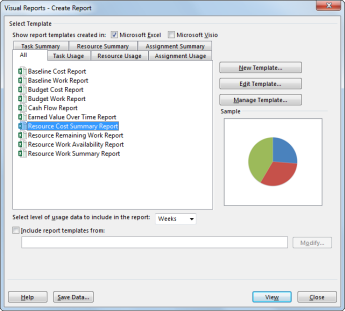
V dialogovém okně Vizuální sestavy si můžete vybrat jednu ze šablon sestav uvedených v následující tabulce:
| Šablony sestav aplikace Excel | Šablony sestav Visia |
|---|---|
|
|