

Poznámka
Microsoft Project pro web se brzy změní na Microsoft Plannerem. Většinu funkcí Projectu pro web můžete dál využívat v novém Planneru, jakmile bude zaveden ve vaší organizaci. Další informace o novém Planneru najdete v nejčastějších dotazech k Planneru a nápovědě k Planneru & učení.
Pokud jste projekt začali v Excelu, ale potřebujete se postarat o složité plány, sdílení zdrojů a sledování, nejspíš jste připraveni tato data přesunout do Projectu. K tomu můžete využít Původce importem projektu. Stačí, když budete postupovat podle kroků pro import dat do nového nebo existujícího projektu, a tento průvodce je automaticky namapuje na příslušná pole Projectu.
V Projectu vyberte Soubor>nový.
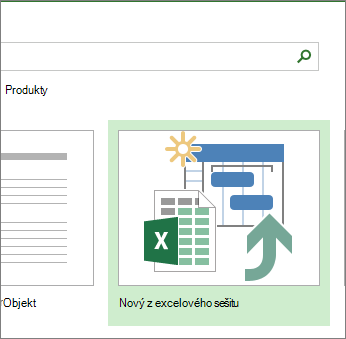
Na stránce Nový vyberte Nový ze sešitu aplikace Excel.
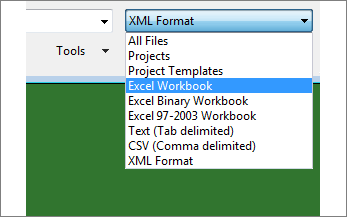
V okně Otevřít klikněte na šipku vedle položky Formát XML a vyberte Sešit Excelu nebo Sešit Excelu 97–2003 (pokud jsou data projektu ve starším formátu souboru).
Vyhledejte a vyberte sešit, který chcete naimportovat. Zvolte možnost Otevřít.
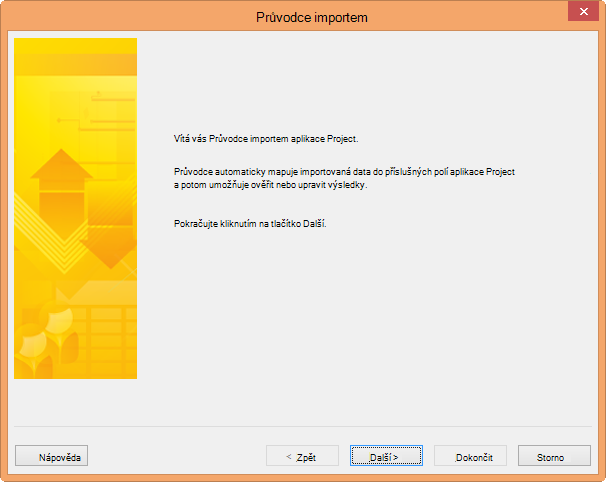
V Průvodci importem začněte tím, že vyberete Další a podle pokynů import dokončíte.
- V kroku 2 vytvořte úplně nové mapování nebo vyberte dostupné předdefinované mapování, které odpovídá vašim datům, a vyberte Další.
- V kroku 3 naimportujte data do nového projektu nebo do projektu, který máte otevřený, a vyberte Další.
- V kroku 4 vyberte typ importovaných informací, aby je průvodce mohl namapovat z Excelu do Projectu, a vyberte Další.
- V kroku 5 ověřte namapovaná pole, podle potřeby proveďte úpravy a vyberte Další.
- V posledním kroku vyberte Uložit mapování , pokud ho chcete znovu použít, a pak vyberte Dokončit.
Další informace o importu a exportu projektových dat
- Pokud projekty často zahajujete v Excelu, zkuste použít některou z projektových šablon. Jsou navržené tak, aby používaly správná pole a usnadnily mapování z Excelu do Projectu. V Excelu vyberte Nový soubor> a pak vyberte projektovou šablonu, třebaSeznam úkolů Microsoft Projectu.
- Můžete taky exportovat data z Projectu do Excelu a v něm data analyzovat a vytvářet vizuální sestavy.