

Otevření projektu na počítači je v podstatě stejné jako otevření souboru v jakékoli aplikaci Office:
- Vyberte Otevřít soubor>.
- Vyberte Tento počítač a pak vpravo vyberte naposledy použitou složku nebo vyberte Procházet.
- Vyberte požadovaný projekt a pak vyberte Otevřít.
Otevření projektu z jiného zdroje nebo z Project Web Appu se trochu liší, jak je popsáno v následujících částech.
Dále v tomto článku
Otevírání různých typů projektů
V dialogovém okně Otevřít proveďte jednu z následujících akcí:
-
Otevření projektu jen pro čtení nebo jako kopie: Vyberte šipku vedle tlačítka Otevřít a pak vyberte odpovídající možnost.

- Otevření projektu vytvořeného v jiném programu: V rozevíracím seznamu napravo od pole Název souboru vyberte požadovaný formát souboru a poklikejte na název souboru v seznamu složek.
Otevření projektu z Project Web Appu
Pokud máte aplikaci Project Professional, můžete otevřít projekt z Project Web Appu.
- Přihlášení k Projectu Webová aplikace.
- Vyberte Otevřít soubor>.
- V Project Web Appu vyberte účet, který používáte, a vyberte Procházet.

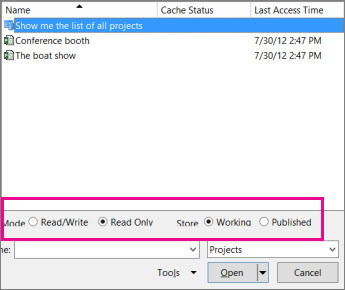
V dialogovém okně Otevřít vyberte jednu z těchto možností:
- Pokud chcete otevřít projekt z místní mezipaměti, poklikejte na název projektu.
- Pokud chcete otevřít projekt ze serveru, poklikejte na Zobrazit seznam všech projektů a potom poklikejte na název projektu.
Pokud chcete otevřít verzi projektu určenou jen pro čtení (například pokud je už rezervovaný), vyberte v části Režim možnost Jen pro čtení.
Pokud chcete otevřít kopii publikované verze projektu, vyberte Publikováno v části Store .
Když otevřete projekt z Project Web Appu, je rezervovaný, aby nikdo jiný nemohl provádět změny v době, kdy na něm pracujete.
Pokud se zobrazí chybová zpráva, je možné, že je mezipaměť téměř plná. Pokud chcete tento problém vyřešit, zkuste ho vymazat nebo zvýšit jeho velikostní limit.