V Projectu můžete vytvářet a přizpůsobovat působivé grafické sestavy libovolných projektových dat bez toho, abyste museli použít jakýkoli jiný software. Jak budete na projektu pracovat, budou se sestavy měnit, aby odrážely nejnovější informace – nemusíte nic aktualizovat ručně. Podívejte se na seznam všech sestav a přečtěte si, jak je můžete používat.
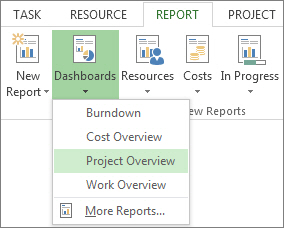
- Vyberte kartu Sestava.
- Ve skupině Zobrazit sestavy vyberte požadovaný typ sestavy a pak konkrétní sestavu.
Pokud například chcete otevřít sestavu Přehled projektu, vyberteŘídicí panely>sestav>Přehled projektu.
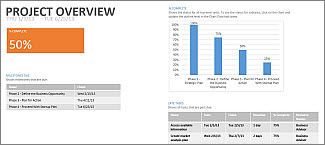
Sestava Přehled projektu pak pomocí kombinace grafů a tabulek ukáže, jak si stojí jednotlivé fáze projektu, a upozorní na blížící se milníky a úkoly po termínu splnění.
Project poskytuje desítky sestav, které můžete okamžitě využít, ale vaše možnosti tím nejsou nijak omezené. Můžete si přizpůsobit obsah a vzhled libovolné z těchto sestav nebo si vytvořit úplně novou vlastní sestavu.
Práce se sestavou
Zpřístupnění nové sestavy pro budoucí projekty
Další způsoby reportování projektových informací
Změna dat v sestavě
Můžete si sami zvolit data, která bude Project zobrazovat v libovolné části sestavy.
- Vyberte tabulku nebo graf, který chcete změnit.
- Pomocí podokna Seznam polí na pravé straně obrazovky vyberte pole pro zobrazení a filtrování informací.
Tip:
Když vyberete graf, objeví se napravo od něj tři tlačítka. Pomocí tlačítka Prvky grafu a
a  rychle vybrat prvky, jako jsou popisky dat, a filtrovat informace zobrazené v grafu.
Příklad
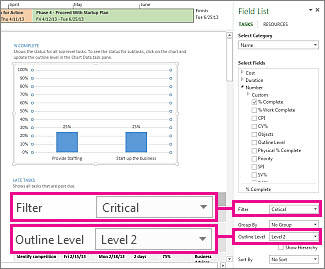
V sestavě Přehled projektu byste mohli změnit graf Dokončeno % tak, aby zobrazoval kritické dílčí úkoly namísto souhrnných úkolů nejvyšší úrovně:
- Vyberte libovolné místo v grafu Dokončeno %.
- V podokně Seznam polí vyberte v seznamu Filtr položku Kritické.
- V seznamu Úroveň osnovy vyberte možnost Úroveň 2. V tomto příkladu se jedná o první úroveň osnovy, která obsahuje dílčí úkoly místo souhrnných úkolů.
Graf se bude automaticky měnit, jak budete vybírat různé možnosti.
Změna vzhledu sestavy
V Projectu máte vzhled sestav plně pod kontrolou a můžete si vybrat od strohé černobílé formy až po exploze barev a efektů.
Tip:
Sestavu můžete zahrnout do rozděleného zobrazení a při práci na projektových datech pak budete moct sledovat, jak se sestava v reálném čase mění. Další informace najdete v tématu Rozdělení zobrazení.
Vyberte libovolné místo v sestavě a poté vyberte Nástroje sestavy – Návrh a zobrazte možnosti pro změnu vzhledu celé sestavy. Na této kartě můžete změnit písmo, barvu nebo motiv sestavy. Můžete zde taky přidat nové obrázky (včetně fotek), obrazce, grafy nebo tabulky.
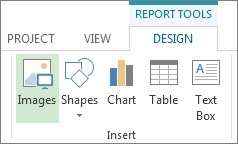
Když vyberete jednotlivé prvky sestavy (grafy, tabulky apod.), zobrazí se v horní části obrazovky nová karta s možnostmi pro formátování daného prvku.
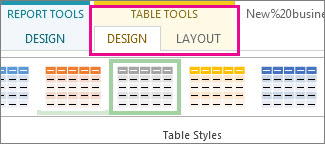
- Karta Nástroje kreslení – Formát. Umožňuje formátovat obrazce a textová pole.
- Karta Nástroje obrázku – Formát. Umožňuje přidat efekty k obrázkům.
- Karty Nástroje tabulky – Návrh a Nástroje tabulky – Rozložení. Umožňují konfigurovat a přizpůsobovat tabulky podobně, jak to jde v jiných aplikacích v rámci Office.
- Karty Nástroje grafu – Návrh a Nástroje grafu – Formát. Umožňují konfigurovat a přizpůsobovat grafy.
Tip:
Když vyberete graf, objeví se napravo od něj tři tlačítka. Vyberte tlačítko Styly grafu rychlou změnu barvy nebo stylu grafu.
Příklad
Řekněme, že se rozhodnete, že graf Dokončeno % v sestavě Přehled projektu potřebuje přeměnu.
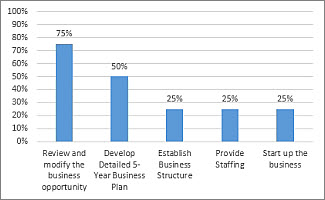
- Vyberte libovolné místo v grafu Dokončeno % a poté vyberte položku Nástroje grafu – Návrh.
- Vyberte nový styl ve skupině Styly grafů. Použijte například styl, který odebere čáry a přidá do sloupců stíny.
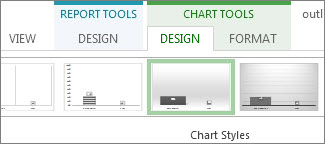
- Dodejte grafu větší hloubku. Výběr možnosti Nástroje grafu – Návrh>– Změnit typ grafu

- Vyberte Sloupcový>prostorový skládaný sloupcový.
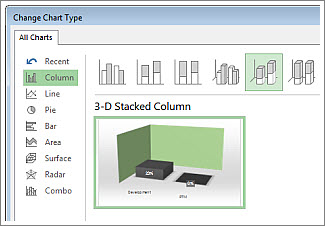
- Přidejte barvu na pozadí. Vyberte Nástroje grafu, Formát>výplně obrazce a pak vyberte novou barvu.
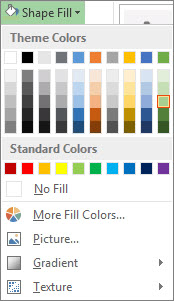
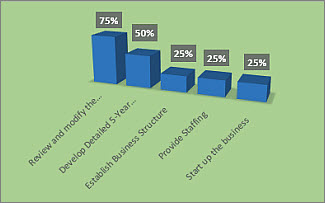
- Změňte barvy sloupcových ukazatelů. Vyberte pruhy, vyberte je a pak vyberte Nástroje grafu, Formát>výplně obrazce a vyberte novou barvu.
- Přesuňte čísla od sloupcových ukazatelů. Vyberte čísla, zvolte je a potom je přetáhněte nahoru.
Stačí několik kliknutí a vidíte obrovský rozdíl. A to jsme se možností formátování dotknuli jen úplně povrchně.
Vytvoření vlastní sestavy
- Vyberte Nahlásit>novou sestavu.
- Vyberte si jednu ze čtyř možností a pak zvolte Vybrat.
- Zadejte název sestavy a začněte do ní přidávat informace.
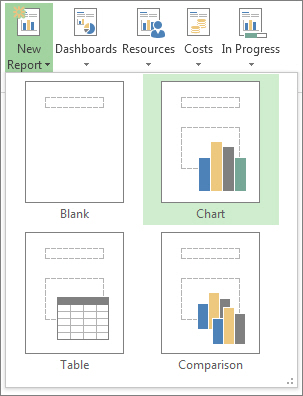
Prázdné Vytvoří prázdné plátno. Pomocí možností na kartě Nástroje sestavy – Návrh můžete přidat grafy, tabulky, texty nebo obrázky.
Graf Project ve výchozím nastavení vytvoří graf s porovnáním skutečné práce, zbývající práce a práce. V podokně Seznam polí vyberte různá pole, která chcete porovnat, a pak pomocí ovládacích prvků změňte barvu a formát grafu.
Tabulka Pomocí podokna Seznam polí můžete zvolit pole, která se mají zobrazit v tabulce (ve výchozím nastavení jsou to pole Název, Zahájení, Dokončení a Dokončeno %). V seznamu Úroveň osnovy můžete vybrat, kolik úrovní osnovy projektu by se mělo v tabulce zobrazit. Vzhled tabulky můžete změnit pomocí karet Nástroje tabulky – Návrh a Nástroje tabulky – Rozložení.
Srovnání Vytvoří dva grafy vedle sebe. Grafy zpočátku obsahují stejná data. Vyberte jeden graf a v podokně Seznam polí vyberte požadovaná data.
Veškeré nově vytvořené grafy si můžete kompletně přizpůsobit. Můžete přidávat a odstraňovat prvky a měnit data, jak je libo.
Sdílení sestavy
- Klikněte na libovolné místo v sestavě.
- Vyberte Nástroje sestavy – Návrh>, Kopírovat sestavu.
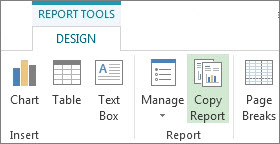
- Vložte sestavu do libovolného programu, který podporuje zobrazení grafiky.
Tip:
Když překopírujete sestavu na nové místo, možná budete muset změnit její velikost a správně ji zarovnat.
Pokud chcete sestavu sdílet tradičnějším způsobem, můžete ji taky vytisknout.
Zpřístupnění nové sestavy pro budoucí projekty
Pomocí Organizátoru zkopírujete novou sestavu do globální šablony pro použití v budoucích projektech.
Další způsoby reportování projektových informací
- Podívejte se na seznam všech sestav a přečtěte si, jak je můžete používat.
- Porovnejte skutečnou práci se svými odhady pomocí sestav sledování průběhu.
- Vytvořte časovou osu s klíčovými úkoly a milníky.
- Nastavte datum stavu pro generování sestav projektu.