
Pokud chcete, aby úkol skončil v některý konkrétní den, zadejte pro něj datum dokončení.
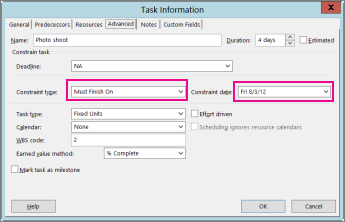
- Klikněte pravým tlačítkem na úkol a vyberte informace. Zobrazí se dialogové okno Informace o úkolu .
- Vyberte kartu Upřesnit .
- Vedle položky Typ omezení vyberte Musí být dokončen.
- Vedle Datum omezení zadejte datum dokončení.
Tip:
Pokud chcete datum dokončení nastavit zpátky na původní nastavení, změňte Typ omezení na Co nejdříve.
Nastavení konečného termínu úkolu
Nezapomeňte, že nastavení data dokončení může být pro váš plán nežádoucím způsobem zavazující. Pokud potřebujete jenom něco připomenout, použijte místo toho pole Konečný termín . To vytvoří v Ganttově diagramu šipku Datum  a ve sloupci Indikátor indikátor, který po vypršení termínu změní barvu.
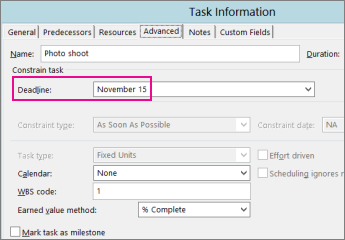
- Klikněte pravým tlačítkem na úkol a vyberte informace. Zobrazí se dialogové okno Informace o úkolu .
- Vyberte kartu Upřesnit .
- Vedle položky Konečný termín zadejte datum konečného termínu.
Podívejte se, jaké další možnosti máte při kontrole dat v plánu.