
Když rozdělíte zobrazení , uvidíte na obrazovce současně dva různé typy informací o projektu – dvě zobrazení. Můžete třeba zobrazit podrobnosti o konkrétním úkolu bez ztráty velkého obrázku zobrazeného v Ganttově diagramu.
- Na kartě Zobrazení zaškrtněte ve skupině Rozdělené zobrazení políčko Podrobnosti . Vedle zaškrtávacího políčka vyberte, co chcete mít v dolní polovině obrazovky.
- V horní části zobrazení vyberte úkol nebo zdroj.
- V dolní části zobrazení se objeví další podrobnosti o úkolu.
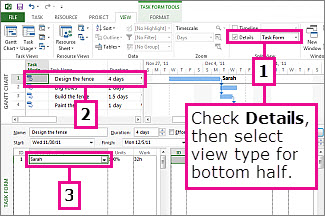
Pokud budete chtít rozdělení kdykoli zrušit, poklikejte na dvojitou čáru mezi horním a dolním zobrazením.
Tip:
Horní zobrazení je téměř vždycky aktivní zobrazení, které řídí, co se zobrazí ve druhém zobrazení. Dolní zobrazení obvykle ukazuje podrobnosti o úkolech, zdrojích nebo přiřazeních, které vyberete nahoře.
Přidání sestavy do rozděleného zobrazení
Sestavy vám pomůžou zobrazit mnohem více informací o projektu v rozděleném zobrazení.
Můžete například vložit sestavu znázorňující procento dokončení jednotlivých souhrnných úkolů v horním zobrazení. Pak přidáte Ganttův diagram do dolního zobrazení pro řešení problémů s projektem.
- Stačí vytvořit a přizpůsobit sestavu a pak podle výše uvedených kroků zobrazení rozdělit tak, aby sestava byla nahoře a požadované zobrazení dole.
Změna horního nebo dolního zobrazení
- Klikněte kamkoli do horního nebo dolního zobrazení.
- Vyberte Zobrazení a pak vyberte jiné zobrazení ze skupiny Zobrazení úkolů nebo Zobrazení zdrojů .