
Týmové zdroje jsou lidské zdroje přiřazené k projektu a jsou zodpovědné za dokončení konkrétních úkolů. Správce zdrojů nejdřív přidá všechny lidi v organizaci, kteří jsou dostupní pro práci na projektu, do Centra zdrojů služby Project Online. Projektoví manažeři pak sestavují své projektové týmy výběrem z tohoto fondu zdrojů. Po sestavení projektového týmu přiřazuje projektový manažer zdroje k úkolům. Zdroje týmu dokončí svoje úkoly a můžou používat Project Online k odesílání časových rozvrhů a aktualizací průběhu.
V tomto tématu
- Přidání týmových zdrojů jako uživatelů aplikace Project Online
- Nastavení zdrojů v Centru zdrojů pro Project Online
- Vytvoření projektového týmu
- Přiřazení zdrojů k úkolům
- Nastavení vykazování času a průběhu pro týmové zdroje
Přidání týmových zdrojů jako uživatelů aplikace Project Online
Většina zdrojů týmu potřebuje přístup k aplikaci Project Online (spolu s licencí), aby mohly zobrazit přiřazené úkoly, odesílat časové rozvrhy a zadávat průběh. Proto prvním krokem nutným k nastavení týmových zdrojů je jejich přidání jako uživatelů aplikace Project Online. Můžete přidat interní stálé zaměstnance i externí dodavatele nebo dočasné pracovníky.
Tip:
Následující postup popisuje, jak přidávat uživatele do Project Online po jednom. Pokud vaše organizace používá služba Active Directory nebo Exchange, budete pravděpodobně moct automaticky importovat většinu nebo všechny uživatele spolu s jejich kontaktními informacemi. Podrobnosti vám sdělí správce Project Online.
Přejděte do Centra pro správu Microsoftu 365. Pokud je v prohlížeči otevřený Project Online nebo některá z vašich aplikací Microsoft 365, zvolte v levém horním rohu stránky spouštěč aplikací a pak zvolte Správa. Pokud chcete centrum pro správu otevřít v prohlížeči na samostatné kartě, podržte stisknutou klávesu Ctrl a zvolte možnost Správa.
Tip:
Pokud Project Online nebo jiná aplikace Microsoft 365 není otevřená, zadejte do adresního řádku prohlížeče http://portal.office.com a stiskněte Enter. Po přihlášení se otevře domovská stránka Microsoftu 365 pro web a v levém horním rohu je k dispozici spouštěč aplikací.
V levém podokně zvolte Uživatelé a potom zvolte Aktivní uživatelé.
Na stránce Aktivní uživatelé zvolte Přidat uživatele.
Vyplňte pole v dialogovém okně Nový uživatel, včetně jména, kontaktních informací, hesla účtu, role Project Online a informací o licenci na Project Online. Zvolte Save (Uložit).
V dialogovém okně Byl přidán uživatel zkontrolujte, zda je zaškrtnuté políčko Odeslat heslo e-mailem . Zadejte e-mailové adresy do textového pole a pak zvolte Odeslat e-mail a zavřít. Pokud nechcete heslo poslat e-mailem, zrušte zaškrtnutí políčka a zvolte Zavřít.
Tip:
Pokud se rozhodnete poslat e-mail s heslem, dostane nový uživatel e-mail od týmu služeb Microsoft Online Services s předmětem "Informace o novém nebo upraveném uživatelském účtu". Nebo si můžete nechat poslat e-mail s heslem a dát ho novému uživateli.
Tento postup opakujte pro všechny uživatele, které chcete přidat do Project Online.
Nastavení zdrojů v Centru zdrojů pro Project Online
Po přidání uživatelů se vraťte do aplikace Project Online a identifikujte je jako zdroje ve fondu zdrojů projektu organizace. Když je identifikujete jako zdroje, můžete je přidat do projektových týmů a přiřadit jim úkoly.
Tip:
Pokud vaše organizace používá služba Active Directory, můžete pomocí synchronizace služby služba Active Directory automaticky identifikovat uživatele jako zdroje. Další informace najdete v tématu Konfigurace Centra zdrojů. Bez synchronizace služby služba Active Directory je však nutné nastavovat prostředky jeden po druhém.
- V levém horním rohu stránky zvolte spouštěč aplikací a pak zvolte Promítat.
- Na panelu Project Online Snadné spuštění zvolte Zdroje.
- Na kartě Prostředky zvolte Nový.
- V části Identifikační informace zaškrtněte políčko Přidružit zdroj k uživatelskému účtu .
- V části Ověřování uživatele zadejte do pole Účet pro přihlášení uživatele uživatelské jméno nebo e-mailovou adresu tak, jak jste je zadali v Centru pro správu.
- Zadejte jakékoli další informace, které o zdroji máte. Zvolte Save (Uložit). Zdroj se přidá do Centra zdrojů.
- Tento postup opakujte pro všechny uživatele, které chcete identifikovat jako zdroje.
Je možné, že nemáte všechny informace o zdroji pro začátek, ale můžete se k nim kdykoli vrátit a přidat nebo upřesnit informace později. Zvláště důležité pro týmové zdroje a jejich projektové manažery jsou informace o sadách schopností, dostupnosti, nákladech, odděleních a kódech úloh. Tento postup použijte, pokud chcete upravit prostředek, který už je uvedený v Centru zdrojů.
Na panelu Project Online Snadné spuštění zvolte Zdroje. Otevře se stránka Centrum zdrojů. Centrum zdrojů obsahuje seznam všech zdrojů ve fondu zdrojů organizace, které jsou nastavené v Project Web Appu.
Zaškrtněte políčko vedle názvu zdroje, jehož informace chcete aktualizovat.
Na kartě Zdroje ve skupině Prostředky zvolte Upravit. Otevře se stránka Upravit zdroj s podrobnostmi o vybraném zdroji.
Přidejte informace do polí na stránce. Až to budete mít, zvolte Uložit.
Tip:
Týmové zdroje se Project Online považují za pracovní zdroje, stejně jako zdroje vybavení. Dalšími typy zdrojů jsou materiálové a nákladové zdroje. Další informace o různých typech zdrojů najdete v tématu Přidání zdroje do Project Web Appu .
Vytvoření projektového týmu
Když se uživatelé Projectu Online přidají do Centra zdrojů, identifikují se jako zdroje a projektoví manažeři je teď můžou přidat do svých konkrétních projektů jako týmové zdroje.
Na panelu Project Online Snadné spuštění vyberte Projekty.
V Centru projektů zvolte název projektu, pro který chcete sestavit svůj tým.
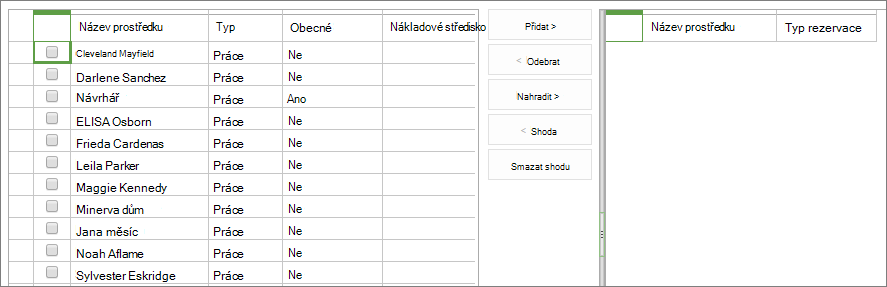
Na kartě Projekt ve skupině Navigace zvolte Vytvořit tým. Na levé straně stránky Vytvořit tým je uveden celý fond zdrojů Project Online. Pravá strana je prázdná, ale brzy se zobrazí seznam zdrojů týmu vybraných pro aktuální projekt.
Tip:
Můžete určit, aby seznam zobrazoval zdroje, které splňují určité vlastnosti. Chcete-li například zobrazit pouze pracovní zdroje (a žádné materiálové a nákladové zdroje), vyberte na kartě Tým ve skupině Data pole Zobrazit s názvem Všechny zdroje a pak zvolte Pracovní zdroje. Podobně pokud chcete filtrovat podle charakteristiky, klikněte na kartě Tým ve skupině Data na pole Filtr a zadejte filtr. Nakonec, pokud chcete zdroje seskupit podle charakteristiky, na kartě Tým ve skupině Data zvolte pole Seskupit podle a pak zvolte seskupení, například Nejdřívější k dispozici nebo Typ rezervace.
V tabulce vlevo zaškrtněte políčka vedle názvů zdrojů, které chcete přidat do týmu.
Tip:
Tabulka Vytvořit tým zobrazuje určitá pole, která vám mohou pomoci při rozhodování, koho do týmu přidat. Příklady: Typ, Nákladové středisko a Nejdříve k dispozici. Další informace o zdrojích, zejména o jejich sadě kvalifikací a nákladech, najdete v Centru zdrojů. Na panelu Snadné spuštění zvolte Zdroje. Zaškrtněte políčko vedle názvu zdroje. Na kartě Zdroje ve skupině Prostředky zvolte Upravit. Otevře se stránka Upravit zdroj s podrobnostmi o vybraném zdroji.
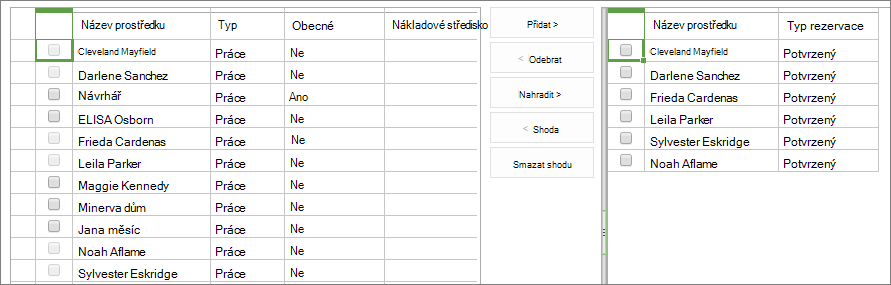
Mezi těmito dvěma tabulkami zvolte Přidat.
Na kartě Tým ve skupině Tým zvolte Uložit & Zavřít. Zdroje, které jste vybrali, se teď v pravé části stránky přidají jako zdroje týmu projektu. K těmto zdrojům je teď možné přiřadit úkoly.
Přiřazení zdrojů k úkolům
Po sestavení týmu můžete začít zavádět členy týmu k projektu a uspořádat úvodní schůzku. V aplikaci Project Online můžete zdroje přiřadit k úkolům.
- Na panelu Project Online Snadné spuštění vyberte Projekty.
- V Centru projektů zvolte název projektu, ve kterém chcete přiřadit zdroje k úkolům.
- Ganttův diagram uspořádejte tak, abyste mohli snadno pracovat se sloupcem Název zdroje . Příčku lze přetáhnout daleko doprava, aby byl současně vidět název úkolu i název zdroje. Nebo umístěte ukazatel myši na sloupec Název zdroje tak, aby se ukazatel změnil na čtyřsměrnou šipku, a potom přetáhněte sloupec doleva, blíž ke sloupci Název úkolu .
- Pokud chcete začít přiřazovat zdroj k úkolu, klikněte do pole Název zdroje úkolu. Klikněte na něj podruhé, aby se otevřela rozevírací nabídka se seznamem všech zdrojů týmu.
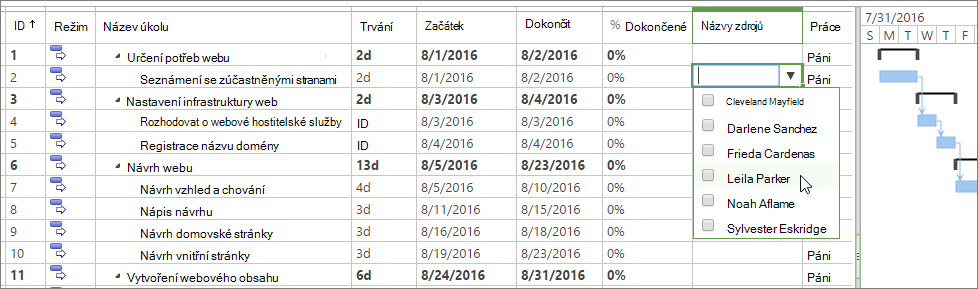
- Zaškrtněte políčka vedle názvů zdrojů, které chcete přiřadit k aktuálnímu úkolu. Stiskněte klávesu Enter.
- Tento postup opakujte pro všechny úkoly, které je potřeba přiřadit. Zdroje můžete přiřadit jenom k nejnižší úrovni dílčích úkolů v osnově úkolu, ne k úrovni souhrnných úkolů nad nimi. Získejte další informace o dílčích a souhrnných úkolech.
- Na kartě Úkol ve skupině Projekt zvolte Uložit.
- Na kartě Úkol ve skupině Projekt zvolte Publikovat. Jakmile projekt publikujete, budou mít zdroje týmu přístup k přiřazeným úkolům. Po přihlášení k Project Online můžou zvolením možnosti Úkoly na panelu Snadné spuštění zobrazit svoje zadání.

Nastavení vykazování času a průběhu pro týmové zdroje
Project Online můžete nastavit tak, aby zdroje vašeho týmu vykazovaly aktualizace úkolů jedním ze tří způsobů:
- V časovém rozvrhu se skutečnými hodinami odpracovanými na každém přiřazeném úkolu
- V průběhu úkolu s procentuální hodnotou dokončení každého přiřazeného úkolu
- V časovém rozvrhu s jednou položkou, který zahrnuje skutečné hodiny i procento dokončení každého přiřazeného úkolu
Můžete taky nastavit, jestli budou mít zdroje týmu možnost aktualizovat plán projektu skutečnými hodinami nebo procentuální hodnotou dokončení a jestli je nutné jejich aktualizace schvalovat.
- V aplikaci Project Online zvolte Nastavení a potom zvolte Nastavení PWA.
- V části Správa času a úkolů vyberte odkazy, jako jsou Fiskální období nebo Období generování sestav času , a nastavte parametry pro vykazování založené na čase.
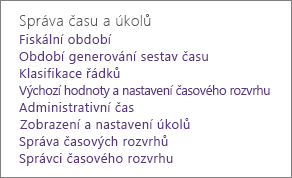
- Zvolte výchozí hodnoty a nastavení časového rozvrhu a Nastavení a zobrazení úkolů a určete, jak se mají časové rozvrhy zobrazovat, jaké informace mají týmové zdroje vykazovat a jestli mají sestavy předkládat ke schválení.
- V dolní části každé stránky klikněte na Uložit a implementujte změny.
Viz také
Přidání zdroje do Project Web Appu