

Udržujte krok se svými úkoly a projekty v kontextu svých souborů, chatů a zbytku kanálu Microsoft Teams pomocí aplikací Project a Roadmapa. Tyto aplikace přinášejí do Teams výkon aplikace Project pro web a přehled pro web a umožňují přidávat projekty a přehledy jako karty kanálů v aplikaci Teams a každý, kdo má přístup k danému kanálu Teams, na tuto kartu bude mít přístup. Pak můžete pracovat na svém projektu nebo plánu v Teams nebo na webu s vědomím, že Teams bude synchronizovaný s aplikací Project pro web a plánem.
Ukážeme si, jak se provádějí tyto akce:
- Přidání karty Projekt nebo Roadmapa do kanálu Teams
- Práce na projektu v Teams
- Práce na plánu v Teams
- Odebrání karty Projekt nebo Roadmapa
- Odstranění projektu nebo plánu
- Otevřete projekt nebo roadmapu na webu
- Přidání konverzací Teams k úkolům projektu
Poznámka
Každý uživatel ve vaší organizaci, kdo má Office 365, může zobrazit projekty a přehledy, které s nimi někdo sdílí. People with Project license can also edit projects and roadmap. Další informace získáte od správce Office 365. Můžete se také podívat na přístup k Projectu a plánu v uživatelském zobrazení
Přidání karty Projekt nebo Roadmapa do kanálu Teams
Když přidáte kartu pomocí aplikace Project nebo Roadmapa, můžete přidat stávající projekt nebo plán nebo vytvořit nový.
V kanálu Teams vyberte Přidat kartu +.

V dialogovém okně Přidat kartu zvolte Projekt nebo Roadmapa (možná budete muset použít vyhledávání, abyste je našli).

Poznámka
Pokud aplikace při vyhledávání nevidíte, možná hledáte ze Chat nebo ze soukromého kanálu Teams. Aplikace Project a Roadmapa nejsou z těchto umístění dostupné.
V dialogovém okně Projekt nebo Roadmapa udělejte jednu z těchto věcí:
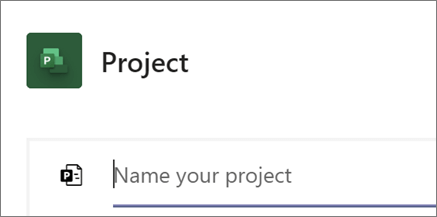
Pokud chcete vytvořit něco nového, zvolte Vytvořit nový projekt nebo Vytvořit nový plán a pak zadejte název projektu nebo plánu. Všechny nově vytvořené projekty budou automaticky umístěny do výchozího prostředí.
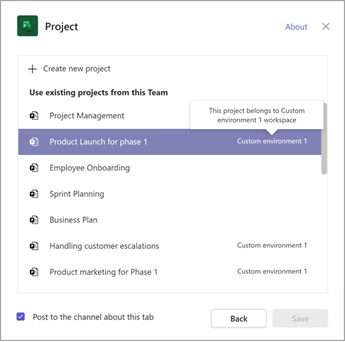
Pokud chcete přidat existující projekt nebo plán, vyberte ze seznamu. V závorkách uvidíte prostředí, ze kterého je projekt uložen.
Poznámka
Pokud v seznamu nevidíte existující projekt nebo plán, nemusí být sdíleny s vaším týmem. Najdete ho na project.microsoft.com a v pravém horním rohu projektu nebo plánu vyberte Členové skupiny a zjistěte, se kterou skupinou Microsoft 365 se sdílí, nebo ji sdílejte se skupinou přidruženou k vašemu týmu.
Zvolte, jestli se má do kanálu přidat příspěvek o této kartě, a pak vyberte Uložit.
Karta se přidá k dalším kartám kanálu týmu a tam s ní můžete začít pracovat.
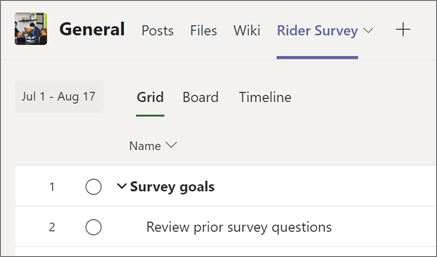
Opakováním tohoto postupu přidejte do kanálu tolik projektů nebo přehledů, kolik potřebujete.
Poznámka
- Stejný projekt nebo roadmapu můžete přidat na více karet. Nevytvoří se kopie.
- Hostující uživatelé vašeho týmu nemůžou do vašeho kanálu Teams přidat kartu Projekt nebo Roadmapa.
Práce na projektu v Teams
V aplikaci Project můžete dělat skoro všechno, co můžete dělat v aplikaci Project pro web. Tady je několik zdrojů informací, které vám pomůžou začít:
- Začínáme s Projectem pro web
- Vytvoření projektu v zobrazeních mřížka a časová osa
- Uspořádání projektu v zobrazení panelu
- Sdílení projektu a přidělování úkolů
Jedna věc, kterou v aplikaci Project v Teams nemůžete udělat, je zkopírovat projekt. Pokud chcete projekt zkopírovat, musíte přejít na web Project pro web (na kartě Projekt zvolte Přejít na web).
Práce na plánu v Teams
V aplikaci Roadmapa můžete dělat všechno, co můžete dělat ve webové verzi Roadmapy. Další informace o používání roadmapy najdete ve videu Vítá vás roadmapa nebo můžete začít s některými z těchto akcí:
Odebrání karty Projekt nebo Roadmapa
Když už kartu Projekt nebo Plán v Teams nebudete potřebovat, můžete ji odebrat z kanálu týmu, ale zachovat základní projekt nebo plán.
- V kanálu týmu vyberte kartu projektu nebo roadmapy, kterou chcete odebrat, vyberte šipku vedle názvu karty a vyberte Odebrat.

- V dialogovém okně Odebrat vyberte Odebrat.
Pokud chcete získat přístup ke svému projektu nebo plánu i po odebrání karty z kanálu Teams, můžete ji přidat zpět jako kartu nebo ji najít na project.microsoft.com.
Odstranění projektu nebo plánu
Pokud chcete zcela odstranit kartu Projekt nebo Roadmapa v Teams i podkladový projekt nebo roadmapu, postupujte podle těchto pokynů.
Odstranění projektu
- V kanálu týmu vyberte kartu Projekt projektu, který chcete odstranit.
- V pravém horním rohu vyberte Nastavení .
- Vyberte tři tečky (...) a pak vyberte Odstranit projekt.
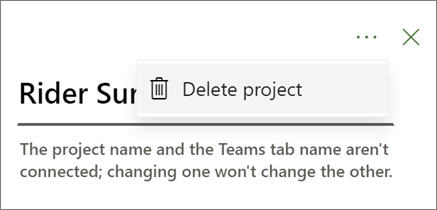
- V dialogovém okně vyberte Odstranit.
Odstranění plánu
- V kanálu vašeho týmu vyberte kartu Roadmapa roadmapy, kterou chcete odstranit.
- V pravém horním rohu vyberte Nastavení .
- V dolní části podokna vyberte Odstranit plán.

- V dialogovém okně vyberte Odstranit.
Otevřete projekt nebo roadmapu na webu
Všechny projekty a přehledy, které jste vytvořili v Teams nebo přidali do kanálu Teams, najdete také na webu. Najít je můžete dvěma způsoby:
Na kartě Projekt nebo Roadmapa v Teams: V Teams vyberte váš tým a kanál a vyberte požadovaný projekt nebo kartu roadmapy. V oblasti s kartami zcela vpravo zvolte ikonu Přejít na web.
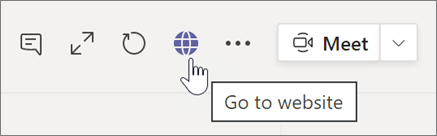
Otevře se okno prohlížeče s vaším projektem nebo plánem.
Z domovské stránky Projectu na webu: Přejděte na project.microsoft.com a vyhledejte svůj projekt nebo roadmapu podle názvu v části Nedávné, Sdílené se mnou nebo Vytvořeno mnou. Zvolte Zobrazit více , pokud se vám to napřed nezobrazuje. Vyberte název projektu nebo roadmapy a otevřete ho.
Přidání konverzací Teams k úkolům projektu
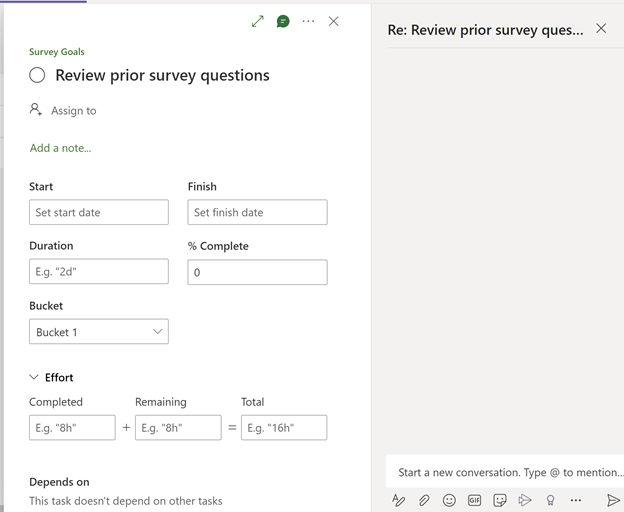
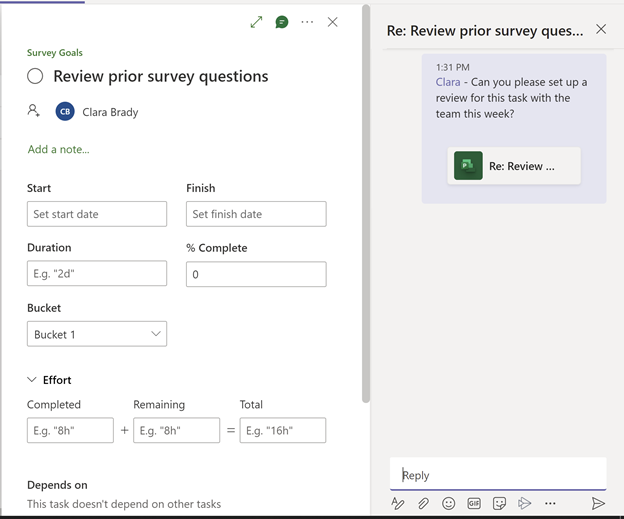
Uživatelé aplikace Project Teams můžou v Teams vést konverzace o konkrétních úkolech. Pomocí ikony konverzace v podokně podrobností úkolu otevřete podokno konverzace. Případně můžete konverzaci otevřít pomocí tlačítka Zobrazit konverzaci.

Konverzaci zahájíte tak, že něco napíšete a pošlete to. Všechny předchozí zprávy v konverzaci se zobrazí v podokně konverzace.
Tip:
Zmiňte konkrétní osobu pomocí @. Tím budou upozorněni na zprávu.
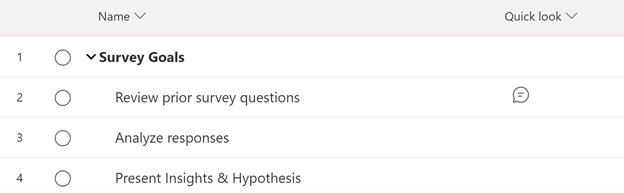
Všechny úkoly, které mají existující konverzaci, budou mít ve sloupci Rychlý pohled ikonu indikátoru.
Při používání této funkce byste měli mít na paměti několik věcí:
- Ke každému úkolu může být přidružená jen jedna konverzace.
- Uživatelé můžou zahajovat, odpovídat a zobrazovat týmové konverzace o úkolech jenom v aplikaci Project Teams. Uživatel musí mít také licenci Teams.
- Konverzace přidružená k úkolu se uloží v kanálu Teams, kde byla konverzace zahájena. Uživatelé si můžou konverzaci zobrazit v aplikaci Project Teams a na kartě Příspěvky v kanálu.
- Pokud odstraníte kanál, odstraní se i všechny konverzace spojené s tímto úkolem a kanálem.
- Pokud je projekt připnutý do víc kanálů, konverzace související s úkolem zůstane uložená v kanálu, kde byla konverzace zahájena. Konverzaci lze uložit pouze v jednom kanálu.
- Pokud se tato funkce nezobrazuje, je to proto, že používáte starší verzi disku CDS. Pokud chcete upgradovat disk CDS na verzi 1.0.14.98 nebo novější, obraťte se na svého správce.
Poznámka
Tato funkce je teď dostupná i pro projekty, které jsou součástí jiných než výchozích organizací.
Průvodce řešením potíží pro Project v Teams
Nemůžu najít konkrétní projekt, který chci přidat, v seznamu dostupných projektů pro integraci s Teams.
- Zkuste to prosím znovu, až otevřete projekt a zajistíte, že máte potřebný přístup k požadovanému projektu v Project.microsoft.com.
Nedaří se mi otevřít projekt a při přístupu na kartu se objevuje chybová zpráva "Přístup omezen".
- Pokud ano, ujistěte se, že máte potřebná oprávnění pro přístup k projektu. Tato chyba zpravidla znamená, že aktuální úroveň oprávnění neumožňuje přístup k projektu. Pokud chcete tento problém vyřešit, doporučuji obrátit se na správce projektu nebo na osobu zodpovědnou za správu oprávnění. Budou moci zkontrolovat vaše přístupová práva a odpovídajícím způsobem je upravit, aby zajistili, že k projektu budete mít úspěšný přístup.