
Většina zákazníků oceňuje, když si je v obchodech a restauracích, které navštěvují, pamatují – nejen proto, aby je někdo oslovoval jménem, ale aby je znali podle svých preferencí. Může například být uvítán jedním z následujících způsobů:
"Pamatujete si, jak jste nás požádali, abychom vám dali vědět, až dorazí nové vzorky? Jsou tady a máme je ve vaší oblíbené barvě!"
"Uložil jsem pro tebe tvůj oblíbený stůl a losos, kterého sis minule tolik pochutnal, je dnes ve speciálním menu."
Proč personalizovat?
Zákazníci jsou obvykle rádi, když si je někdo pamatuje a pomáhá jim – když už pro nic jiného, tak proto, že tak rychleji dostanou, co chtějí. Tento druh osobní pozornosti buduje loajalitu zákazníků. Když obchody a restaurace pečlivě sledují zájmy zákazníků, zákazníci obvykle reagují tím, že se vracejí a tráví tam více času a peněz.
Stejným způsobem můžete posílat i korespondenci. Pokud do korespondence zahrnete obsah zaměřený na konkrétní zájmy vašich zákazníků, je mnohem pravděpodobnější, že zákazníci zpozorní a zareagují.
Shromažďování potřebných informací o zákaznících
Je zřejmé, že sledování zájmů a charakteristik jednotlivých zákazníků může být složitý úkol. Musíte tyto informace shromáždit, uložit do formy, kterou lze snadno získat, a filtrovat v nich charakteristiky, které mají pro vaši firmu smysl a které vám pomohou co nejlépe využít vaši investici do poštovní služby. Čím přesněji dokážete identifikovat zákazníky, kteří sdílejí stejné zájmy, tím větší je pravděpodobná návratnost vaší investice.
systém Microsoft Office Publisher vám může pomoct. Údaje o zákaznících můžete zadat do databáze, kterou vytvoříte přímo v Microsoft Publisheru nebo v jiných aplikacích, jako jsou třeba Excel, Outlook, Outlook s aplikací Business Contact Manager nebo Access. Můžete taky použít seznamy, které si koupíte, třeba ty od služba Microsoft List Builderu.
Po shromáždění informací je můžete analyzovat, abyste zjistili, co mají vaši nejlepší zákazníci společného, seskupit zákazníky podle jejich spřízněnosti a přizpůsobit korespondenci tak, abyste upozornili na jejich specifické zájmy.
Nastavení datového souboru
Adresy a osobní údaje, které do publikací přidáváte, musí odněkud pocházet. Proto je prvním krokem při přípravě na hromadnou korespondenci vytvoření datového souboru, který obsahuje kontaktní informace o zákaznících. Jako datový soubor můžete použít list aplikace systém Microsoft Office Excel, tabulku aplikace systém Microsoft Office Word, databázi aplikace systém Microsoft Office Access nebo dokonce složku Kontakty aplikace systém Microsoft Office Outlook. Z tohoto datového souboru se vytvoří seznam adresátů.
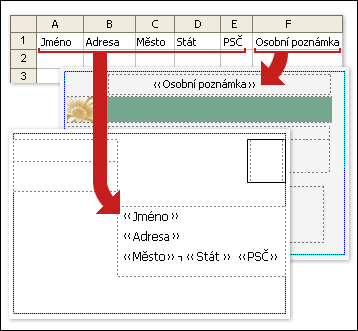
Při vytváření datového souboru mějte na paměti následující body (při čtení seznamu se podívejte na následující obrázek, který znázorňuje sloupce v excelovém listu a slučovací pole na dvou stranách pohlednice):
- Typy informací ve sloupcích Každý sloupec v datovém souboru odpovídá jedné informaci, kterou chcete přidat do publikace. Pokud například chcete ke každé tištěné kopii pohlednice přidat adresu zákazníka a osobní poznámku, musíte mít v datovém souboru sloupce pro jméno, ulici, město, stát, PSČ a osobní poznámku.
- Jedna položka na každý řádek Každý řádek v datovém souboru obsahuje informace umístěné v jedné kopii publikace. Například všechny informace z řádku 2 excelového listu budou přeneseny na pohlednici odesílanou zákazníkovi 1, všechny informace z řádku 3 budou převedeny na pohlednici odesílanou zákazníkovi 2 atd.
- Přidání polí do publikace Chcete-li použít informace obsažené v datovém souboru, umístěte do publikace pole – jedno pole pro každou zobrazenou informaci. Pokud například chcete na každé kopii pohlednice vytisknout jméno, ulici, ulici, město, stát, PSČ a osobní poznámku, musí publikace s pohlednicí obsahovat pole pro každou z těchto položek.
Tip:
Pokud chcete do publikací, které chcete rozeslat, sloučit obrázky, musí datový soubor obsahovat sloupec obsahující data o názvu souboru obrázku. Každý řádek v tomto sloupci by měl obsahovat název souboru určitého obrázku, například: Firstphoto.jpg. Pokud obrázky nejsou umístěné ve stejné složce jako zdroj dat, zadejte cestu ke každému obrázku.
Přidání bloku adresy a pozdravu
Vytištěný blok adresy na bulletinu (namísto nalepeného adresního štítku) i pozdrav obsahující jméno zákazníka jsou jednoduché techniky personalizace, které naznačují, že vaše korespondence je určena speciálně pro každého příjemce.
Přidání bloku adresy obsahující jméno, adresu a další informace
Na kartě Korespondence klikněte ve skupině Zapsat & vložit pole na Blok adresy.
V dialogovém okně Vložit blok adresy klikněte na prvky adresy, které chcete vložit, a klikněte na OK.
Poznámka
Pokud se názvy datových polí ve zdroji dat neshodují s názvy polí, které aplikace Publisher používá pro blok adresy, bude pravděpodobně nutné kliknout na možnost Shoda polí v dialogovém okně Vložit blok adresy . V dialogovém okně Shoda polí vyberte ve zdroji dat pomocí rozevíracích seznamů pole, která odpovídají polím Publisheru.
Přidání řádku s pozdravem
Na kartě Korespondence klikněte ve skupině Zapsat & vložit pole na tlačítko Řádek s pozdravem.
V dialogovém okně Vložit řádek s pozdravem vyberte formát řádku s pozdravem, který se skládá z oslovení, formátu jména a následné interpunkce. Nebo do každého textového pole zadejte novou položku.
Zadejte text, který se má zobrazit v případech, kdy Publisher neumí zobrazit jméno příjemce – například pokud zdroj dat neobsahuje jméno ani příjmení příjemce, ale jenom název společnosti.
Klikněte na OK.
Poznámka:
Pokud se názvy datových polí ve zdroji dat neshodují s názvy polí, které Publisher používá pro řádek s pozdravem, budete asi muset kliknout na Shoda polí v dialogovém okně Řádek s pozdravem . V dialogovém okně Shoda polí vyberte ve zdroji dat pomocí rozevíracích seznamů pole, která odpovídají polím Publisheru.
Přidání obrázku k adrese
Obrázek nebo fotografii můžete přidat do bloku adresy i do libovolné oblasti publikace. Zobrazený obrázek se může lišit podle zájmu zákazníka o značku, věku, pohlaví nebo jiných datových polí, která sledujete.
- V publikaci klikněte na místo, kam chcete vložit slučovací pole pro obrázek (třeba vedle bloku adresy).
- Na kartě Korespondence klikněte ve skupině Zapsat & vložit pole na tlačítko Vložitpole Vložit> obrázek.
- V dialogovém okně Vložit pole s obrázkem vyberte pole, které odpovídá fotografickým informacím v datovém souboru, a klikněte na tlačítko OK.
Publisher vloží do publikace na vybrané místo vložení slučovací pole v rámečku obrázku. Rámeček obrázku můžete posunout nebo změnit jeho velikost.
Přidání poznámek a hypertextových odkazů
Pokud jste datový soubor nastavili tak, aby ukládal relevantní osobní údaje o vašich zákaznících (jak je popsáno v části Tipy pro seznamy adresátů), můžete shromážděné informace použít k poskytování obsahu, který je zaměřen konkrétně na zájmy vašich zákazníků. Poskytování obsahu, který odpovídá zájmům zákazníků, je výkonnou formou přizpůsobení. Můžete například:
- Přizpůsobení samostatných rozesílaných e-mailů podle pohlaví Novou produktovou řadu můžete oznámit pouze mužům nebo pouze ženám tím, že do seznamu adresátů zahrnete pohlaví každého zákazníka ("muž" nebo "žena") a poté vyfiltrujete podle každého pohlaví, nebo jednoduše vyfiltrujete seznam podle různých položek v poli Oslovení ("pan" a "pan"). U každého pohlaví můžete uvést adresu URL (v tisku) nebo odkaz přímo na webovou stránku (v e-mailu), která popisuje jeho možnosti. Uděláte to tak, že ke každému záznamu přidáte do sloupce k tomu určeného příslušnou adresu URL.
-
Zaměření na příjemce určitého věku Upozorňovat zákazníky na produkty nebo služby, které jsou vhodné pro životní fázi těchto zákazníků (například plánování odchodu do důchodu ve dvaceti letech a plánování odchodu do důchodu po padesátce), sběrem dat narození vašich zákazníků jako roku narození (například "1945").
Pokud chcete propagační dárek nabídnout všem zákazníkům, kteří mají narozeniny v aktuálním měsíci, můžete shromáždit jejich data narození jako měsíc, den, rok (například "1. leden 2008"). - Použití historie nákupů Posílejte speciální oznámení těm, kteří nedávno uskutečnili velké nákupy, nebo upozorněte zákazníky, když máte nové modely jejich oblíbených značek. Pokud sledujete jejich konkrétní nákupy, můžete svůj datový soubor seřadit a zjistit tak historii nákupů značky, když dostanete novou zásilku produktové řady, nebo informovat zákazníky o souvisejících produktech, které zakoupili jiní zákazníci ("Tuto položku považovali za užitečnou také zákazníci, kteří si koupili vaši položku").
Přidání osobní poznámky
Všem segmentům zákazníků se stejnými zájmy můžete odeslat přizpůsobenou textovou zprávu. Uděláte to tak, že do datového souboru přidáte pole (nebo sloupec), který bude obsahovat tyto zprávy, a pak přidáte příslušnou zprávu ke každému záznamu (nebo řádku). Určitou zprávu můžete spojit se zákazníky, kteří jsou stejného pohlaví, stejného věku nebo data narození nebo kteří uskutečnili nákupy v posledních šesti měsících. Další informace o přípravě seznamu adresátů naleznete v tématu Tipy pro seznamy adresátů.
Klikněte v publikaci na textové pole, ve kterém chcete zobrazovat přizpůsobené informace. Případně můžete na kartě Domů kliknout na Nakreslit textové pole a tažením obdélník nastavit požadovanou velikost.
- Pokud už v textovém poli nějaký text je, zaškrtněte ho taky.
- Pokud už v textovém poli nějaký text je a vy chcete tento text zachovat, umístěte kurzor na místo, kam chcete vložit osobně zaměřenou zprávu.
V podokně úloh Hromadná korespondence klikněte v seznamu v podokně úloh na příslušné slučovací pole.
Přidání individuálního hypertextového odkazu
Můžete přidat hypertextový odkaz, který zákazníky odkáže na webovou stránku s konkrétními zájmy nebo atributy. Do textu hypertextového odkazu můžete přidat jména zákazníků nebo jiná datová pole, aby byl opravdu osobní.
Na kartě Korespondence klikněte ve skupině Zapsat & vložit pole na Vložit individuální hypertextový odkaz.
V dialogovém okně Vložit individuální hypertextový odkaz zadejte text, který se má zobrazit, a adresu webu, na který mají příjemci přejít po kliknutí na hypertextový odkaz.
Pokud chcete v zobrazovaném textu použít datové pole, klikněte na zobrazovaný text a potom v seznamu vpravo klikněte na datové pole, které chcete vložit.
Poznámka
Pokud vložíte datové pole, můžete určit náhradní zobrazovaný text a webovou adresu pro všechny prázdné položky, které odpovídají vloženému datovému poli. Podle potřeby zaškrtněte políčka Použít výchozí text pro prázdné položky a Použít výchozí hypertextový odkaz pro prázdné položky a potom zadejte náhradní text a webovou adresu.