
Poznámka
-
2/27/24
DŮLEŽITÉ: Nová data pro ukončení aktualizací netýkajících se zabezpečení pro Windows 11 verze 22H2 - Nové koncové datum je 24. června 2025 pro edice s více relacemi Windows 11 verze 22H2 Enterprise, Education, IoT Enterprise a Enterprise. Edice Home, Pro, Pro Education a Pro for Workstations verze 22H2 budou dostávat aktualizace verze Preview netýkající se zabezpečení do 26. června 2024.
- Po uplynutí těchto dat budou pokračovat pouze kumulativní měsíční aktualizace zabezpečení pro podporované edice systému Windows 11 verze 22H2. Původní datum této změny bylo oznámeno 27. února 2024. Na základě zpětné vazby uživatelů jsme toto datum změnili, aby naše neustálé inovace mohlo využívat více zákazníků.
Poznámka
- Informace o terminologii aktualizací systému Windows naleznete v článku o typech aktualizací systému Windows a o typech měsíčních aktualizací pro zvýšení kvality. Přehled systému Windows 11 verze 23H2 najdete na stránce s historií aktualizací.
- Poznámka Sledujte @WindowsUpdate a zjistěte, kdy se na řídicím panelu stavu verzí Windows publikuje nový obsah.
Zvýraznění
Tip:
Obsah je rozdělen do sbalitelných oddílů. Kliknutím nebo klepnutím na název kategorie oddíl rozbalíte.
Copilot ve Windows (ve verzi Preview)
- Novinka! Když se přihlásíte k Windows pomocí místního účtu, můžete Copilot ve Windows (ve verzi Preview) požádat o pomoc desetkrát. Pak se musíte přihlásit pomocí účtu Microsoft (MSA) nebo účtu Microsoft Entra ID (dříve Azure Active Directory (Azure AD)). Pokud se chcete přihlásit, použijte odkaz v dialogovém okně, které se zobrazí v nástroji Copilot ve Windows. Pokud se nepřihlásíte, některé funkce Copilotu nemusí fungovat. Další informace najdete v tématu Vítá vás Copilot ve Windows a Správa funkce Copilot ve Windows.
Zamykací obrazovka
-
Novinka! Tato aktualizace přidá na zamykací obrazovku další obsah. Spolu s počasím se zobrazí i obsah týkající se sportu, dopravy a financí. Pokud chcete tuto funkci zapnout, přejděte na>Nastavení přizpůsobeníZamykací> obrazovka.
Poznámka Tato funkce nemusí být dostupná pro všechny uživatele, protože se zavádí postupně.
Nastavení
- Tato aktualizace řeší problém, který se týká aplikace Nastavení. Přestane reagovat, když ho použijete k odebrání zařízení Bluetooth.
Zvuk
- Tato aktualizace řeší problém, který ovlivňuje zvuk USB. Selže na některých procesorech. K tomu dochází po pozastavení, přehrávání nebo obnovení z režimu spánku.
Hlavní panel
- Tato aktualizace řeší problém, který má vliv na nastavení Sloučit tlačítka na hlavním panelu a skrýt popisky . Popisky aplikací na hlavním panelu někdy nemají správnou délku, což odřízne text popisku. K tomu dochází, když je toto nastavení nastaveno na "Když je hlavní panel plný" nebo "Nikdy".
Hlasový přístup
Novinka! Nyní můžete používat hlasový přístup v následujících jazycích:
- Francouzština (Francie, Kanada)
- Němčina
- Španělština (Španělsko, Mexiko)
Když hlasový přístup zapnete poprvé, systém Windows vás vyzve ke stažení modelu řeči. Možná nenajdete model řeči, který odpovídá vašemu jazyku zobrazení. Stále můžete používat hlasový přístup v angličtině (USA). Vždy si můžete vybrat jiný jazyk zJazykanastavení> na panelu hlasového přístupu.
Novinka! Nyní můžete používat všechny funkce hlasového přístupu na více obrazovkách. Patří mezi ně překryvy čísel a mřížky, které jste v minulosti mohli používat pouze na primárním displeji. Při používání překryvné mřížky na obrazovce můžete rychle přepnout na jiný monitor. Abyste toho dosáhli, použijte ve svém velení abecedu nebo fonetické NATO . Například B nebo Bravo jsou platné pro displej, kterému je přiřazeno toto písmeno.
Pomocí příkazu "mřížka myši" můžete také rychle přesunout myš na konkrétní místo na obrazovce. Například na následujícím snímku obrazovky bude příkaz "mřížka myši A 114". Nakonec můžete pomocí funkce přetažení přesouvat soubory, aplikace a dokumenty z jednoho displeje do druhého.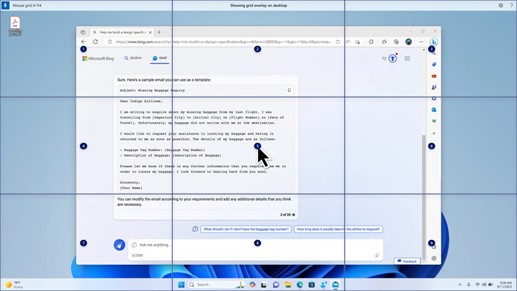
Novinka! Tato aktualizace zavádí hlasové zkratky nebo vlastní příkazy. Můžete pomocí nich vytvářet vlastní příkazy v podporovaných anglických dialektech. Chcete-li začít, řekněte "co mohu říci" a klikněte na kartu "Hlasové zkratky" na levém panelu. Můžete také použít příkaz "zobrazit hlasové zkratky" k otevření stránky Hlasové zkratky. Klikněte na Vytvořit nového zástupce. Pomocí hlasu nebo jiného vstupu vytvořte příkaz. Pojmenujte ho a vyberte jednu nebo více akcí. Po vyplnění potřebných údajů klikněte na Vytvořit. Váš příkaz je nyní připraven k použití. Chcete-li zobrazit všechny vytvořené hlasové zkratky, přejděte na stránku nápovědy k příkazům nebo použijte hlasový příkaz "zobrazit hlasové zkratky".
Předčítání
- Novinka! Deset přirozených hlasů si teď můžete poslechnout, než si je stáhnete. Seznam najdete v části Předčítání v aktualizaci ze září 2023 . Tyto hlasy používají moderní převod textu na řeč na zařízení. Jakmile si je stáhnete, budou fungovat bez připojení k internetu. Pokud si ale chcete poslechnout ukázku, potřebujete připojení k internetu. Pokud chcete přidat a použít jeden z přirozených hlasů, postupujte podle následujících kroků.
- Nastavení Předčítání otevřete stisknutím klávesové zkratky WIN+CTRL+N.
- Pod hlasem Předčítání vyberte Přidat, která je vedle možnosti Přidat přirozené hlasy.
- Vyberte hlas, který chcete nainstalovat. Můžete nainstalovat všechny hlasy, ale musíte je instalovat postupně.
- Při procházení seznamu se náhled přehraje automaticky.
- Pokud je vám náhled spokojený, klikněte na Stáhnout a nainstalovat. Nový hlas se stáhne a je připraven k použití během několika minut v závislosti na rychlosti stahování z internetu.
- V nastavení Předčítání vyberte z nabídky v hlase> Předčítání preferovaný hlas.Zvolte hlas.
- Novinka! Tato aktualizace přidává nový klávesový příkaz pro pohyb mezi obrázky na obrazovce. Teď se můžete v režimu procházení mezi obrázky pohybovat dopředu nebo dozadu pomocí kláves G nebo Shift+G (klávesa Předčítání + mezerník).
- Novinka! Tato aktualizace zlepšuje rozpoznávání textu v obrázcích programem Předčítání, včetně rukopisu. Vylepšuje také popisy obrázků. Pokud chcete používat tuto funkci, musíte mít aktivní připojení k internetu. Pokud chcete v nastavení Předčítání zobrazovat popisy obrázků, musíte také toto nastavení zapnout. Pokud to chcete vyzkoušet, vyberte obrázek a stiskněte klávesu Předčítání+CTRL+D.
- Novinka! V Microsoft Wordu program Předčítání oznámí přítomnost záložek a konceptů nebo vyřešených komentářů. Při čtení textu v souboru vás také upozorní, zda existují návrhy týkající se přístupnosti.
- Novinka! Hlasový přístup teď můžete používat k otevírání aplikací, diktování textu a interakci s prvky na obrazovce. K příkazům Předčítání můžete použít také hlas. Můžete jí například nastavit "mluv rychleji", "přečíst další řádek" a podobně. Začněte tím, že ve Windows Search vyhledáte "hlasový přístup" a nastavíte ho.
Windows Share
- Novinka! Tato aktualizace mění aplikace, které se zobrazují v okně sdílení ve Windows. Účet, který používáte k přihlášení, má vliv na aplikace, které jsou v části "Sdílet pomocí". Pokud například k přihlášení používáte účet Microsoft (MSA), zobrazí se Microsoft Teams (zdarma). Pokud k přihlášení používáte účet Microsoft Entra ID (dřív Azure Active Directory), zobrazí se místo něj vaše Microsoft Teams (pracovní nebo školní) kontakty.
- Novinka! Okno sdílení ve Windows nyní podporuje sdílení s aplikací WhatsApp v sekci "Sdílet pomocí". Pokud nemáte WhatsApp nainstalovaný, můžete jej nainstalovat z okna sdílení ve Windows.
Bezkontaktní sdílení
- Novinka! Tato aktualizace má vliv na to, jak se Bezkontaktní sdílení zapíná a vypíná. Bezkontaktní sdílení můžete zapnout pomocí rychlého nastavení nebo aplikace Nastavení. Pokud to uděláte a Wi-Fi a Bluetooth jsou vypnuté, Wi-Fi a Bluetooth se zapnou, aby Bezkontaktní sdílení fungovalo podle očekávání. Pokud vypnete Wi-Fi nebo Bluetooth, bezkontaktní sdílení se také vypne.
- Novinka! Tato aktualizace zlepšuje přenosovou rychlost bezkontaktního sdílení pro uživatele ve stejné síti. Dřív museli být uživatelé ve stejné privátní síti. Uživatelé teď musí být ve stejné veřejné nebo privátní síti. Bezkontaktní sdílení můžete zapnout pomocí rychlých nastavení. Klikněte pravým tlačítkem na místní soubor v Průzkumník souborů a zvolte Sdílet. Pak zvolte sdílení na zařízení uvedené v bezkontaktním sdílení v okně sdílení ve Windows.
- Novinka! Zařízení teď můžete pojmenovat přívětivějším názvem, abyste ho při sdílení identifikovali. Přejděte do Nastavení>Bezkontaktní sdílenísystému>. Tam můžete svoje zařízení přejmenovat.
Obsazení
Novinka! Tato aktualizace vám pomůže získat informace o funkci vysílání a zjistit, kdy je k dispozici. Podívejte se na příklady v seznamu níže. Vysílání znamená odeslání obsahu, který je na obrazovce vašeho zařízení, do blízkého počítače, televizoru nebo jiných externích monitorů. To se děje bezdrátově.
- Často můžete přepínat mezi okny, abyste dokončili nějaký úkol, nebo použít Pomocníka pro zachycení k uspořádání prostoru na obrazovce. Když provádíte multitasking tímto způsobem, zobrazí se oznámení, abyste použili Cast.
- Rozevírací nabídka Vysílat v rychlém nastavení vám poskytne další pomoc s vyhledáním blízkých obrazovek, opravou připojení a dalšími informacemi.
Přichycení rozložení
- Novinka! Tato aktualizace přidává návrhy k přichycení rozvržení. Pomáhají vám okamžitě přichytit více oken aplikací k sobě.
- Novinka! Pokud chcete otevřít pole rozložení, najeďte myší na tlačítko minimalizace nebo maximalizace v aplikaci (WIN+Z). Pokud tak učiníte, ikony aplikací budou zobrazovat různé možnosti rozložení. Slouží k výběru nejlepší možnosti rozložení.
Spouštění systému Windows 365
- Novinka! Tato aktualizace přidává vyhrazený režim pro spouštění Windows 365. Když se přihlásíte na zařízení vlastněném společností, přihlásíte se zároveň i k zařízení Windows 365 Cloud PC. K tomu dochází pomocí ověřování bez hesla, jako je například Windows Hello pro firmy.
- Novinka! Tento nový vyhrazený režim také poskytuje rychlé přepínání účtů. S ním můžete rychle přepínat profily a přihlašovat se. Můžete si taky přizpůsobit prostředí pro své uživatelské jméno a heslo. Patří mezi ně výběr vlastního zobrazovaného obrázku pro zamykací obrazovku, uložení uživatelského jména a další.
- Novinka! Společnost může přizpůsobit, co uživatelé uvidí na obrazovce, když se přihlásí do spouštění systému Windows 365. Ve sdíleném režimu můžete přidat firemní branding z Microsoft Intune.
- Novinka! Tato aktualizace přidává mechanismus rychlého selhání při spouštění systému Windows 365. Pomáhá to při přihlašování ke cloudovému počítači. Inteligentní logika vám říká, abyste vyřešili problémy se sítí nebo dokončili nastavení aplikace, aby spuštění systému Windows 365 neselhalo.
- Novinka! Nastavení fyzického (místního) počítače teď můžete spravovat z Cloud PC. Spouštění systému Windows 365 usnadňuje přímý přístup a správu zvuku, zobrazení a dalších nastavení zařízení.
Přepínač Windows 365
- Novinka! Teď se switch Windows 365 snadněji odpojuje. K odpojení od Cloud PC můžete použít místní počítač. Go to Local PC>task view. Klikněte pravým tlačítkem myši na Cloud PC a vyberte Odpojit. Tato aktualizace také přidává popisy tlačítek do nabídky Start Cloud PC. Zobrazují se u možností pro odpojení a odhlášení a díky nim se dozvíte, jak jednotlivé možnosti fungují.
- Novinka! Tato aktualizace přidává indikátory na ploše pro přepínač Windows 365. Když mezi nimi přepínáte, na indikátoru plochy se zobrazí termíny "Cloud PC" a "Local PC".
- Novinka! Připojení k cloudovému počítači frontové linie systému Windows 365 z přepínače Windows 365 může být dlouhé. Během čekání se na obrazovce zobrazí stav připojení a indikátor časového limitu Cloud PC. Pokud dojde k chybě, zkopírujte ID korelace pomocí nového tlačítka kopírování na obrazovce s chybou. To pomůže problém rychleji vyřešit.
Vylepšení
Poznámka
Pokud chcete zobrazit seznam vyřešených problémů, klikněte nebo klepněte na název operačního systému a rozbalte sbalitelnou část.
Windows 11 verze 23H2
Důležité
Pomocí KB5027397 EKB proveďte aktualizaci na Windows 11 verze 23H2.
Tato aktualizace netýkající se zabezpečení obsahuje vylepšení kvality. Mezi klíčové změny patří:
- Tento build obsahuje všechna vylepšení z Windows 11, verze 22H2.
- U této verze nejsou zaznamenány žádné další problémy.
Windows 11 verze 22H2
Tato aktualizace netýkající se zabezpečení obsahuje vylepšení kvality. Při instalaci této aktualizace KB:
- Novinka! Tato aktualizace se týká funkce Windows Hello pro firmy. Správci IT teď můžou pomocí Správy mobilních zařízení (MDM) vypnout výzvu, která se zobrazí při přihlášení k počítači připojenému k Entra. Můžou to udělat tak, že zapnou nastavení zásad DisablePostLogonProvisioning. Jakmile se uživatel přihlásí, je zřizování pro zařízení s Windows 10 a Windows 11 vypnuté.
- Novinka! Tato aktualizace vylepšuje hostitele relace vzdálené plochy. Teď můžete nastavit její zásady "přesměrování schránky" tak, aby pracovaly v jediném směru z místního počítače do vzdáleného počítače. Toto pořadí můžete také obrátit.
-
Novinka! Tato aktualizace přidá do vyhledávacího pole Evropského hospodářského prostoru na hlavním panelu zvýraznění hledání. Další informace najdete v tématu Zprostředkovatelé Windows Search.
Poznámka Tato funkce nemusí být dostupná pro všechny uživatele, protože se zavádí postupně. - Tato aktualizace podporuje změny letního času (DST) v Grónsku. Další informace najdete v tématu Aktualizace časových pásem Grónska 2023, která je nyní k dispozici.
- Tato aktualizace podporuje změny letního času v Kazachstánu. Další informace najdete v tématu Prozatímní pokyny pro změny časových pásem Kazachstánu v roce 2024.
- Tato aktualizace podporuje změny letního času na Samoi. Další informace najdete v tématu Prozatímní pokyny pro změny letního času na Samoi v roce 2021.
- Tato aktualizace podporuje změny letního času v Palestině. Další informace naleznete v Prozatímních pokynech pro změny letního času oznámených Palestinskou samosprávou na roky 2024 a 2025.
- Tato aktualizace se týká aplikací MSIX. Pomáhá to správnému lokalizaci uživatelského rozhraní do všech jazyků při upgradu operačního systému.
- Tato aktualizace řeší problém, který ovlivňuje komponentu COM+. Některé aplikace, které na něm závisí, přestanou reagovat.
- Tato aktualizace řeší problém, který znemožňuje dostupnost některých aplikací a funkcí. K tomu dochází po upgradu na Windows 11.
- Tato aktualizace řeší problém zablokování v CloudAP. Dochází k ní, když se na virtuálních počítačích současně přihlašují a odhlašují různí uživatelé.
- Tato aktualizace řeší problém, který ovlivňuje síťový prostředek. Nemáte k němu přístup z relace Vzdálené plochy. K tomu dochází, když zapnete funkci Remote Credential Guard a klient je Windows 11 verze 22H2 nebo vyšší.
- Tato aktualizace řeší problém, který ovlivňuje kontejnery, které vytvoříte nebo nasazujete. Jejich stav se neposune dál než k "ContainerCreating".
- Tato aktualizace řeší problém, který má vliv na službu Systémový čas. Můžete ho nakonfigurovat pomocí správy mobilních zařízení (MDM) nebo objektu Zásady skupiny (GPO). Aplikace Nastavení systému Windows však neodpovídá tomu, co jste nakonfigurovali.
- Tato aktualizace řeší problém, který má vliv na některé jednotky neurálního procesoru (NPU). Nezobrazují se ve Správci úloh.
- Tato aktualizace řeší problém, který se týká dotykové klávesnice a okna kandidátů pro editory IME pro japonštinu a čínštinu. Po ukončení moderního úsporného režimu se nezobrazují. Další informace najdete v tématu Editor Microsoft IME pro japonštinu a Co je moderní úsporný režim.
- Tato aktualizace řeší problém, ke kterému dochází při použití funkce LoadImage() k načtení rastrového obrázku metodou shora dolů. Pokud má rastrový obrázek zápornou výšku, obrázek se nenačte a funkce vrátí hodnotu NULL.
- Tato aktualizace u některých mobilních operátorů aktualizuje profily Country and Operator Settings Asset (COSA).
- Tato aktualizace řeší problém, který se týká Poznámkového bloku. Při použití aplikace pro podporu tisku se nepodaří tisknout na některých tiskárnách IPP (Internet Printing Protocol).
- Tato aktualizace řeší problém, který se týká Řízení aplikací v programu Windows Defender (WDAC). Zabraňuje chybě Stop, ke které dochází při použití více než 32 zásad.
- Tato aktualizace řeší problém, který má vliv na stávající režim vynucení shromažďování pravidel v nástroji AppLocker. Při sloučení pravidel s kolekcí, která žádná pravidla neobsahuje, se nepřepíše. K tomu dochází, když je režim vynucení nastavený na "Není nakonfigurováno".
- Tato aktualizace řeší problém, který se týká služby Zásady skupiny. Dojde k selhání po použití LGPO.exe k použití zásad auditu v systému.
- Tato aktualizace řeší problém, který ovlivňuje Zabezpečené spouštění. Na některých procesorech nefunguje.
- Tato aktualizace řeší problém se spolehlivostí. Má vliv na produkt Virtual Remote App, pokud k jeho otevření použijete vlastní prostředí.
- Tato aktualizace řeší problém, který se týká některých bezdrátových sluchátek. Připojení Bluetooth nejsou stabilní. K tomu dochází na zařízeních, která mají firmware z dubna 2023 a novější.
- Tato aktualizace řeší problém, který se týká protokolu TLS (Transport Layer Security) verze 1.3. Způsobí selhání Aplikace Azure Services. K tomu dochází, když se webový server pokusí připojit k serveru protokolu LDAP (Lightweight Directory Access Protocol) třetí strany.
- Tato aktualizace řeší problém, který se týká dsamain.exe. Přestane reagovat. K tomu dochází, když Kontrola konzistence znalostí (KCC) spustí vyhodnocení.
- Tato aktualizace řeší problém, který se týká modulu PowerShellu Microsoft Message Queue (MSMQ). Nenačte se.
Pokud máte nainstalované dřívější aktualizace, do vašeho zařízení se stáhnou a nainstalují jenom nové aktualizace obsažené v tomto balíčku.
Aktualizace obslužného zásobníku pro Windows 11 – 22621.3364 a 22631.3364
Tato aktualizace obsahuje vylepšení kvality pro servisní balík Servicing Stack, což je součást, která instaluje aktualizace systému Windows. Servisní aktualizace SSU (Servicing Stack Updates) zajišťují, že máte robustní a spolehlivý servisní balík Servicing Stack, aby vaše zařízení mohla přijímat a instalovat aktualizace od Microsoftu.
Známé problémy v této aktualizaci
Společnosti Microsoft nejsou v současné době známé žádné problémy s touto aktualizací.
Jak získat tuto aktualizaci
Před instalací této aktualizace
Společnost Microsoft kombinuje nejnovější servisní aktualizaci SSU pro váš operační systém s nejnovější kumulativní aktualizací LCU. Obecné informace o aktualizacích SSU najdete v článku o servisních aktualizacích SSU a v nejčastějších dotazech k aktualizacím SSU (Servicing Stack Updates).
Instalace této aktualizace
| Kanál použitý k vydání | K dispozici | Další krok |
|---|---|---|
| služba Windows Update nebo Microsoft Update | Ano | Přejděte na Nastavení>Aktualizace & zabezpečení>služba služba Windows Update. V části Volitelné aktualizace k dispozici najdete odkaz ke stažení a instalaci aktualizace. |
| služba Windows Update pro firmy | Ne | Žádné Tyto změny budou zahrnuty v příští aktualizaci zabezpečení pro tento kanál. |
| Katalog služby Microsoft Update | Ano | Pokud chcete získat samostatný balíček s touto aktualizací, přejděte na web Katalog služby Microsoft Update. |
| Služba WSUS (Windows Server Update Services) | Ne | Tuto aktualizaci můžete importovat do služby WSUS ručně. Pokyny najdete v Katalogu služby Microsoft Update. |
Poznámka
- Pokud chcete odebrat kumulativní aktualizaci LCU
- Pokud chcete odebrat kumulativní aktualizaci LCU po instalaci kombinovaného balíčku SSU a LCU, použijte možnost příkazového řádku DISM/Remove-Package s názvem balíčku LCU jako argumentem. Název balíčku najdete pomocí tohoto příkazu: DISM /online /get-packages.
- Spuštění samostatného instalačního programu (wusa.exe) služba služba Windows Update s přepínačem /uninstall na kombinovaném balíčku nebude fungovat, protože kombinovaný balíček obsahuje servisní aktualizaci SSU. Po instalaci nelze servisní aktualizaci SSU odebrat ze systému.
Informace o souborech
Pokud chcete získat seznam souborů poskytovaných v rámci této aktualizace, stáhněte si informace o souborech pro kumulativní aktualizaci 5035942.
Pokud chcete získat seznam souborů poskytovaných v rámci servisní aktualizace SSU, stáhněte si informace o souborech pro SSU – verze 22621.3364 a 22631.3364.