
Microsoft Pulse je hlasovací aplikace, která je integrovaná do vysílání skypová schůzka. Účastníci schůzky se můžou zúčastnit události v reálném čase, což udržuje jejich pozornost a poskytuje organizátorům aktuální informace o tom, jak jsou informace o události přijímané. V aplikaci Microsoft Pulse můžou organizátoři klást otázky, na které účastníci odpovídají prostřednictvím svého počítače nebo mobilního zařízení. Data odpovědí jsou dostupná okamžitě, takže organizátoři můžou sledovat trendy a průběžně podle nich obsah schůzky měnit.
Přidání aplikace Microsoft Pulse do vysílání skypová schůzka
Přejděte na portál pro vysílání skypová schůzka.
Přihlaste se pomocí pracovního nebo školního účtu (např. seanc@contoso.com).
Vyberte schůzku nebo událost, do které budete Microsoft Pulse přidávat.
Klikněte na Přizpůsobit.
Určete, kde se má okno Microsoft Pulse zobrazovat: buď na pravé straně videopřehrávače (klikněte na Aplikace na pravém panelu), nebo pod ním (klikněte na Aplikace na spodním panelu).
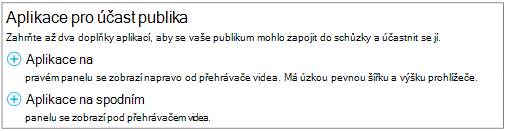
V části Vybrat aplikaci klikněte na Microsoft Pulse>Select.
Pokud chcete vytvářet, spravovat a používat hlasování Pulse, navštivte web Microsoft Pulse . Zkontrolujte, že:
- Máte účet Microsoft Pulse. Účet je zadarmo a jeho vytvoření vám zabere jenom pár minut. Po zadání informací o účtu vám přijde e-mail s žádostí o jeho ověření. Jakmile to bude hotové, můžete začít.
- Microsoft Pulse jste vytvořili dříve, než jej budete moci přidat do vysílání skypová schůzka. Při vytváření události Pulse je potřeba vytvořit přezdívku účtu a odkaz na událost. Tyto údaje si poznamenejte, protože je budete muset zadat při nastavování vysílání skypová schůzka.
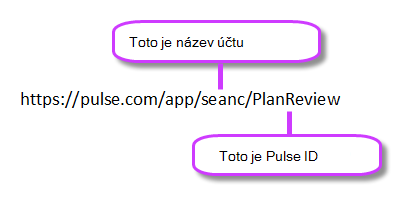
Zadejte nebo vložte Pulse ID z odkazu na událost Microsoft Pulse (např. https://pulse.com/app/seanc/ PlanReview). Tento odkaz najdete na řídicím panelu Microsoft Pulse.
Zadejte nebo vložte název účtu události Microsoft Pulse (např. https://pulse.com/app/ seanc/PlanReview). Tento odkaz najdete na řídicím panelu Microsoft Pulse.
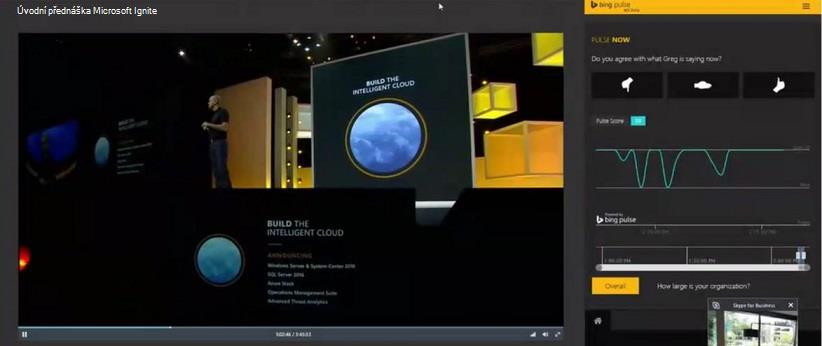
V pravém horním rohu klikněte na Hotovo. Když Microsoft Pulse integrujete do vysílání, zobrazí se účastníkovi následující podokno.
Příbuzná témata
Nápověda pro Skype Meeting Broadcast
Co je Skype Meeting Broadcast?
Naplánování Skype Meeting Broadcastu
Správa vysílání události skypová schůzka
Připojení k vysílání skypové schůzky
Přidání informačního kanálu Yammeru do Skype Meeting Broadcastu
Nahrání a vystavení Skype Meeting Broadcastu