
skypová schůzka Broadcast je funkce Skype pro firmy Online, která umožňuje plánovat, vytvářet a vysílat schůzky nebo události online publiku čítajícímu až 10 000 lidí.
Aby se dala uspořádat velká událost, musí ji předem naplánovat a připravit tým odhodlaných lidí. Vysílání skypové schůzky proto zahrnuje různé role, které s sebou přináší funkce pro doručování, zapojování se do vysílání nebo účast na něm:
Výrobce. Spravuje zdroje schůzky (zvuk, video a powerpointové prezentace), zaznamenává událost a nahrává záznam na Microsoft 365 Video.
Poznámka
Vysílání skypová schůzka v současné době nepodporuje použití vloženého videa v powerpointové prezentaci.
Organizátor. Vytvoří žádost o schůzku a zve účastníky. Prohlíží zprávy ze schůzek.
Člen týmu. Účastní se schůzky jako prezentující nebo mluvčí.
Účastník. Sleduje událost online.
Tento článek je určený pro producenta.
Připojení k vysílání
Klikněte na zvací odkaz v pozvánce na schůzku. Budete se muset přihlásit pomocí pracovního nebo školního účtu (např. seanc@contoso.com).
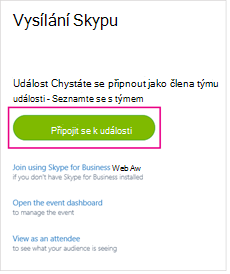
Klikněte na Připojit se k události.
Pokud potřebujete, nahrajte všechny powerpointové snímky, které se během schůzky budou prezentovat. Můžete uvést i živé kanály ze zdrojů videa.
Ověřte, jestli zvuk funguje správně.
Kanály aktivujete tak, že na požadovaný kanál kliknete pravým tlačítkem a zvolíte Aktivovat video. Jeden kanál může poskytovat audio a jiný kanál může zároveň poskytovat video. To využijete, třeba když chcete, aby publikum slyšelo prezentujícího, ale vidělo powerpointovou prezentaci.
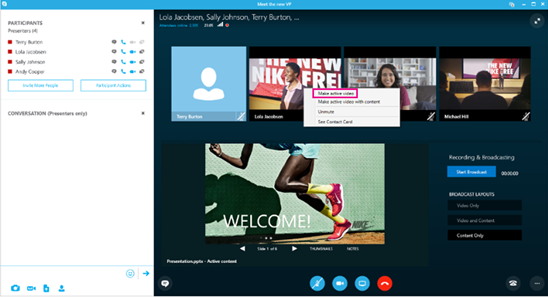
Zvuk aktivního kanálu povolíte tak, že kliknete pravým tlačítkem na kanál a kliknete na Zrušit ztlumení nebo tak, že vyberete kanál a kliknete na tlačítko
 .
.Klikněte na Spustit vysílání. Pokud vysílání zastavíte, nepůjde ho znovu spustit.
Poznámka
Na zařízeních s Windows, včetně Windows Phone, bude prodleva mezi tím, co dělá prezentující, a tím, co vidí účastník, asi 30 vteřin. Na zařízeních s Mac a iOS bude prodleva asi 60 vteřin. Toto zpoždění je způsobené převáděním na různé kodeky a rozesíláním médií na servery MPoP v Síti pro doručování obsahu Azure.
Přepínání zdrojů během události
- Klikněte pravým tlačítkem na videokanál, který chcete aktivovat, a pak levým na Aktivovat video.
- Klikněte pravým tlačítkem na zvukový kanál, který chcete aktivovat, a klikněte na Zrušit ztlumení nebo klikněte na tlačítko pro . Pokud je to nutné, ztlumte ostatní zdroje audia, abyste zamezili šumu.
Ukončení vysílání
- Klikněte na tlačítko Přestat vysílat.
- Potvrďte své rozhodnutí kliknutím na OK.
Nápověda k vysílání skypová schůzkaCo je vysílání skypová schůzka?Naplánování vysílání skypová schůzkaPřipojení k vysílání skypová schůzkaPoužití aplikace Bing Pulse ve vysílání skypové schůzky Přidáníinformačního kanálu Yammeru do vysílání skypová schůzkaNahrání a vystavení skypová schůzka Vysílat