Poznámka
To platí jenom pro pracovní nebo školní účty. Tyto akce nelze provádět pomocí osobního účtu. Další informace: Skype končí v květnu 2025: Co potřebujete vědět.
Další kroky
Sdílení plochy
- Vyberte možnost Sdílet obrazovku
 a sdílejte plochu při schůzce, hovoru nebo konverzaci pomocí rychlých zpráv.
 - Pokud chcete sdílet obrazovku, musíte být ve schůzce prezentujícím. Pokud je tato možnost neaktivní, požádejte jednoho z prezentujících, aby vám udělil přístup prezentujícího.
- Až budete hotoví, vyberte Ukončit sdílení.
Odeslání souboru v rychlé zprávě
- Vyberte kontakt a pak vyberte Odeslat soubor
 v poli Sem napište zprávu.
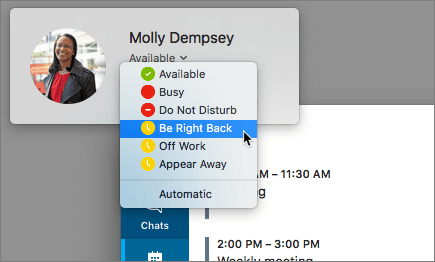
Změna stavu
- Vyberte fotku nebo avatar a pak vyberte šipku stavové nabídky pod svým jménem.
- Vyberte stav, který chcete zobrazit.
- Pokud chcete změnu vrátit zpět a nastavit Skype pro firmy, aby automaticky aktualizoval váš stav, vyberte Automaticky.
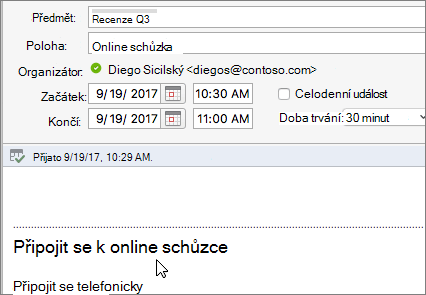
Připojení se ke schůzce Skypu pro firmy
V Outlook Kalendáři otevřete událost a vyberte odkaz Připojit se k online schůzce.
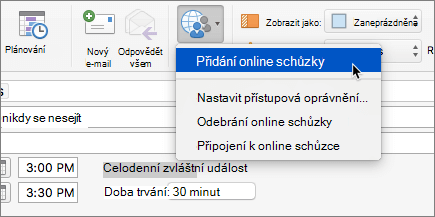
Naplánování schůzky ve Skypu pro firmy
Při vytváření žádosti o schůzku v Outlooku vyberte Uspořádat online>schůzku Přidat>online schůzku.