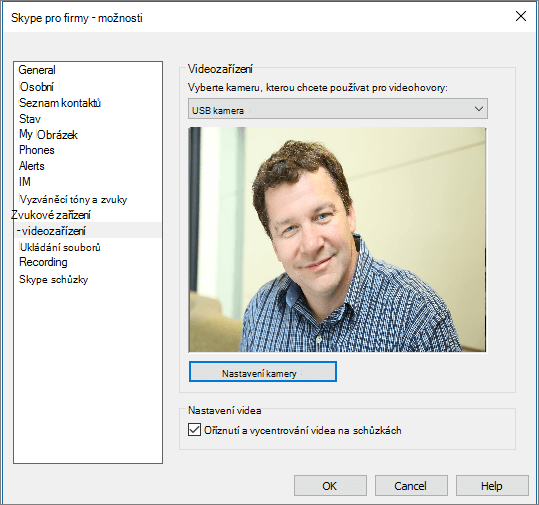
Nastavení zvukového zařízení
- Z Zobrazit nabídku
 vyberte:
Nástroje>Nastavení zvukového zařízení. - Pod možností Zvukové zařízení vyberte požadované zařízení a upravte nastavení:
-
Reproduktor – Vyberte Přehrát
 a přetažením posuvníku upravte hlasitost.
 - Mikrofon – hovorem otestujte hlasitost a přetažením upravte posuvník tak, aby indikátor průběhu dosáhl do středu testovací oblasti.
-
Vyzvánění – vyberte Přehrát a přetažením posuvníku upravte hlasitost.
- Upravte nastavení zvuku a vyberte OK.
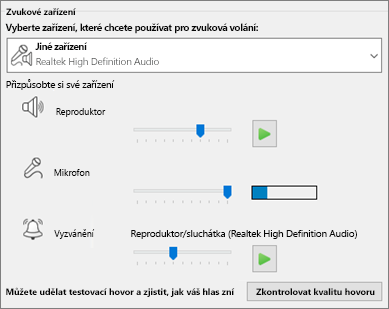
Nastavení videozařízení
- Z Zobrazit nabídku vyberte:
Nástroje>Nastavení videozařízení. - Pod možností Videozařízení vyberte požadovanou kameru.
- Upravte úhel kamery tak, aby byl váš obrázek umístěn uprostřed podokna náhledu.
- Pokud chcete upravit video procesor nebo ovládání kamery, vyberte Nastavení kamery.
- Pokud při videokonferencích chcete, aby kamera zaostřila a přiblížila vaši tvář, vyberte Oříznout a vycentrovat video schůzek.
- Vyberte OK.