Spuštění sestav protokolu auditování v SharePointu:
Vyberte Nastavení>Nastavení webu. Pokud nastavení webu nevidíte, vyberte Informace o webu a pak vyberte Zobrazit všechna nastavení webu. Některé stránky mohou vyžadovat, abyste vybrali Obsah webu a pak Nastavení webu.
Pokud nejste na kořenové úrovni kolekce webů, vyberte v části Správa kolekce webů možnost Přejít k nastavení webu na nejvyšší úrovni.
Poznámka
- Pokud nemáte potřebná oprávnění, nebude oddíl Správa kolekce webů dostupný. Musíte být členem výchozí skupiny Správci kolekce webů nebo správcem farmy.
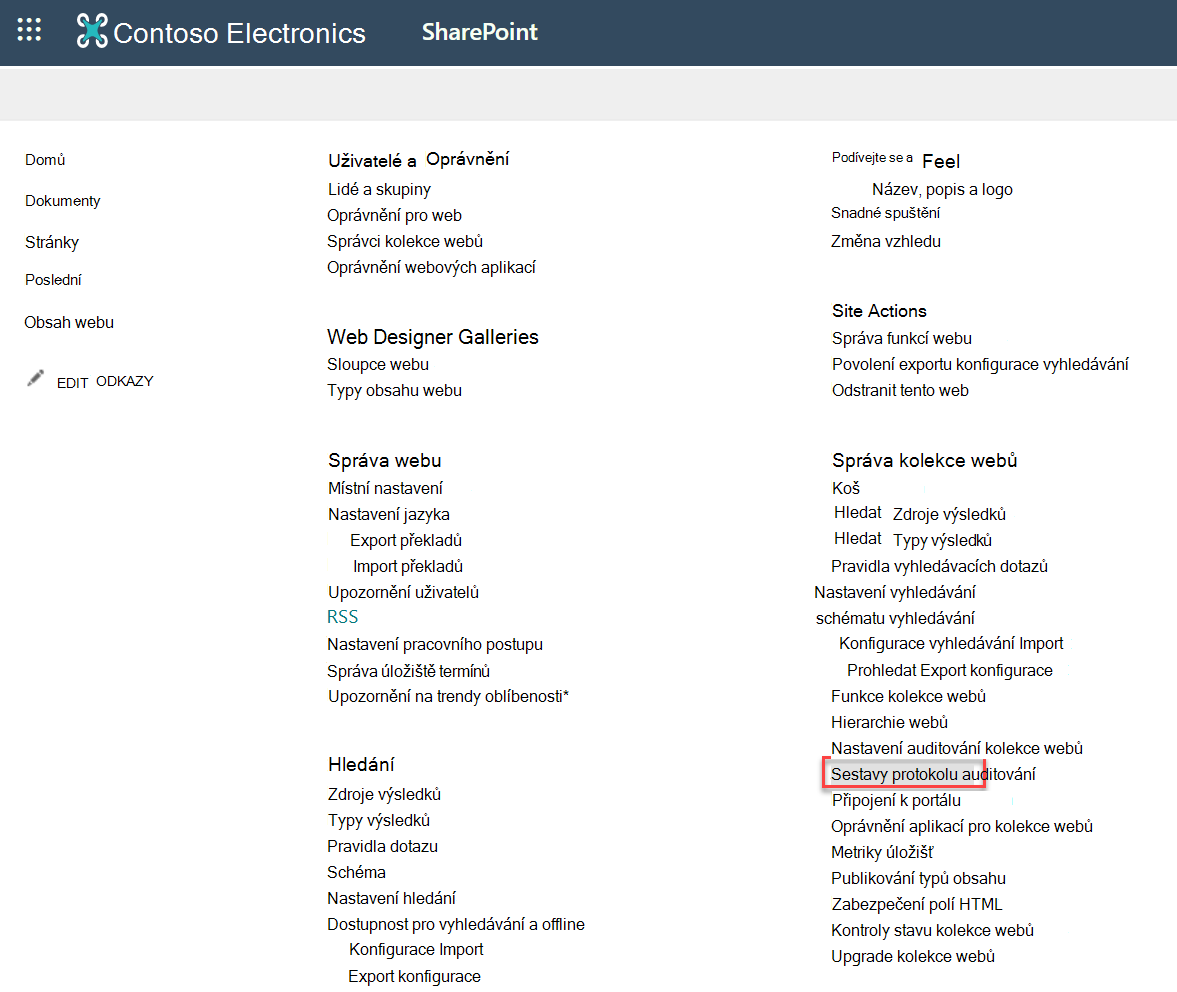
- Pokud odkaz Sestavy protokolu auditování není v části Správa kolekce webů k dispozici, ujistěte se, že máte aktivovanou funkci vytváření sestav kolekce webů.
Na stránce Nastavení webu vyberte v části Správa kolekce webů možnost Sestavy protokolu auditování.
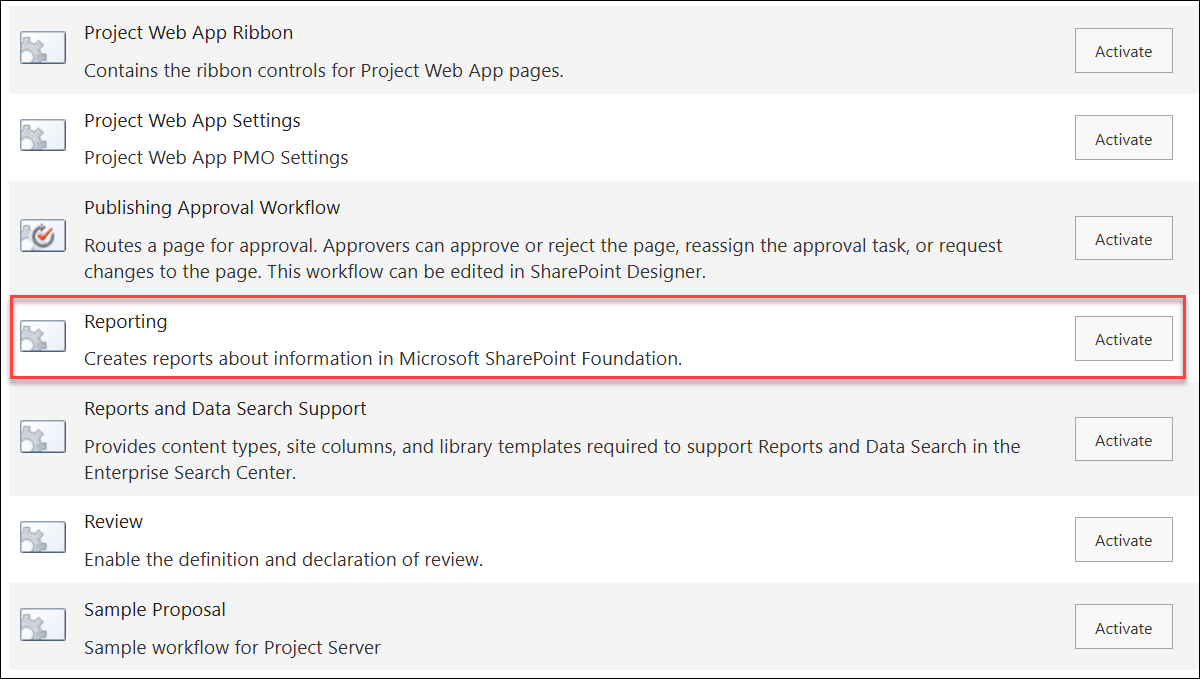
Aktivace funkce "Reporting"
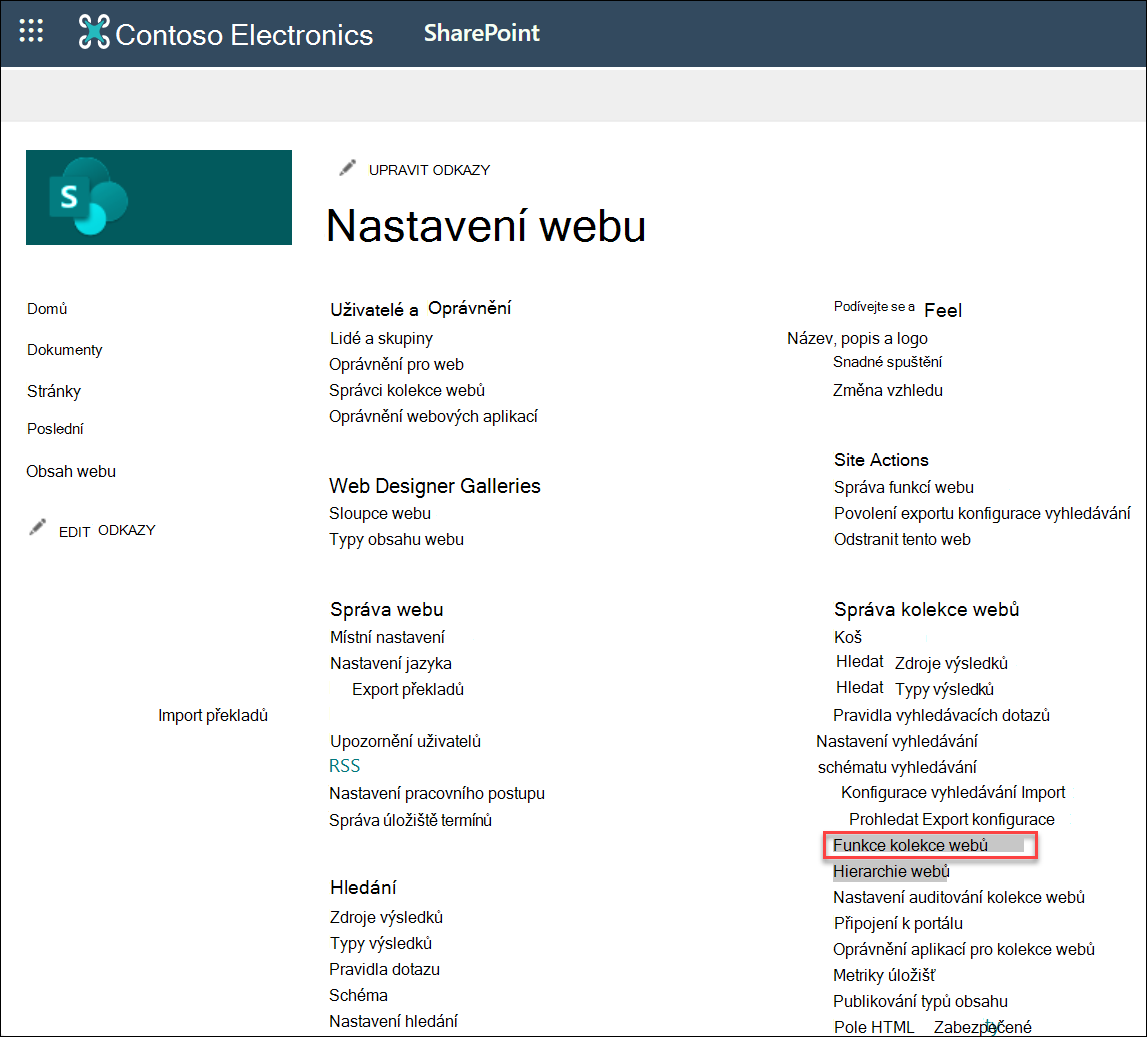
Pokud v části Správa kolekce webů nevidíte odkaz Sestavy protokolu auditování, aktivujte funkci Vytváření sestav následujícím způsobem:
1. V části Správa kolekce webů vyberte Funkce kolekce webů.
2. Vyberte Aktivovat vytváření sestav.>
Použití jednotného protokolování auditu
Jednotné protokolování auditování Microsoft 365 teď podporuje SharePoint a OneDrive. Jednotné auditování poskytuje přístup k protokolům událostí (jako je zobrazení, vytvoření, úprava, nahrání, stažení a odstranění) a akcím sdílení, jako jsou pozvánky a žádosti o přístup a aktivity synchronizace. Další informace o tom, co Jednotné protokolování auditu v Microsoft 365 poskytuje pro SharePoint, najdete v tématu Auditované aktivity.
Změny sestavy protokolu auditování (platné od roku 2021):
-
Oříznutí sestav protokolu auditování: Oříznutí už není funkce, ale pořád máte přístup k souborům, které byly oříznuté v minulosti v určené knihovně dokumentů.
-
Úprava konkrétních událostí: Sestavy protokolu auditování už neumožňují úpravy konkrétních událostí. Sestavy protokolu auditování jsou pořád dostupné, ale můžou se týkat jenom konkrétních typů událostí.
-
Přizpůsobení sestav: Možnost umístění je skrytá z důvodu ukončení podpory sestav s vymezeným rozsahem na úrovni podřízeného webu.
SharePoint Server 2019
SharePoint Servers 2016 a 2013
Jako vlastník kolekce webů můžete načíst historii akcí provedených konkrétním uživatelem a akcí uskutečněných během určitého období. Můžete například zjistit, kdy byl určitý dokument upraven a kterým.
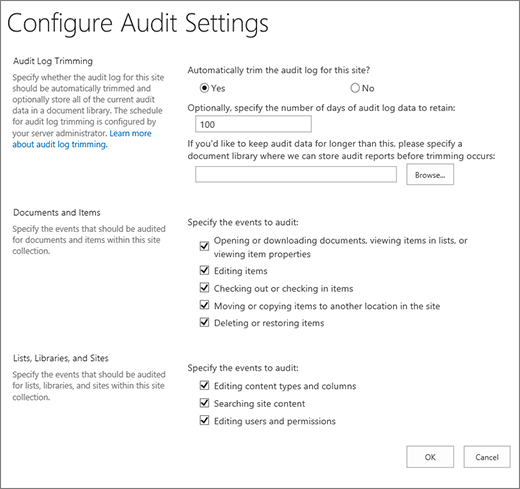
Velikost protokolu auditování můžete spravovat v části Oříznutí protokolu auditování a v částech Dokumenty a Položky a Seznamy, Knihovny a Weby můžete určit události, které se mají auditovat. Můžete taky určit maximální počet dnů, po který se položky uchovávají. Ve výchozím nastavení se všechny položky na konci měsíce odeberou.
Poznámka
Pokud na dokumentu spolupracuje víc uživatelů, nemusí být jednoduché interpretovat události auditování od víc autorů nebo redaktorů. Pokud je to problém, doporučujeme omezit oprávnění k úpravám na minimální počet uživatelů.
Klikněte na Nastavení a potom klikněte na Nastavení webu. Pokud nastavení webu nevidíte, klikněte na Informace o webu a potom klikněte na Zobrazit všechna nastavení webu. Některé stránky mohou vyžadovat, abyste vybrali Obsah webu a pak Nastavení webu.
Pokud nejste na kořenové úrovni kolekce webů, vyberte v části Správa kolekce webů možnost Přejít k nastavení webu na nejvyšší úrovni.
Poznámka
Část Správa kolekce webů nebude dostupná, pokud nemáte potřebná oprávnění.
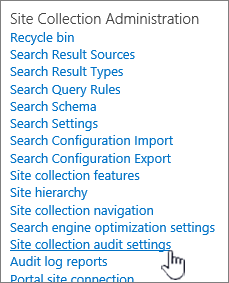
Na stránce Nastavení webu vyberte v části Správa kolekce webů možnost Nastavení auditování kolekce webů.
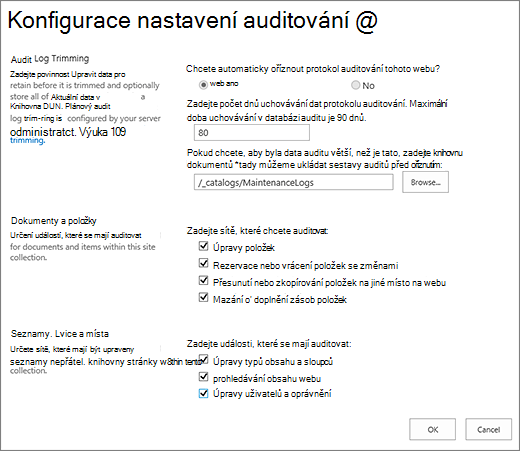
Na stránce Konfigurovat nastavení auditování nastavte v části Oříznutí protokolu auditování u otázky Chcete automaticky oříznout protokol auditování pro tento web? možnost Ano.
Poznámka
Pro SharePoint
- Oříznutí není podporované u SharePointu.
- Už nepodporujeme výběr konkrétních událostí, které chcete upravit. Úplný seznam auditovaných událostí najdete v tomto dokumentu.
Volitelně můžete taky určit počet dnů uchovávání dat protokolu auditování. SharePoint Server nemá žádné omezení.
Poznámka
Výchozí nastavení pro uchovávání dat protokolu auditování je nula dní. To znamená, že pokud nezadáte jinou dobu uchovávání informací, všechny položky protokolu auditování se na konci měsíce odstraní. Toto nastavení můžete změnit tak, aby se položky protokolu auditování uchovávaly po delší dobu. Pokud například zadáte 30 dní, data protokolu auditování vytvořená v září se odstraní až na konci října. Pokud chcete zachovat data protokolu auditování, můžete je také před oříznutím protokolu auditování uložit do sestavy protokolu auditování.
Můžete taky zadat knihovnu dokumentů, do které se mají ukládat sestavy protokolu auditování před oříznutím protokolu. Tuto možnost nastavte, pokud potřebujete přístup k datům v sestavách protokolu auditování i po oříznutí protokolu.
Vyberte OK.
Vyberte Nastavení>Nastavení webu. Pokud nastavení webu nevidíte, vyberte Informace o webu a pak vyberte Zobrazit všechna nastavení webu. Některé stránky mohou vyžadovat, abyste vybrali Obsah webu a pak Nastavení webu.
Pokud nejste na kořenové úrovni kolekce webů, vyberte v části Správa kolekce webů možnost Přejít k nastavení webu na nejvyšší úrovni.
Poznámka
Pokud nemáte potřebná oprávnění, nebude oddíl Správa kolekce webů dostupný. Musíte být členem výchozí skupiny Správci kolekce webů nebo správcem farmy.
Na stránce Nastavení webu vyberte v části Správa kolekce webů možnost Nastavení auditování kolekce webů.
Na stránce Konfigurovat nastavení auditování vyberte v částech Dokumenty a položky a Seznamy, knihovny a weby události, které se mají auditovat, a potom vyberte OK.
Události, které se mají auditovat, můžete vybrat podle svých potřeb. Můžou třeba existovat nějaké požadavky zákonných norem, které si vynutí potřebu auditovat určité události. Doporučujeme auditovat jenom ty události, u kterých je to opravdu potřeba. Zbytečné auditování může navíc ovlivnit výkon a další aspekty kolekce webů.
Poznámka
U SharePoint Serveru 2013 doporučujeme vybrat událost Otevírání nebo stahování dokumentů, zobrazování položek v seznamech nebo zobrazování vlastností položek jenom v naprosto nezbytných případech. Tato možnost většinou vede ke generování velkého počtu událostí, a to může negativně ovlivnit výkon a další aspekty kolekcí webů.
Co sestava protokolu auditování obsahuje?
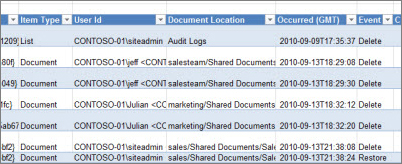
Auditované události se zaznamenávají do sestav auditování, které jsou založené na aplikaci Microsoft Excel 2013 a jsou k dispozici na stránce Sestavy auditování. Můžete vytvářet i vlastní sestavy, které budou zahrnovat řadu těchto událostí z určeného období, z určité oblasti kolekce webů nebo vyfiltrovaných pro jednotlivé uživatele. Jakmile se události zaznamenají do protokolu, nemůžou je uživatelé upravovat, ale správci kolekcí webů můžou odstranit položky z protokolu auditování nebo nastavit jeho automatické ořezávání.
V protokolu auditování se pro události, které jsou vybrány k auditování, zaznamenávají následující informace:
- Web, odkud událost pochází
- ID, typ, název a umístění položky
- ID uživatele přidružené k události
- Typ, datum, čas a zdroj události
- Akce provedené s položkou
Na následujícím obrázku je příklad sestavy auditování obsahující zejména události odstranění. Pomocí této sestavy můžete zjistit, kdo v rámci kolekce webů odstraňoval a obnovoval data. Údaje lze filtrovat, řadit a analyzovat pomocí aplikace Excel.
Oříznutí sestav protokolů auditování
Když vyberete událost, která se má v kolekci webů auditovat, bude sestava auditovat všechny položky v kolekci webů při každém výskytu této události. Při auditování může docházet k velkému počtu událostí a může se stát, že dojde k zaplnění velkého protokolu auditu, což může mít negativní vliv na výkon a další aspekty kolekce webů.
Důležité
Chcete-li zabránit tomu, aby protokol auditování zaplnil pevný disk a snížil výkon kolekce webů, doporučujeme u kolekcí webů s velkým počtem auditovaných událostí povolit ořezávání protokolu auditování.
Pokud chcete mít velikost sestavy protokolů auditování pod kontrolou, můžete nakonfigurovat její automatické ořezávání a volitelně před každým oříznutím archivovat aktuální data v protokolu auditování do knihovny dokumentů. Plán ořezávání protokolu auditování konfiguruje správce serveru na stránkách Centrální správy. Ve výchozím nastavení se protokol ořízne vždycky na konci měsíce.
Zobrazení sestav protokolu auditování
Zobrazení sestavy protokolu auditování:
Klikněte na Nastavení nastavení a pak klikněte na Nastavení webu. Pokud nastavení webu nevidíte, klikněte na Informace o webu a potom klikněte na Zobrazit všechna nastavení webu. Některé stránky mohou vyžadovat, abyste vybrali Obsah webu a pak Nastavení webu.
Poznámka
Pokud nemáte potřebná oprávnění, nebude oddíl Správa kolekce webů dostupný. Musíte být členem výchozí skupiny Správci kolekce webů nebo správcem farmy.
Klikněte na Sestavy protokolu auditování v části Správa kolekce webů .
Na stránce Zobrazit sestavy auditování vyberte požadovanou sestavu.
Zadejte adresu URL nebo přejděte do knihovny, kam chcete sestavu uložit, a pak vyberte OK.
Na stránce Operace úspěšně dokončena vyberte Kliknutím sem zobrazíte tuto sestavu. Pokud se zobrazí chyba, může to být proto, že protokoly auditování nebyly povolené nebo nebylo možné zobrazit žádná data.
Poznámka
- Pro zobrazování sestav protokolu auditování kliknutím na Kliknutím sem je nutné mít nainstalovanou minimálně verzi 2013.
- Pokud je pro knihovnu povoleno otevírání dokumentů v prohlížeči, přejděte případně do knihovny, do které jste sestavu protokolu auditování uložili, najeďte myší na sestavu protokolu auditování, vyberte šipku dolů a potom vyberte Zobrazit v prohlížeči.
K zúžení sestav na požadované informace můžete použít standardní funkce Excelu. Mezi způsoby, jak můžete analyzovat a zobrazit data protokolu, patří:
- Filtrování sestavy protokolu auditování pro konkrétní web.
- Filtrování sestavy protokolu auditování pro konkrétní rozsah dat.
- Řazení sestavy protokolu auditování.
- Zjišťování, kdo aktualizoval obsah.
- Určení, který obsah byl odstraněn, ale nebyl obnoven.
- Zobrazení změn oprávnění k položce

