

Když odstraníte položky (včetně souborů z OneDrivu) ze sharepointového webu, pošlou se do koše webu (označovaného taky jako koš první fáze), odkud je můžete v případě potřeby obnovit. Když odstraníte položky z koše webu, odešlou se do koše kolekce webů (říká se mu taky koš druhé fáze). Koš první fáze přispívá k metrice využití úložiště, zatímco koš druhé fáze nikoli.
Poznámka
Webové položky (podřízené weby) přejdou přímo do koše druhé fáze a přesto se započítají do metriky využití úložiště. Kvóta se vrátí, když se webové položky vymažou z koše druhé fáze.
Správce kolekce webů SharePointu může zobrazit a obnovit položky odstraněné z koše kolekce webů do původních umístění. Pokud se položka odstraní z koše kolekce webů nebo překročí dobu uchovávání, odstraní se trvale.
Důležité
Koš SharePointu se liší od koše ve Windows. Pokud soubory nebo složky, které synchronizujete, odstraníte, můžete je obnovit z koše Windows na počítači. Pokud chcete dát koš Windows na plochu, přečtěte si téma Přizpůsobení ikon na ploše ve Windows.
Obnovení položky ze SharePointu v kolekci webů Microsoft 365 Koš
Na moderních týmových webech i klasických webech (podřízených webech) vyberte v levém podokně možnost Koš.
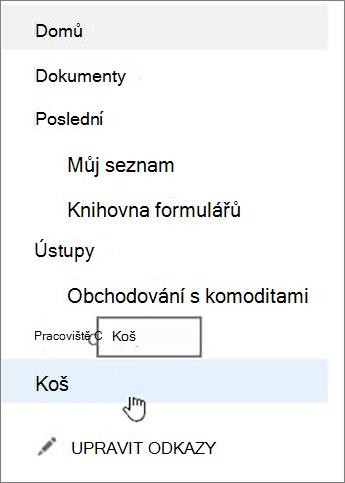
Na moderních komunikačních webech vyberte Obsah webu a pak na horním navigačním panelu vyberte Koš . Pokud odpadkový koš nevidíte, postupujte takto:
 vyberte tlačítko Nastavení Nastavení a pak vyberte Nastavení webu.
Poznámka
Pokud nastavení webu nevidíte, vyberte Informace o webu a pak vyberte Zobrazit všechna nastavení webu. Některé stránky můžou vyžadovat, abyste vybrali Obsah webu a Nastavení webu.
V části Správa kolekce webů vyberte Koš.

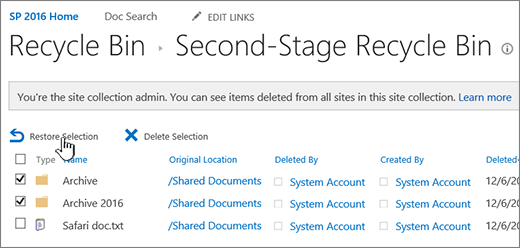
V dolní části stránky Koš vyberte Koš druhé fáze.

Poznámka
K používání koše kolekce webů potřebujete oprávnění správce nebo vlastníka. Pokud ho nevidíte, je možná zakázaný nebo nemáte oprávnění k přístupu k němu.
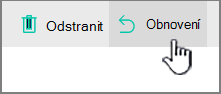
Najeďte myší na položky, které chcete obnovit, vpravo od každé z nich vyberte ikonu kontroly a pak vyberte Obnovit.
Poznámka
Při obnovení položky, která byla původně umístěná v odstraněné složce, se tato složka znovu vytvoří v původním umístění a položka se obnoví do této složky.
Obnovení celé kolekce webů
Pokud jste globální správce nebo správce SharePointu v Microsoftu 365, můžete také obnovit celé kolekce webů z koše kolekce webů. Další informace najdete v článku Obnovení odstraněných webů.
Jak dlouho jsou odstraněné položky uložené v koši?
V SharePointu v Microsoftu 365 se položky uchovávají po dobu 93 dnů od jejich odstranění z původního umístění. Zůstanou v koši webu po celou dobu, dokud je někdo neodtamtud neodstraní nebo nevysype příslušný koš. V takovém případě se položky přesunou do koše kolekce webů, kde zůstanou po zbytek 93 dnů, pokud:
- Koš kolekce webů překročí svou kvótu a začne vyprazdňovat nejstarší položky.
- Položky ručně odstraní správce kolekce webů z koše kolekce webů (jak to udělat najdete v tématu Odstranění položek z koše kolekce webů).
Úložiště koše webu se započítává do kvóty úložiště kolekce webů a do kvóty zadané v části Správa rozsáhlých seznamů a knihoven. Velikost místa přiděleného koši kolekce webů je 200 % kvóty kolekce webů. Tyto hodnoty se nedají konfigurovat.
SharePoint Online uchovává zálohy veškerého obsahu po dobu dalších 14 dnů od skutečného odstranění. Pokud obsah nejde obnovit prostřednictvím koše nebo funkce uvedené v části Obnovení OneDrivu, může správce kdykoli během 14denního období kontaktovat podporu Microsoftu a požádat o obnovení.
Poznámka
Obnovení ze zálohy je možné provést pouze u kolekcí webů, nikoli u konkrétních souborů, seznamů nebo knihoven. Pokud potřebujete obnovit určitou položku, najděte ji v koši, klikněte na ni pravým tlačítkem a zvolte Obnovit.
Kromě výše uvedeného mají zákazníci také možnost využívat k obnově dat službu Microsoft 365 Backup. Microsoft 365 Backup nabízí delší dobu ochrany a poskytuje jedinečně rychlé zotavení z běžných scénářů provozní kontinuity a zotavení po havárii (BCDR), jako je ransomware nebo přepsání nebo odstranění náhodného/škodlivého zaměstnaneckého obsahu. Přímo do služby jsou také zabudovány další ochrany scénářů BCDR, které nabízejí zvýšenou úroveň ochrany dat.


Základní informace o obnovení z koše
- Zabezpečitelné objekty s sebou vrátí veškerý svůj obsah Když obnovíte jakýkoli zabezpečitelný objekt (libovolný objekt, ke kterému lze řídit přístup), obnoví se se všemi objekty, které obsahoval, když byl odstraněn. Pokud například obnovíte seznam, knihovnu, složku nebo sadu dokumentů, bude obnovená verze obsahovat všechny dokumenty a další položky, které obsahovala, když byla odstraněna. Pokud obnovujete soubor nebo jinou položku, která má více verzí, bude obnovený soubor nebo položka obsahovat všechny verze, které obsahovaly v okamžiku odstranění.
- Většinu objektů není možné obnovit, pokud nejsou k dispozici objekty kontejneru Pokud odstraníte objekt a poté odstraníte objekt, který jej obsahoval, musíte nejprve obnovit kontejner před obnovením objektu. Pokud například odstraníte soubor a pak odstraníte knihovnu, ve které byl uložen, je nutné knihovnu před obnovením souboru obnovit. Pokud odstraníte dřívější verzi souboru a poté aktuální verzi samotného souboru, je nutné před obnovením dřívější verze obnovit samotný soubor.
- Výjimka: Objekt odstraněný ze složky lze obnovit bez předchozího obnovení složky Složka se automaticky znovu vytvoří na svém původním místě, ale nyní obsahuje pouze objekt, který jste obnovili. (Případně můžete složku obnovit ručně z koše a v takovém případě se obnoví s veškerým obsahem, který měla při odstranění.)
Napište nám komentář
Byl tento článek užitečný? Pokud ano, dejte nám o tom prosím na konci této stránky vědět. Řekněte nám, co nebylo jasné nebo co chybělo. Pokud jste se sem dostali po hledání a nebyly to informace, které jste chtěli, dejte nám vědět, co jste hledali. Uveďte prosím svou verzi SharePointu, operačního systému a prohlížeče. Na základě vaší zpětné vazby znovu tyto postupy prověříme a článek aktualizujeme.