

Pokud jsou sharepointové seznamy nebo knihovny nastavené na sledování verzí, můžete obnovit předchozí verzi položky seznamu nebo souboru. Informace o tom, jak můžete odstranit verzi, všechny verze nebo jenom podverze položky nebo souboru, pokud je to ve vašem seznamu nebo knihovně nakonfigurované, najdete v tématu Odstranění předchozí verze položky nebo souboru na SharePointu.
Informace o zapnutí správy verzí najdete v tématu Zapnutí historie verzí v SharePointu. Informace o obnovování sharepointových souborů uložených na OneDrivu najdete v tématu Obnovení předchozí verze souboru na OneDrivu.
Obnovení předchozí verze v SharePointu
Otevřete seznam nebo knihovnu s položkou nebo dokumentem, jehož historii chcete zobrazit.
Vedle položky, jejíž historii chcete zobrazit, vyberte ... (tři tečky).
Vyberte Historie verzí.

Pokud historii verzí nevidíte, vyberte Další a pak vyberte Historie verzí.
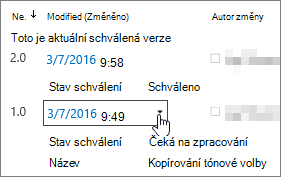
V dialogovém okně Historie verzí najeďte myší na odkaz na datum ve starší verzi. Nabídku zobrazíte výběrem šipky dolů.
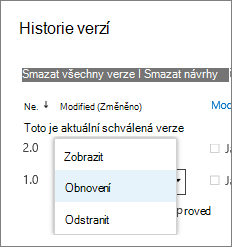
V nabídce vyberte Obnovit.
Pokud chcete obnovit vybranou verzi jako aktuální verzi, vyberte OK.

Poznámka
SharePoint neodebere starší verzi, kterou jste právě obnovili. Vytvoří její kopii a označí ji jako nejnovější verzi.
Až budete hotovi, vyberte X v pravém horním rohu okna historie verzí a zavřete ho.
Zapnutí historie verzí v SharePointu
Historie verzí je v SharePointu ve výchozím nastavení zapnutá, pokud se ale příkaz Historie verzí nezobrazuje, může být vypnutý. Podle toho, jak správce nastavil SharePoint, budete možná moct správu verzí seznamů nebo knihoven zapnout.
Informace o nastavení správy verzí SharePointu najdete v tématu Povolení a konfigurace správy verzí pro seznam nebo knihovnu.
Podívejte se také na principy správy verzí v seznamech a knihovnách.
Nejste si jistí, jakou máte verzi? Přečtěte si téma Kterou verzi SharePointu používám?