
Pokud jsou sharepointové seznamy nebo knihovny nastavené na sledování verzí, můžete odstranit předchozí verzi, všechny verze nebo jenom podverze položky nebo souboru. Informace o tom, jak lze obnovit verzi, naleznete v tématu Obnovení předchozí verze položky nebo souboru. Pokud chcete zapnout správu verzí, přečtěte si téma Zapnutí historie verzí v SharePointu.
Aktualizováno 7. února 2020 na základě názorů a připomínek zákazníků.
Odstranění předchozích verzí položek nebo souborů na SharePointu
Přejděte do seznamu nebo knihovny, u kterých chcete odstranit předchozí verzi.
Pokud se název seznamu nebo knihovny nezobrazuje, v levém navigačním panelu vyberte Obsah webu a pak vyberte název seznamu nebo knihovny.Klikněte pravým tlačítkem myši na mezeru mezi názvem a datem položky nebo dokumentu a v nabídce vyberte možnost Historie verzí. Pokud chcete zobrazit historii verzí, možná se budete muset posunout v nabídce.
Pokud nevidíte Historii verzí, v dialogovém okně vyberte ... (tři tečky) a pak vyberte Historii verzí.
Zobrazí se seznam verzí souboru.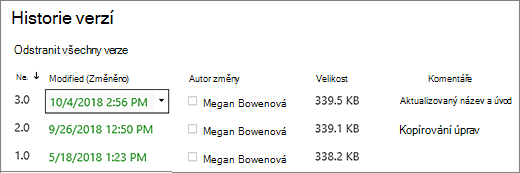
V dialogovém okně Historie verzí najeďte myší vedle požadované verze a kliknutím na šipku dolů na pravé straně zobrazte seznam možností. Vyberte Odstranit.

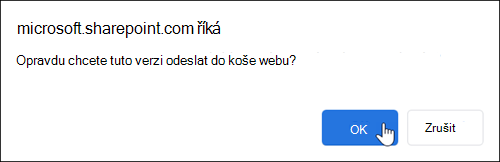
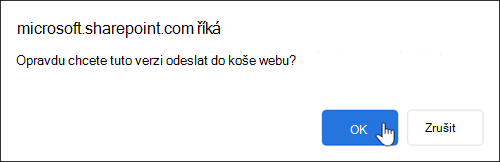
Pokud chcete verzi odstranit, vyberte OK.
Poznámka
SharePoint přesunuje verze, které odstraníte, do koše. Další informace najdete v tématu Jak můžu obnovit odstraněné verze položek nebo souborů na SharePointu.
Odstranění všech předchozích verzí položek nebo souborů na SharePointu v Microsoftu 365
Přejděte do seznamu nebo knihovny, u kterých chcete odstranit předchozí verzi.
Pokud se název seznamu nebo knihovny nezobrazuje, vyberte Obsah webu nebo Zobrazit veškerý obsah webu a pak vyberte název seznamu nebo knihovny.Klikněte pravým tlačítkem myši na mezeru mezi názvem a datem položky nebo dokumentu a v nabídce vyberte možnost Historie verzí. Pokud chcete zobrazit historii verzí, možná se budete muset posunout v nabídce.
Pokud nevidíte Historii verzí, klikněte v dialogovém okně na tlačítko ... (tři tečky) a pak vyberte Historie verzí.V dialogovém okně Historie verzí vyberte Odstranit všechny verze.
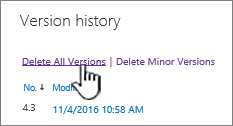
Pokud chcete odstranit všechny verze souboru nebo položky, které jste vybrali, vyberte OK.

Odstranění podverzí souborů na SharePointu v Microsoftu 365
Poznámka
SharePoint nepodporuje podverze v Seznamech.
Přejděte do seznamu nebo knihovny, u kterých chcete odstranit předchozí verzi.
Pokud se název knihovny nezobrazuje, vyberte Obsah webu nebo Zobrazit veškerý obsah webu a pak vyberte název knihovny.Klikněte pravým tlačítkem na mezeru mezi názvem dokumentu a datem a v nabídce vyberte Historie verzí. Pokud chcete zobrazit historii verzí, možná se budete muset posunout v nabídce.
Pokud nevidíte Historii verzí, v dialogovém okně vyberte ... (tři tečky) a pak vyberte Historii verzí.V dialogovém okně Historie verzí vyberte Odstranit dílčí verze.
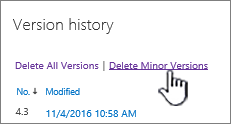
Pokud chcete odstranit podverze vybraného souboru, vyberte OK.
Co se stane, když odstraním podverzi?
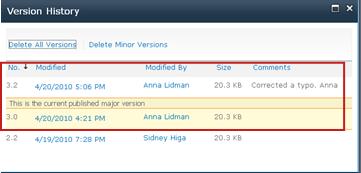
Při odstranění verze se odstraní podverze i s číslem verze. Ostatní čísla verzí se nezmění. Pokud máte například dokument, který obsahuje podverze 3.1 a 3.2, a rozhodnete se verzi 3.1 odstranit, zobrazí se ve výsledné historii verzí jenom podverze 3.0 a 3.2.
Jak můžu obnovit odstraněné verze položek nebo souborů na SharePointu?
Odstraněné verze jsou uložené v koši SharePointu po dobu až 90 dnů. Další informace o sharepointovém odpadkovém koši najdete v těchto článcích:
- Informace o SharePointu v Microsoft 365 2016 nebo 2013 najdete v článku Obnovení odstraněného obsahu v koši sharepointového webu.
- K SharePointu 2010 najdete další informace v tématu Obnovení odstraněného objektu z koše SharePointu.
- Pro SharePoint 2007 najdete další informace v tématu Zobrazení, obnovení nebo odstranění položek v koši sharepointového webu.
Místní odstranění Pokud jste soubor odstranili z počítače, a nikoli z online knihovny, můžete ho obnovit pomocí koše systému Windows. Můžete se k němu dostat z plochy. Pokud tam není, stiskněte klávesu Windows a pak zadejte recyklovat. Vyberte složku Koš nebo Koš.
Zapnutí historie verzí v SharePointu
Historie verzí je v SharePointu ve výchozím nastavení zapnutá, ale pokud nevidíte příkaz Historie verzí , může být historie verzí vypnutá. V závislosti na tom, jak správce nastavil SharePoint, budete možná moct správu verzí dokumentů zapnout.
Informace o nastavení správy verzí SharePointu najdete v tématu Povolení a konfigurace správy verzí pro seznam nebo knihovnu.
Další informace o správě verzí
Pokud chcete zjistit, jestli existuje nějaké omezení počtu verzí, které můžete použít, jaké jsou dílčí verze a jak funguje správa verzí se vracením souborů se změnami a rezervacemi nebo se schválením obsahu, přečtěte si téma Jak funguje správa verzí v seznamu nebo knihovně?
Napište nám komentář
Byl tento článek užitečný? Pokud ne, uveďte podrobnosti, co nebylo jasné nebo chybělo a co jste očekávali. Pokud jste se sem dostali po hledání a nebyly to informace, které jste chtěli, dejte nám vědět, co jste hledali. Uveďte prosím verzi SharePointu, operačního systému a prohlížeče, kterou máte. Na základě vaší zpětné vazby znovu tyto postupy prověříme a článek aktualizujeme.