

Pokud chcete provést změny v souboru v knihovně dokumentů SharePointu, ale zabránit ostatním v provádění změn současně, rezervujte si soubor v knihovně dokumentů.
Když si rezervujete soubor z knihovny dokumentů SharePointu, můžete ho upravovat jenom vy. Soubor můžete upravit online v Microsoft 365 nebo offline a ukládat změny tak často, jak chcete, než soubor znovu vrátíte se změnami. Až uděláte všechny změny v souboru, vraťte ho se změnami z knihovny, abyste je mohli nahrát. Pokud si to rozmyslíte, můžete změny zahodit a rezervaci vrátit zpět.
Poznámka
Pokud uživatelské rozhraní zobrazené v těchto příkladech nevidíte, používáte možná starší serverovou verzi SharePointu. Další informace najdete v tématu Rezervace, vrácení se změnami nebo zahození změn souborů v knihovně SharePointu.
Poznámka
Když si rezervujete soubor, nic se s ním nestane. Bude dál uložený v knihovně. Jenom se označí, že k němu máte výhradní práva pro úpravy, dokud ho znovu nevrátíte se změnami. Abyste ho mohli upravovat, musíte si ho stáhnout nebo ho upravovat online. Způsob úprav nebo aktualizací souboru závisí na typu souboru. Pokud se jedná o dokument aplikace Word, můžete použít aplikaci Word v Microsoftu 365 nebo desktopovou kopii aplikace Word. Pokud soubor není ve formátu Microsoft 365, stáhněte si ho a použijte jakýkoli editor, který pro tento formát obvykle používáte.
Rezervování souboru z knihovny dokumentů
Rezervovat si můžete jeden nebo více souborů najednou.
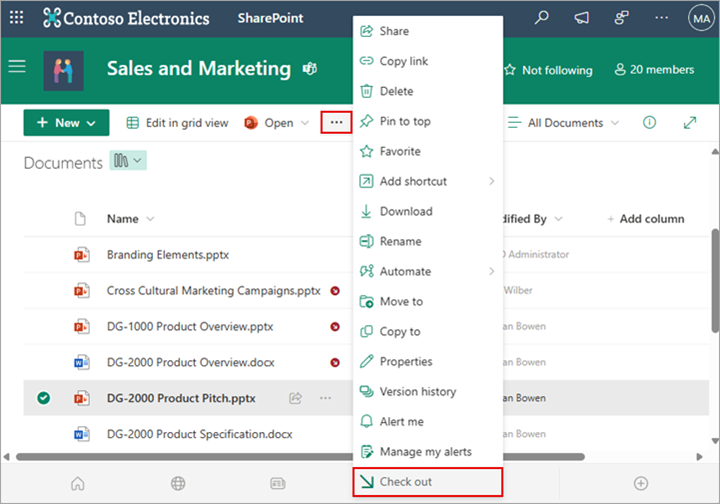
Otevřete knihovnu se souborem, který chcete rezervovat, vyberte soubor, na panelu nástrojů vyberte nabídku Další... a pak vyberte Rezervovat.
Poznámka
Můžete taky kliknout pravým tlačítkem myši na soubor, vybrat Další a pak vybrat Rezervovat.
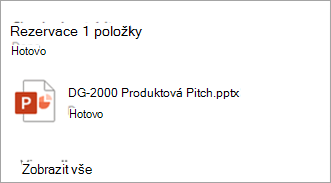
Zobrazí se dialogové okno se seznamy souborů, které jste si rezervovali.
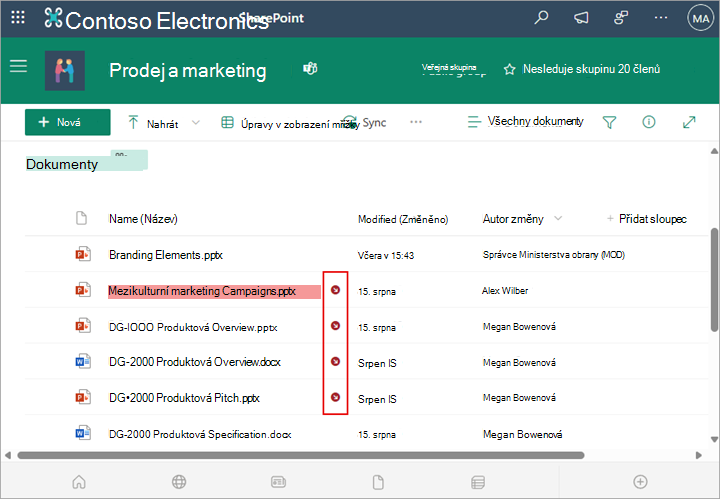
Vedle názvu souboru, který jste rezervovali, se zobrazí ikona rezervovaného souboru.
Vrácení souboru se změnami zpět do knihovny dokumentů
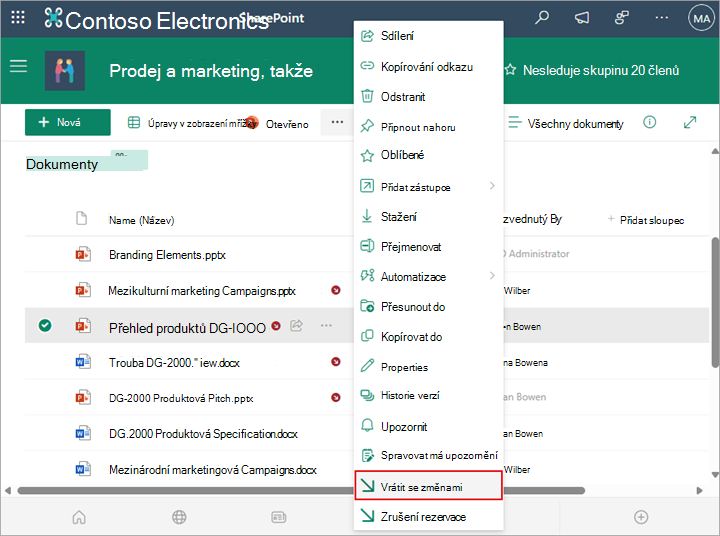
Otevřete knihovnu dokumentů a vyberte soubor, který chcete vrátit se změnami. Na panelu nástrojů vyberte nabídku Dalšía pak vyberte Vrátit se změnami.
Poznámka
Můžete taky kliknout pravým tlačítkem myši na soubor, vybrat Další a pak vybrat Vrátit se změnami.
V dialogovém okně Vrátit se změnami můžete zadat komentář, například komentář k tomu, co jste změnili nebo přidali.
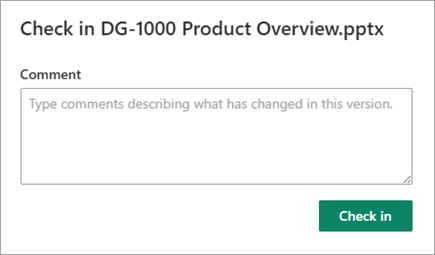
Až to budete mít, vyberte Vrátit se změnami.
Pokud máte při pokusu o vrácení se změnami neuložené změny, zobrazí se zpráva o tom, že položka (nebo položky) nebyly aktualizovány.
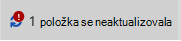 Před vrácením dokumentu se změnami nezapomeňte uložit změny. Dokud je dokument SharePointu v Microsoft 365 rezervovaný, nikdo jiný ho nemůže upravovat.
Poznámka
- Pokud chcete vrátit se změnami nebo rezervovat více souborů a vrátit se změnami soubory někoho jiného, budete muset kliknout na Návrat na klasický SharePoint a postupovat podle pokynů v tématu Rezervace, vrácení se změnami nebo zahození změn souborů v knihovně SharePointu.
- Pokud chcete ukončit klasické prostředí SharePointu, zavřete všechna okna prohlížeče a znovu se přihlaste k Microsoftu 365.
Zrušení rezervace z knihovny dokumentů
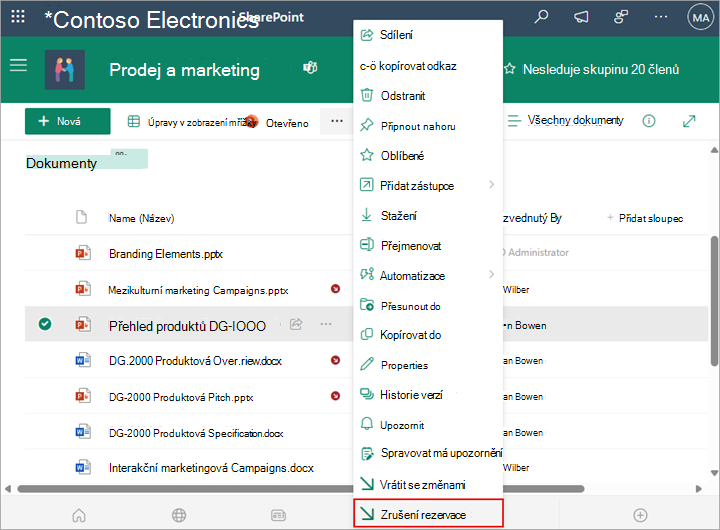
Otevřete knihovnu dokumentů a vyberte soubor, u kterého chcete zrušit rezervaci.
Na panelu nástrojů vyberte nabídku Dalšía pak vyberte Zrušit rezervaci.
Poznámka
Můžete taky kliknout pravým tlačítkem myši na soubor, vybrat Další a pak vybrat Vrátit se změnami.
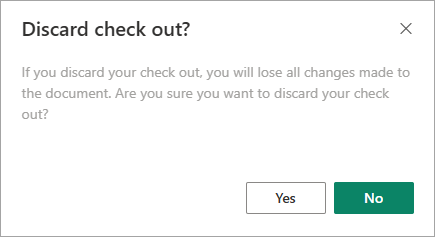
Zobrazí se dialogové okno Zrušit rezervaci , ve kterém potvrdíte ztrátu všech změn, které jste v dokumentu provedli. Pokračujte výběrem možnosti Ano.
Zobrazí se zpráva potvrzující akci.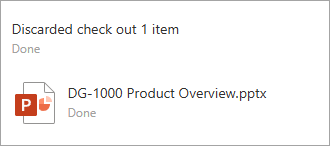
Poznámka
- Pokud chcete vrátit se změnami více souborů nebo je vrátit se změnami a vrátit se změnami soubory někoho jiného, budete muset kliknout na Návrat na klasický SharePoint a postupovat podle pokynů v tématu Rezervace, vrácení se změnami nebo zahození změn souborů v knihovně SharePointu.
- Pokud chcete ukončit klasické prostředí SharePointu, zavřete všechna okna prohlížeče a znovu se přihlaste k Microsoftu 365.
Jak zjistit, kdo má rezervované soubory
Rychlý způsob, jak zjistit, kdo má soubor rezervovaný, je najet ukazatelem myši na název souboru a zjistit, kdo má soubor rezervovaný.
Sloupec Rezervoval můžete také zobrazit ve výchozím zobrazení knihovny. Každý tak snadno uvidí, kdo má dokument rezervovaný. Můžete zvolit, které sloupce se mají zobrazit a skrýt při vytváření vlastního zobrazení knihovny dokumentů.
Jak můžu nahradit stávající soubor novým?
Existující dokument můžete nahradit novým následujícím postupem:
V knihovně dokumentů si rezervujte soubor, který chcete nahradit.
Dejte novému souboru přesně stejný název jako měl ten, který chcete nahradit, a přetáhněte ho do knihovny nebo použijte tlačítko Nahrát. Další možností je stáhnout si soubor a přepsat ho. Další informace o nahrávání najdete v tématu Nahrání, zobrazení a odebrání souborů nebo dokumentů projektu.
V SharePointu v Microsoftu 365 se zobrazí dialogové okno s dotazem, jestli chcete nahradit soubor nebo zachovat oba soubory.
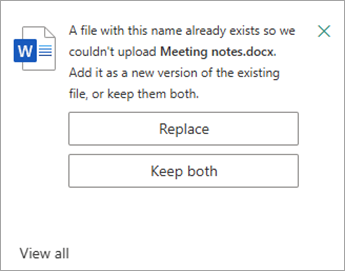
Zvolte Nahradit nebo Zachovat obě.
Znovu soubor vraťte se změnami a nahraďte starý soubor novým. Kdybyste si to rozmysleli, postupujte podle výše uvedeného postupu zrušení rezervace.
Pokud máte povolenou správu verzí, vytvoří SharePoint při vrácení souboru se změnami novou kopii a zachová dřívější verze. Další informace o správě verzí najdete v tématu Jak funguje správa verzí v seznamech a knihovnách.
Napište nám komentář
Aktualizováno 31. ledna 2023.
Byl tento článek užitečný? Pokud ano, dejte nám o tom prosím vědět na konci této stránky. Pokud užitečný nebyl, dejte nám vědět, co nebylo jasné nebo chybělo. Uveďte prosím svou verzi SharePointu, operačního systému a prohlížeče. Na základě vašeho názoru tyto postupy prověříme, doplníme informace a článek aktualizujeme.