

Můžete vytvořit vlastní zobrazení knihovny dokumentů, která budou zobrazovat položky způsobem, který vám dává smysl. Můžete třeba vybrat sloupce, které chcete zobrazit, a uspořádat je v požadovaném pořadí. Položky můžete také seřadit, filtrovat nebo seskupit a vytvořit tak zobrazení vyhovující vašim potřebám. Až budete hotovi, zobrazení pojmenujte a uložte. Odkaz na vlastní zobrazení se zobrazí v nabídce zobrazení v pravém horním rohu stránky knihovny dokumentů, kde jste zobrazení vytvořili.
K vytvoření vlastního zobrazení knihovny dokumentů použijte jednu nebo víc z níže uvedených metod. Po dokončení můžete zobrazení pojmenovat a uložit. V nabídce Zobrazit v knihovně, kde jste vlastní zobrazení vytvořili, se zobrazí odkaz na uložené zobrazení.
Volba sloupců, které se mají zobrazit v knihovně dokumentů
- Přejděte do knihovny dokumentů, ve které chcete vytvořit vlastní zobrazení.
- Na stránce knihovny dokumentů vyberte Přidat sloupec.
- Pokud chcete vytvořit a přidat nový typ sloupce, který zahrnete do vlastního zobrazení, vyberte typ sloupce, který chcete přidat, pojmenujte ho a vyberte všechna další potřebná data a vyberte Uložit. Pokud máte oprávnění vlastníka nebo správce knihovny, u které chcete vytvořit a přidat nový typ sloupce, vyberte Další možnosti a přejděte na stránku nastavení knihovny, kde můžete vytvářet a přidávat další typy sloupců. Další informace o vytváření a přidávání dalších typů sloupců najdete v tématu Vytvoření, změna nebo odstranění zobrazení seznamu nebo knihovny.
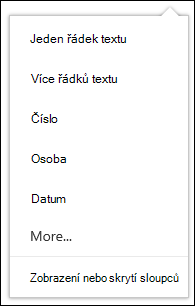
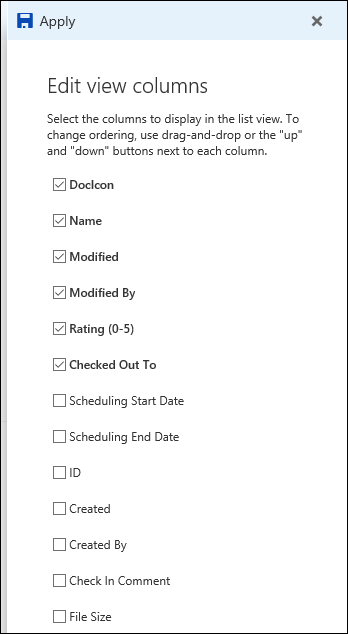
- Pokud chcete zvolit sloupce, které se mají zobrazit, vyberte Zobrazit nebo skrýt sloupce, vyberte sloupce, které chcete zobrazit nebo skrýt, a pak vyberte Použít.
Poznámka
Vypadá vaše obrazovka jinak než tahle? Je možné, že vám správce u knihovny dokumentů nastavil klasický režim. Pokud ano, přečtěte si téma Vytvoření, změna nebo odstranění zobrazení seznamu nebo knihovny.
Uspořádání sloupců v knihovně dokumentů
Na panelu záhlaví stránky knihovny dokumentů vyberte + Přidat sloupec.
Vyberte Zobrazit nebo skrýt sloupce v dolní části seznamu.
V podokně zobrazení pro úpravy sloupců vyberte sloupec ze seznamu a přetažením nebo pomocí šipek nahoru a dolů změňte pořadí, ve kterém se sloupce zobrazí.
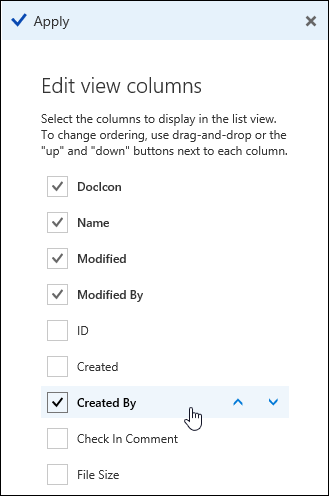
Po uspořádání sloupců vyberte Použít.
Poznámka
Vypadá vaše obrazovka jinak než tahle? Je možné, že vám správce u knihovny dokumentů nastavil klasický režim. Pokud ano, přečtěte si téma Vytvoření, změna nebo odstranění zobrazení seznamu nebo knihovny.
Řazení položek v knihovně dokumentů
- Na stránce knihovny dokumentů přejděte na název sloupce, podle kterého chcete řadit, a klikněte na šipku dolů vedle názvu sloupce.
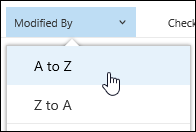
- Výběrem možností řazení v horní části seznamu nabídky seřaďte položky v knihovně dokumentů. Dostupné možnosti závisí na typu dat sloupce. Například sloupec Změněno je seřazený abecedně, zatímco sloupec Změněno je seřazený podle data: od starších po novější nebo novějších po starší. Můžete také řadit podle velikosti: od nejmenšího k většímu nebo od většího k menšímu.
Filtrování položek v knihovně dokumentů
- Na stránce knihovny dokumentů najeďte myší na název sloupce, podle kterého chcete data filtrovat, a klikněte na šipku dolů vedle názvu sloupce.
- Vyberte Filtrovat podle a poté vyberte hodnotu, kterou chcete použít k filtrování položek na panelu Filtrovat podle. V seznamu se pak zobrazí jenom položky, které odpovídají vybrané hodnotě.
- Můžete taky vybrat Otevření podokna filtru
 .
.
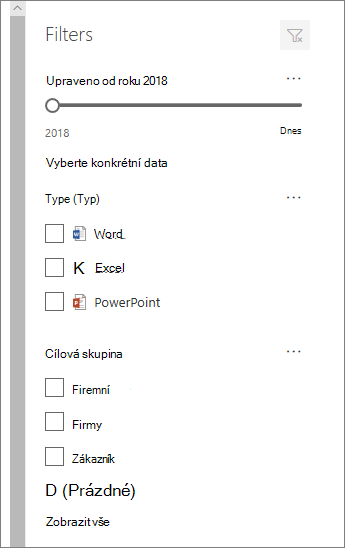
- Chcete-li filtr odebrat, vyberte jej a klikněte na tlačítko Vymazat filtry.
Seskupování položek v knihovně dokumentů
- Na stránce knihovny dokumentů přejděte na název sloupce, podle kterého chcete data seskupit, a klikněte na šipku dolů vedle názvu sloupce.
- Kliknutím na Seskupit podle seskupíte položky v knihovně dokumentů podle vybraného sloupce.
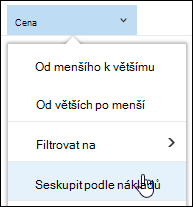
- Pokud chcete seskupení odebrat, vyberte znovu Seskupit podle .
Pojmenování a uložení vlastního zobrazení knihovny dokumentů
- Po vytvoření vlastního zobrazení * se vedle názvu zobrazení v pravém horním rohu stránky knihovny dokumentů zobrazí symbol označující, že zobrazení bylo změněno. Změny uložíte tak, že vyberete Možnosti zobrazení a pak Uložit zobrazení jako.
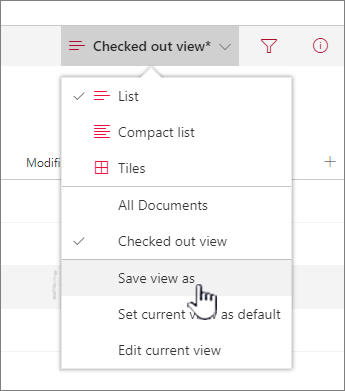
- Do pole Uložit jako zadejte název zobrazení a vyberte Uložit. Odkaz na vaše vlastní zobrazení se teď zobrazí v nabídce zobrazení v knihovně, kde jste zobrazení vytvořili, a zmizí * .
Úprava vlastního zobrazení knihovny dokumentů
Úprava vlastního zobrazení knihovny dokumentů:
- Přejděte na vlastní zobrazení, které chcete upravit.
- Pokud chcete přidat nový typ sloupce, klikněte na tlačítko Přidat sloupec + Přidat sloupec. Odtud můžete přidat společný typ sloupce nebo vybrat možnost Zobrazit všechny typy sloupců a vytvořit vlastní typy. Pokud sloupec už existuje, vyberte Zobrazit nebo skrýt sloupce.
Další informace najdete v tématu Vytvoření sloupce v seznamu nebo knihovně. - Proveďte požadované úpravy vlastního zobrazení a pak vyberte Možnosti zobrazení
 . V okně Možnosti zobrazení se zobrazuje název aktuálního zobrazení. Ve výchozím nastavení jsou to všechny dokumenty.
 - V nabídce Možnosti zobrazení vyberte Uložit zobrazení jako.
- Aktualizujte nebo změňte název v dialogovém okně Uložit jako a vyberte Uložit.
Nastavení výchozího zobrazení knihovny dokumentů
Chcete-li nastavit výchozí zobrazení pro knihovnu dokumentů, přejděte na zobrazení, které chcete nastavit jako výchozí, a poté klikněte na příkaz Nastavit aktuální zobrazení jako výchozí v nabídce zobrazení.
Odstranění vlastního zobrazení knihovny dokumentů
Abyste mohli odstranit vlastní zobrazení nějaké knihovny dokumentů, musíte mít oprávnění vlastníka nebo správce knihovny, u které chcete vlastní zobrazení odstranit. Postup odstranění vlastního zobrazení knihovny dokumentů najdete v článku Odstranění vlastního zobrazení knihovny dokumentů.