Vytvářejte nová zobrazení seznamů nebo knihoven Microsoft 365, abyste mohli uspořádat a skrýt nebo zobrazit sloupce. Jedno zobrazení je výchozí. Další přidaná zobrazení jsou dostupná v nabídce Možnosti zobrazení . Můžete vytvořit zobrazení pro uložení různých výběrů řazení, filtrování a seskupení, které jste provedli v záhlavích sloupců nebo podokně filtrů. Společně se zobrazením se uloží i sloupce, které jste zobrazili nebo skryli, a také šířky sloupců.
Poznámka
Možnost zobrazení galerie je dostupná jenom v SharePointu Online.
Poznámka
Vizuální aktualizace seznamů se postupně zavádějí po celém světě, což znamená, že vaše prostředí se může lišit od toho, co vidíte v tomto videu a co je popsáno v tomto článku.
Výběr jiného zobrazení
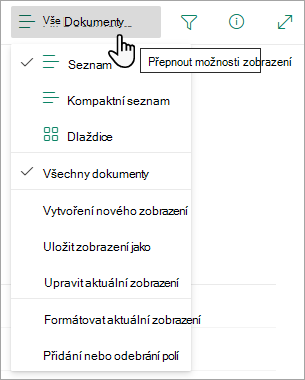
Na panelu příkazů v seznamu vyberte Zobrazit možnosti > Všechny dokumenty.
Vyberte název zobrazení, do kterého chcete přepnout. Můžete si vybrat z možností zobrazení Seznam, Kompaktní seznam nebo Dlaždice .
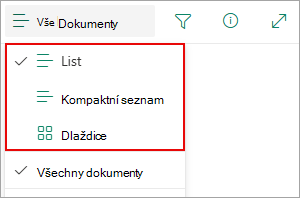
Pokud jste v režimu zobrazení mřížky , uvidíte možnosti Pevná výška a Přizpůsobit výšku:
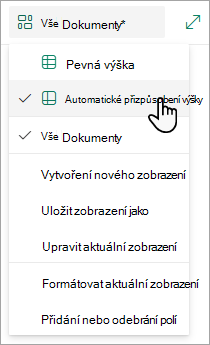
Pokud nejste v režimu zobrazení mřížky , uvidíte různé typy zobrazení: Seznam, Kompaktní seznam a Dlaždice. Pod možností Všechny dokumenty můžete zvolit všechna zobrazení, která jsou k dispozici.
Zobrazené zobrazení můžete také přizpůsobit výběrem různých výběrů řazení, filtrování nebo skupin, které provádíte v záhlavích sloupců nebo v podokně filtrů. Pokud vám to, co vidíte, vyhovuje, můžete nové zobrazení uložit.
Tip:
V režimu zobrazení mřížky můžete sloupce přesouvat do jiných umístění a měnit tak jejich pořadí.
Vytvoření zobrazení
Na panelu příkazů v seznamu vyberte Zobrazit možnosti > Všechny dokumenty.
Pokud se Možnosti zobrazení nezobrazují, ujistěte se, že seznam neupravujete nebo že jste nevybrali jednu nebo víc položek. Také možná nemáte oprávnění. V takovém případě kontaktujte správce Microsoft 365 nebo vlastníky webu či seznamu.
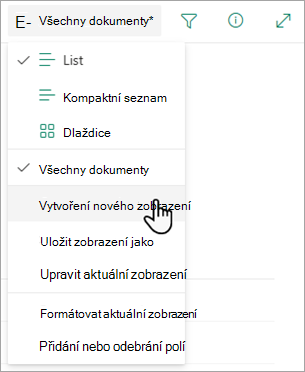
Vyberte Vytvořit nové zobrazení.
Důležité
Pokud možnost Vytvořit nové zobrazení nevidíte, znamená to, že jste zatím nedostali nejnovější aktualizace. Podívejte se na video výše, přečtěte si část "Změna zobrazení" v tomto článku nebo si přečtěte článek Úprava zobrazení seznamu.
Zobrazí se dialogové okno Vytvořit zobrazení . Do pole Název zobrazení zadejte název zobrazení. V části Zobrazit jako vyberte Seznam, Calendar nebo Galerie podle typu zobrazení, který chcete vytvořit.
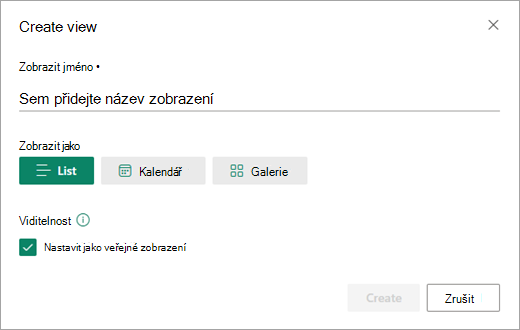
Pokud vyberete možnost Kalendář, zobrazí se v dialogovém okně Vytvořit zobrazení další možnosti pro vytvoření kalendáře. Zadejte do kalendáře počáteční akoncové datum .

Pokud chcete změnit způsob zobrazení názvů položek v kalendáři, vyberte Další možnosti a pak vyberte požadované možnosti z rozevíracích seznamů pod nadpisem položek v kalendáři a podnadpisem.

Až skončíte, vyberte Vytvořit.
Vytvoření nového zobrazení na základě aktuálního zobrazení
- Na panelu příkazů v seznamu vyberte Zobrazit možnosti > Všechny dokumenty.
Pokud není zobrazená možnost Zobrazit všechny > dokumenty , ujistěte se, že seznam neupravujete a že jste nevybrali jednu nebo více položek. Také možná nemáte oprávnění. V takovém případě kontaktujte správce Microsoft 365 nebo vlastníky webu či seznamu.
- Vyberte Uložit zobrazení jako.
- Zadejte nový název a pak vyberte Uložit.
Změna zobrazení
Některé změny můžete provést přímo v zobrazení seznamu. Klikněte na název sloupce. Můžete změnit pořadí položek, filtrovat je, seskupit, přidat sloupce a změnit další nastavení sloupců. Až budete hotovi, klikněte na Možnosti zobrazení a pak klikněte na Uložit zobrazení jako. Uložte zobrazení pod aktuálním názvem nebo zadejte nový název a vytvořte nové zobrazení.
Další informace najdete ve videu výše nebo v části Úprava zobrazení seznamu.
Zobrazení dalších pokročilých možností:
- Na panelu příkazů v seznamu vyberte Zobrazit možnosti > Všechny dokumenty.
Pokud není zobrazena možnost Zobrazit všechny > dokumenty , ujistěte se, že seznam neupravujete nebo že jste nevybrali jednu nebo více položek. Také možná nemáte oprávnění. V takovém případě kontaktujte správce Microsoft 365 nebo vlastníky webu či seznamu.
- Vyberte název zobrazení, které chcete změnit.
- Znovu vyberte Možnosti zobrazení > Všechny dokumenty a pak vyberte Upravit aktuální zobrazení.
- Na stránce Upravit zobrazení proveďte požadované změny. Můžete přidávat nebo odebírat sloupce, přidávat kritéria řazení nebo filtru, konfigurovat složky a provádět další akce.
- Po dokončení změn vyberte OK.
Změna výchozího zobrazení
- Na panelu příkazů v seznamu vyberte Zobrazit možnosti > Všechny dokumenty.
- Vyberte název zobrazení, které má být výchozí.
- Znovu vyberte Možnosti zobrazení> Všechny dokumenty a pak vyberte Upravit aktuální zobrazení.
- Na stránce Upravit zobrazení zaškrtněte políčko Nastavit jako výchozí zobrazení a pak vyberte OK.
Odstranění zobrazení
- Na panelu příkazů v seznamu vyberte Zobrazit možnosti > Všechny dokumenty.
- Vyberte název zobrazení, které chcete odstranit.
- Znovu vyberte Možnosti zobrazení > Všechny dokumenty a pak vyberte Upravit aktuální zobrazení.
- Na stránce Upravit zobrazení vyberte Odstranit a pak vyberte OK.
Vytvoření nebo úprava zobrazení dlaždic
Na panelu příkazů v seznamu vyberte Možnosti zobrazení Všechny > dokumenty a pak vyberte Dlaždice.
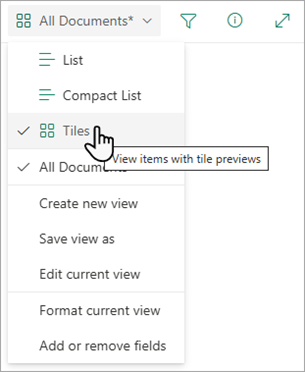
Vyberte Formát aktuálního zobrazení a pak vyberte Document Card Designer.
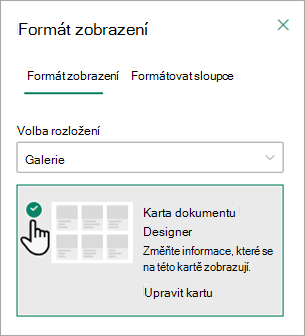
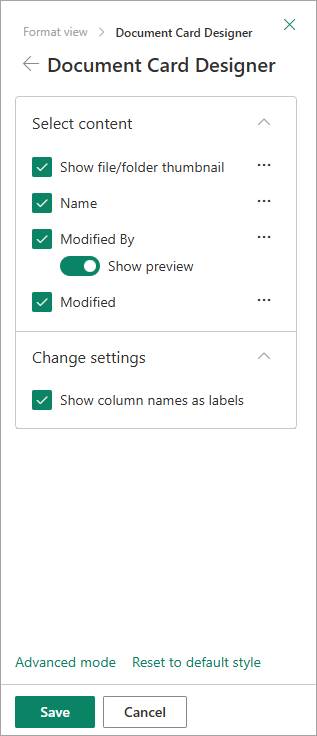
V okně Document Card Designer můžete upravit informace, které se mají zobrazit na každé kartě.
Vytvoření zobrazení
Vytvoření zobrazení:
Přejděte do seznamu nebo knihovny, kde chcete vytvořit zobrazení, klikněte na kartu Seznam nebo knihovna a pak vyberte Vytvořit zobrazení.
Poznámka
Pokud je možnost Vytvořit zobrazení zakázaná, nemáte oprávnění k vytvoření zobrazení. Informace o oprávněních, která potřebujete k vytvoření osobních a veřejných zobrazení, najdete níže v části Nastavení zobrazení.
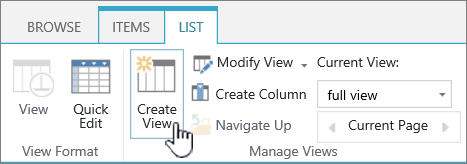
Na stránce Nastavení zvolte typ zobrazení.
Do pole Název zobrazení zadejte název zobrazení. Pokud chcete toto zobrazení nastavit jako výchozí, vyberte Nastavit jako výchozí . Výchozím zobrazením seznamu nebo knihovny může být jenom veřejné zobrazení.
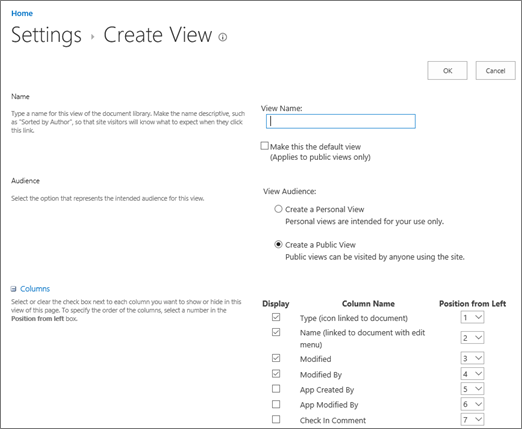
V části Cílová skupina v části Zobrazit cílovou skupinu vyberte Vytvořit osobní zobrazení nebo Vytvořit veřejné zobrazení. Vytvořte si osobní zobrazení, pokud chcete zobrazení jen pro sebe. Veřejné zobrazení vytvořte, pokud chcete, aby jej viděli všichni, kdo jej používají.
Poznámka
Pokud je možnost Vytvořit veřejné zobrazení zakázaná, nemáte oprávnění k vytvoření veřejného zobrazení tohoto seznamu nebo knihovny.
V části Sloupce vyberte sloupce, které chcete zobrazit v zobrazení, a zrušte výběr sloupců, které se nemají zobrazit. Vedle čísel sloupců vyberte pořadí, ve kterém se mají sloupce v zobrazení zobrazovat.
Nakonfigurujte další nastavení zobrazení, jako je Seřadit a Filtrovat, a dole na stránce vyberte OK . Popis všech nastavení, která si můžete zvolit, naleznete v části "Nastavení pro zobrazení" níže.
Změna zobrazení
Pomocí následujících kroků můžete změnit zobrazení, například ho nastavit jako výchozí, přidat nebo odebrat sloupce a změnit pořadí řazení položek v zobrazení.
Poznámka
Po vytvoření zobrazení nemůžete změnit jeho typ (například nemůžete přepnout ze standardního zobrazení na zobrazení Datový list nebo ze zobrazení Ganttova diagramu na zobrazení Calendar nebo naopak). Budete muset vytvořit nové zobrazení s požadovaným typem zobrazení. Pokud ale chcete jen rychle upravit sloupce a řádky v seznamech nebo knihovnách, můžete dočasně změnit standardní zobrazení na zobrazení Datový list pomocí možnosti Upravit v zobrazení mřížky. Uděláte to tak, že přejdete na kartu Seznam nebo Knihovna na pásu karet a vyberete Upravit v zobrazení mřížky. Až budete mít hotovo, původní zobrazení se vrátí na původní verzi. Upozorňujeme, že příkaz Upravit v zobrazení mřížky nemůžete použít pro zobrazení, ve kterých jsou položky seskupené. Další informace o zobrazení Datový list najdete níže v části Zobrazení Datový list v tématu Typy zobrazení, které můžete zvolit.
Přejděte do seznamu nebo knihovny, kde chcete změnit zobrazení, a klikněte na kartu Seznam nebo knihovna .
Klikněte na Změnit zobrazení.
Poznámka
Pokud je možnost Upravit zobrazení zakázaná, nemáte oprávnění ke změně aktuálního zobrazení. Můžete však změnit své osobní názory. Informace o oprávněních, která potřebujete k vytvoření osobních a veřejných zobrazení, najdete v části věnované nastavení zobrazení dále v tomto článku.
V rozevíracím seznamu Aktuální zobrazení vyberte zobrazení, které chcete změnit.
Proveďte změny a pak dole na stránce vyberte OK . Popis všech nastavení, která byste mohli chtít upravit, najdete níže v části Nastavení pro zobrazení .
Poznámka
Zobrazení v rozevíracím seznamu Aktuální zobrazení jsou seřazená abecedně a nelze je měnit. Název zobrazení ale můžete změnit tak, aby první písmeno bylo v požadovaném abecedním pořadí.
Odstranění zobrazení
Zobrazení odstraníte pomocí následujícího postupu.
Přejděte do seznamu nebo knihovny, jejíž zobrazení chcete odstranit, a vyberte kartu Seznam nebo knihovna .
Z rozevíracího seznamu Aktuální zobrazení vyberte zobrazení, které chcete odstranit.
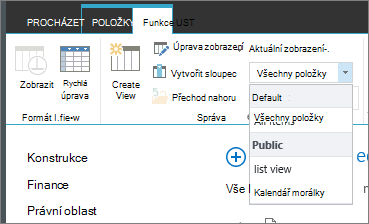
Vyberte Upravit zobrazení.
Poznámka
Pokud je možnost Upravit zobrazení zakázaná, nemáte potřebná oprávnění ke změně aktuálního zobrazení. Můžete však změnit své osobní názory. Informace o oprávněních, která potřebujete k vytvoření osobních a veřejných zobrazení, naleznete v části Nastavení zobrazení dále v tomto článku.
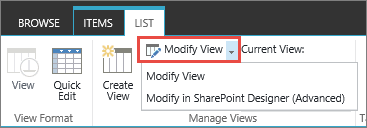
Na stránce nastavení přejděte dolů do části Zobrazení a vyberte zobrazení, které chcete odstranit.
V horní části zobrazení vyberte Odstranit.
Poznámka
Pokud není možné použít příkaz Odstranit , může se jednat o výchozí zobrazení seznamu nebo knihovny. Výchozí zobrazení se nedá odstranit. Nejdřív musíte upravit jiné zobrazení a nastavit ho jako výchozí.
Po zobrazení výzvy vyberte OK.
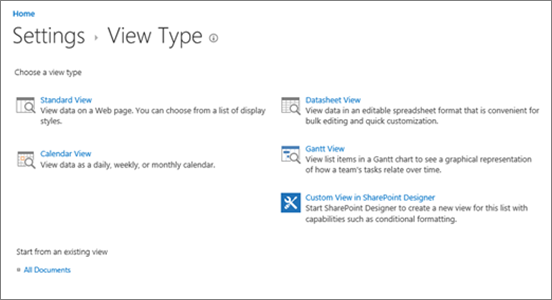
Typy zobrazení, které můžete zvolit
Poznámka
Po vytvoření nemůžete změnit formát zobrazení, například z kalendáře na zobrazení Ganttova diagramu. Pro každý nový formát, který chcete použít, ale můžete vytvořit další zobrazení stejných dat.
Tady jsou typy zobrazení, ze kterých si můžete vybrat:
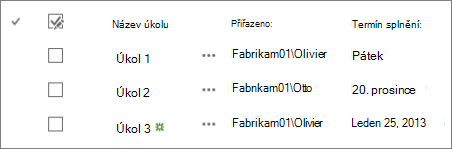
Standardní zobrazení V tomto zobrazení najdete položky seznamu a knihovny jeden řádek po sobě. Standardní zobrazení je výchozí pro většinu typů seznamů a knihoven. Zobrazení je možné přizpůsobit mnoha různými způsoby, například přidáním nebo odebráním sloupců ze zobrazení.
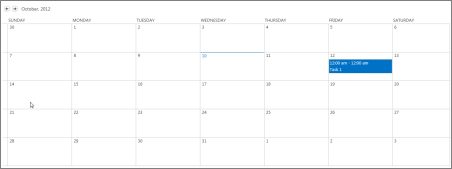
Zobrazení Calendar Toto zobrazení zobrazí seznam a knihovnu ve formátu, který se podobá nástěnnému kalendáři. V tomto formátu můžete použít denní, týdenní nebo měsíční zobrazení. Toto zobrazení může být užitečné, pokud chcete položky v seznamu nebo knihovně zobrazit chronologicky. Pokud chcete použít toto zobrazení, musí seznam nebo knihovna obsahovat sloupce s počátečními a koncovými daty položek kalendáře.
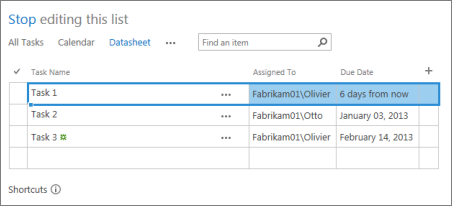
Zobrazení Datový list V tomto zobrazení se položky seznamu a knihovny zobrazují v mřížce, podobně jako v tabulce. Toto zobrazení, kterému se říká taky rychlé úpravy, může být užitečné, pokud potřebujete upravit mnoho položek v seznamu nebo knihovně současně. Toto zobrazení je také užitečné, pokud chcete exportovat data do tabulkového kalkulátoru nebo databázového procesoru. Pro zobrazení Datový list platí určitá omezení – například aplikace Excel neobsahuje všechny funkce. Pokud je položka ve sloupci neaktivní, nedá se tento typ sloupce upravovat.
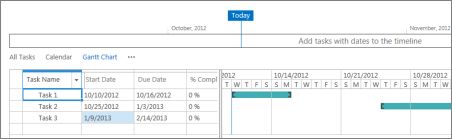
Ganttův diagram Toto zobrazení zobrazuje položky seznamů a knihoven v pruzích se sledováním průběhu. Zobrazení Ganttův diagram vám může usnadnit správu projektů. Toto zobrazení můžete použít například k tomu, abyste viděli, které úkoly se navzájem překrývají, a vizualizovali celkový průběh. Abyste mohli toto zobrazení použít, musí seznam nebo knihovna obsahovat sloupce s daty zahájení a ukončení.
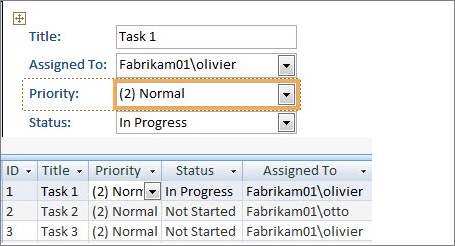
Zobrazení v Accessu Pomocí aplikace Microsoft Access můžete vytvářet formuláře a sestavy založené na seznamu nebo knihovně. Je k dispozici pouze v případě, že máte nainstalován Microsoft Access.
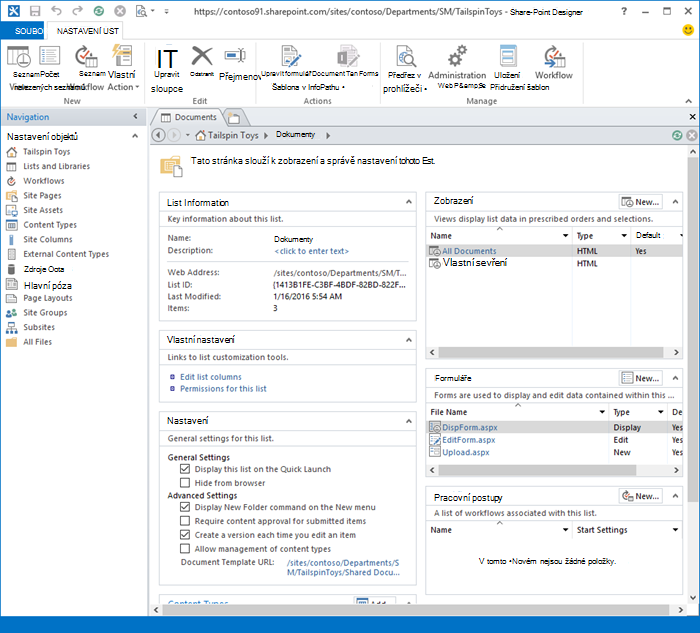
Vlastní zobrazení v SharePoint Designer Spusťte aplikaci SharePoint Designer a používejte ji k vytváření pokročilých vlastních zobrazení. K tomu jsou potřeba rozšířená oprávnění a SharePoint Designer.
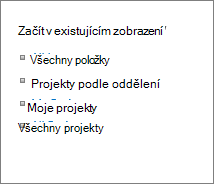
Stávající zobrazení Pokud je existující zobrazení téměř tím pohledem, jaké požadujete, můžete ušetřit čas tím, že jako výchozí bod pro vytvoření nového zobrazení použijete existující zobrazení. Pod záhlavím Použít existující zobrazení uvidíte seznam aktuálních zobrazení. Výběrem zobrazení vytvořte nové zobrazení.
Nastavení pro zobrazení
Zobrazení obsahují řadu nastavení, která usnadňují rychlé nalezení potřebných informací v seznamu nebo knihovně. Pro zobrazení SharePointu jsou následující nastavení: Všechna nastavení nejsou k dispozici pro všechny typy zobrazení. Nastavení zobrazení kalendáře se liší od jiných typů zobrazení.
Maximální počet položek v zobrazení je 5000. Počet položek v zobrazení můžete spravovat pomocí nastavení filtru a limitu položek. Další informace naleznete v tématu Správa rozsáhlých seznamů a knihoven.
Výchozí zobrazení Všechny seznamy a knihovny mají výchozí zobrazení, které se zobrazí uživatelům při přechodu do seznamu nebo knihovny. Výchozí zobrazení tohoto seznamu nebo knihovny můžete změnit na libovolné veřejné zobrazení. Osobní zobrazení ale nemůžete nastavit jako výchozí. Chcete-li odstranit zobrazení, které je výchozím zobrazením, je nejprve nutné nastavit jako výchozí pro daný seznam či knihovnu jiné veřejné zobrazení.
Poznámka
Pokud není toto zobrazení nastaveno jako výchozí na stránkách pro vytvoření nebo úpravu zobrazení, nemáte oprávnění k vytvoření veřejného zobrazení nebo se jedná o osobní zobrazení. Chcete-li vytvořit veřejné zobrazení, musíte být zařazeni do skupiny Designer seznamu nebo knihovny nebo mít odpovídající oprávnění. Další informace najdete v tématu Vysvětlení úrovní přístupu v SharePointu.
Cílová skupina Při vytváření zobrazení můžete nastavit cílovou skupinu tak, aby byla osobní neboveřejná. Osobní zobrazení je takové zobrazení, které můžete zobrazit jenom vy. Veřejné zobrazení je takové zobrazení, které může zobrazit kdokoli.
Osobní zobrazení nelze změnit na veřejné zobrazení ani veřejné zobrazení na osobní zobrazení. Veřejné zobrazení můžete použít jako výchozí bod pro osobní nebo veřejná zobrazení. Osobní zobrazení můžete použít jako výchozí bod jenom pro osobní zobrazení.
Pokud je při pokusu o vytvoření zobrazení zakázaná možnost Vytvořit , nemáte k vytvoření zobrazení příslušná oprávnění. Pokud je možnost Vytvořit veřejné zobrazení dostupná, ale možnost Vytvořit veřejné zobrazení je zakázána, musíte mít oprávnění zařazené do skupiny Designer nebo do ekvivalentní skupiny. Při použití možnosti Vytvořit osobní zobrazení musíte být ve skupině členů seznamu nebo knihovny nebo mít odpovídající oprávnění.
Sloupce Sloupce v zobrazení obsahují informace, které potřebujete zobrazit u položek seznamů nebo knihoven. Sloupce v kombinaci s dalšími funkcemi zobrazení, například filtry, vám můžou pomoct zobrazit jenom informace, které jsou pro vaši práci nejdůležitější. To je užitečné zejména v případě, že seznam nebo knihovna obsahují velké množství položek. Další informace o práci se sloupci při vytváření vlastních zobrazení najdete v tématu Vytvoření sloupce v seznamu nebo knihovně.
Sloupce Ganttova diagramu Vyberte sloupce, které budou v Ganttově diagramu. Název je povinné textové pole. Pole Datum zahájení a Termín splnění jsou povinná pole s daty. Když vyberete sloupec, třeba Nadpis, a v rozevíracím seznamu se nezobrazí žádná možnost, je nutné vytvořit sloupec, který toto zobrazení podporuje.
Seřadit Nastavte pořadí, ve kterém se položky v zobrazení zobrazí. Můžete zadat až dvě kritéria. Můžete třeba zobrazit položky v seznamu úkolů seřazené podle priority a pak podle termínu splnění.
Filtrovat Zobrazení můžete nakonfigurovat tak, aby zobrazovalo podmnožinu položek v seznamu nebo knihovně tak, že tyto položky vyfiltrujete informacemi ve sloupcích seznamu nebo knihovny. Zobrazení může například zobrazit dokumenty v knihovně, které se týkají určitého projektu.
Tip:
Pomocí počítaných sloupců nebo filtrů, které používají výpočty, můžete například [Dnes] zobrazit položky, pokud datum odpovídá dnešku, nebo [Já], aby zobrazily položky pro uživatele zobrazení. Můžete také kombinovat jednoduché rovnice s funkcemi. Pokud třeba chcete zobrazit položky vytvořené během posledních sedmi dnů, vyfiltrujte sloupec Vytvořeno , nastavte operátor na je menší než a nastavte hodnotu na [Dnes]-7 (bez mezer). Další informace najdete v tématu Příklady běžných vzorců v seznamech.
Tabulkové zobrazení Obsahuje zaškrtávací políčka u každé položky, aby uživatelé mohli vybrat více položek seznamu nebo knihovny a provádět hromadné operace. To může ušetřit spoustu času, pokud je třeba změnit mnoho položek v seznamu nebo knihovně. Uživatel může například vybrat a rezervovat více dokumentů.
Seskupit podle Položky seznamu a knihovny můžete seskupit podle informací ve sloupcích. Položky v seznamu úkolů můžete například seskupit podle priority a potom podle procenta dokončení.
Součty Zobrazí souhrnné výpočty pro sloupce v zobrazení, jako například: počet, průměr, maximum, minimum. Pokud třeba v knihovně dokumentů nastavíte sloupec názvu na Počet dokumentů se v zobrazení zobrazí počet dokumentů v zobrazení a ve skupinách v zobrazení. Sloupce, které jsou dostupné pro souhrny, a nastavení, která jsou k dispozici pro jednotlivé sloupce, se liší v závislosti na typu sloupce, jako je například číslo, a typu seznamu nebo knihovny, pro kterou se zobrazení vytváří.
Styl Určuje rozložení zobrazení, například bulletinu. Ne všechny styly jsou k dispozici pro všechny typy zobrazení.
-
Základní tabulka Zobrazí položky v řádcích.
-
V rámečku Zobrazí položky v seznamu pomocí rozložení, které se podobá vizitkám. Tento styl je dostupný jenom pro seznamy.

-
Krabice, bez popisků Jedná se o styl podobný rámečku, ale popisky sloupců nejsou v zobrazení. Tento styl je dostupný jenom pro seznamy.
-
Výchozí Výchozí zobrazení se liší v závislosti na typu a konfiguraci seznamu nebo knihovny.
-
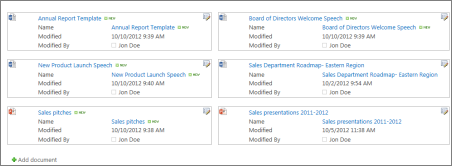
Podrobnosti o dokumentu Zobrazí soubory v knihovně pomocí rozložení podobného vizitkám. Tento styl je k dispozici pro většinu knihoven, ale ne pro seznamy.
-
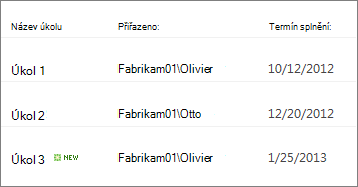
Newsletter Zobrazí položky v řádcích s čárami mezi řádky.
-
Newsletter, bez řádků Zobrazí položky v řádcích, které se střídají v odstínech, bez čar mezi řádky.

-
Podokno náhledu Zobrazuje názvy položek v levé části stránky. Když nastavíte ukazatel myši na název položky, zobrazí se na pravé straně stránky sloupce vybrané pro zobrazení.

-
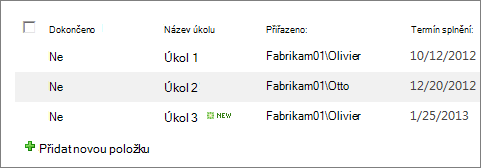
Stínované Zobrazí položky v řadách se střídajícími se odstíny.
Složky Výběrem možnosti Zobrazit položky ve složkách zobrazíte složky seznamu nebo knihovny v zobrazení s položkami. Pokud chcete v tomto zobrazení zobrazit jenom položky seznamu nebo knihovny, které se označuje taky jako jednoduché zobrazení, vyberte možnost Zobrazit všechny položky bez složek . Můžete taky vybrat, jestli bude zobrazení, které vytváříte, použitelné ve všech složkách, jenom ve složce nejvyšší úrovně nebo ve složkách určitého typu obsahu.
Omezení počtu položek Můžete určit, kolik položek má být zobrazeno současně v každém zobrazení (dávek) nebo celkový počet položek, které se v zobrazení zobrazí. Čím větší je dávka položek v zobrazení, tím déle trvá stažení v prohlížeči.
Mobilní zařízení Můžete určit, že toto zobrazení je určené pro mobilní zařízení, že je výchozím mobilním zobrazením pro mobilní zařízení, a počet položek, které se mají zobrazit ve webové části Seznam pro toto zobrazení. Tato možnost není k dispozici pro všechny seznamy a knihovny. Toto zobrazení musí být veřejné.