

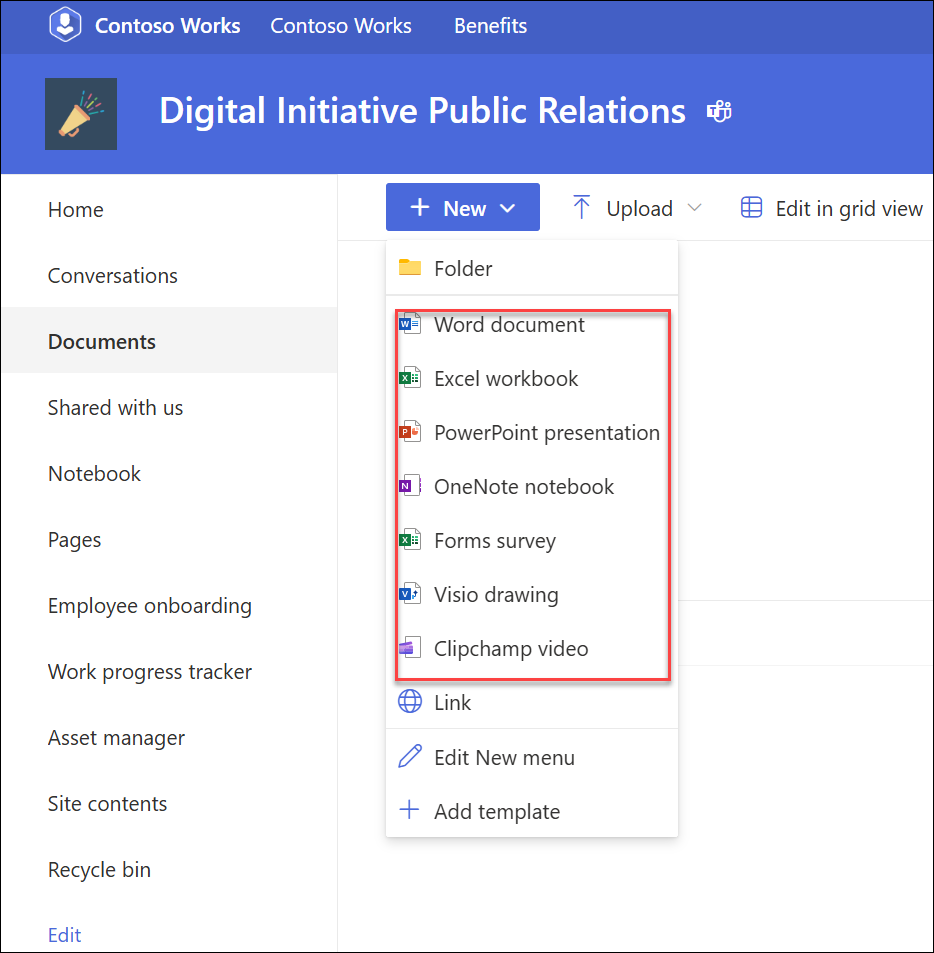
V knihovně dokumentů můžete vytvořit nový soubor a nemusíte ji přitom opustit. Mezi nejčastěji dostupné soubory patří:
- Dokumenty aplikace Word
- Sešity Excelu:
- Prezentace PowerPointu:
- Onenotové poznámkové bloky
- Formuláře pro Excel
Typ souboru, který můžete vytvořit, závisí na šabloně nebo šablonách, které vlastník nebo správce webu ke knihovně přidružil.
Vytvoření nového souboru v knihovně dokumentů
Přejděte v knihovně dokumentů do složky, ve které chcete nový soubor vytvořit. Pokud potřebujete pro uložení souboru vytvořit novou složku, podívejte se na článek Vytvoření složky v knihovně dokumentů.
V hlavní nabídce knihovny dokumentů vyberte + Nový a pak vyberte typ souboru, který chcete vytvořit.
Poznámka
- Výběr typu souboru se může lišit. Například web zobrazený na snímku obrazovky umožňuje uživatelům přidávat nové Visio a video pro Clipchamp.
- Pokud chcete v knihovně vytvořit další typ souboru, obraťte se na správce nebo vlastníka webu.
- Postup nahrání existujících souborů do knihovny dokumentů najdete v tématu Nahrání souborů a složek do knihovny dokumentů.
- Pokud chcete v knihovně dokumentů přidat odkaz, podívejte se na článek Přidání odkazu v knihovně dokumentů.
Na nové kartě se otevře nový prázdný soubor. Přidejte do souboru požadovaný text nebo jiné položky.
Váš nový soubor se automaticky uloží do knihovny dokumentů a objeví se v seznamu souborů. Má obecný název souboru. Po dokončení se vraťte na kartu knihovny dokumentů.
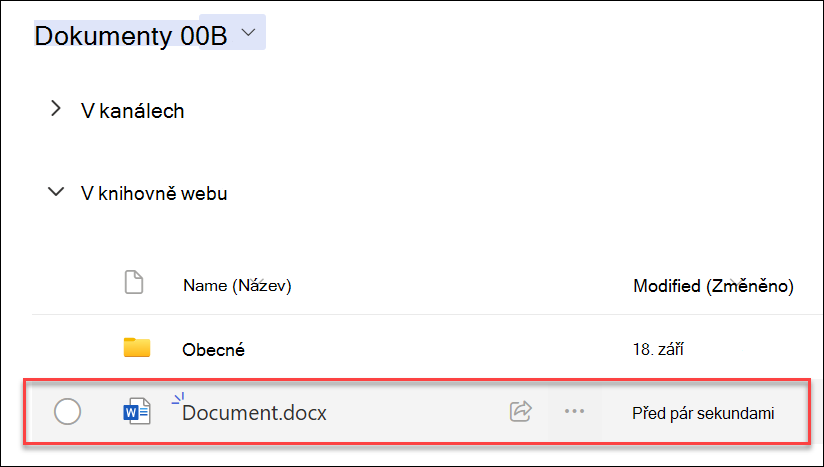
Pokud své soubory v knihovně neuvidíte, aktualizujte prohlížeč.
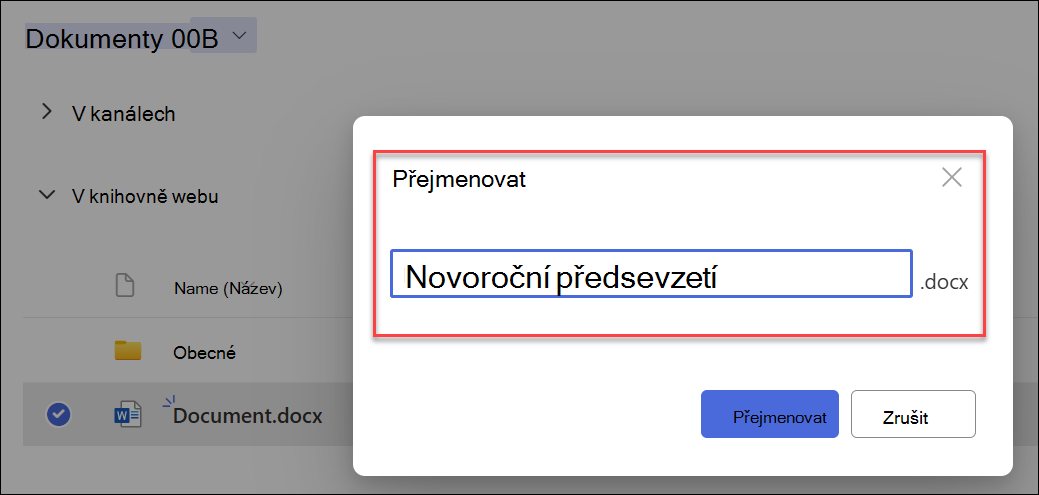
Pokud chcete soubor přejmenovat, vyberte tři tečky Zobrazit další akce vedle dokumentu a pak vyberte Přejmenovat

Zadejte název a pak vyberte Přejmenovat.
Další nutné kroky
- V závislosti na tom, jak je knihovna nastavena, se může při ukládání zobrazit dotaz na další informace o souboru. Může se například zobrazit výzva, abyste zvolili typ obsahu nebo zadali další informace o souboru.
- Pokud soubor ukládáte do knihovny, která vyžaduje, aby byly soubory rezervované, máte soubor na začátku rezervovaný. Aby soubor mohli prohlížet a upravovat ostatní uživatelé, musíte soubor vrátit se změnami.
- Jestliže je u knihovny vyžadováno schválení obsahu, bude pravděpodobně nutné soubor schválit, aby byl viditelný pro všechny uživatele, kteří mají oprávnění k prohlížení souborů v knihovně.