

Vytvoření složky v seznamu v případě, že vytvoření zobrazení nestačí k seskupení nebo správě obsahu v seznamech vytvořených v Microsoft SharePointu, aplikaci Seznamy v Microsoft 365 nebo Teams.
Vytvoření složky v seznamu se podobá vytvoření sharepointových knihoven. V seznamech ale nemůžete složku vytvořit, dokud vlastník seznamu nebo uživatel s oprávněním návrhu nezapne možnost složku vytvořit:
Zapnutí možnosti vytvoření složky
- Přejděte na Nastavení> seznamuUpřesnit nastavení>Složky.
- V části Zpřístupnit příkaz Nová složka vyberteAno.
- Vyberte OK.
Vytvoření složky v seznamu
Ve výchozím nastavení použijete příkaz Nová složka k vytvoření složky v seznamech Microsoft 365. Funkce Nová složka ale nemusí být dostupná, pokud vlastník nebo správce seznamu tuto funkci nezapnul.
Přejděte na web SharePointu obsahující seznam, do kterého chcete složku přidat.
Nebo v Microsoft Teams vyberte na kartě Files v horní části kanálu možnost Další > Open in SharePoint.Na panelu Snadné spuštění vyberte název seznamu nebo vyberte Nastavení
 , vyberte Obsah webu a pak vyberte název seznamu, do kterého chcete přidat složky.
Poznámka
Vypadá vaše obrazovka jinak než tahle a používáte SharePoint? Váš správce může u knihovny dokumentů nastavit klasické prostředí SharePointu. Pokud ano, podívejte se na článek Vytvoření složky v seznamu klasického prostředí SharePointu.
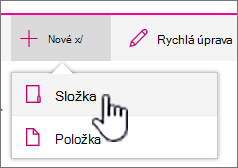
Na horním panelu nástrojů vyberte tlačítko + Nový a pak z rozevíracího seznamu vyberte Složka .
Poznámka
Pokud příkaz + Nová složka není viditelný, můžete ho znovu zapnout s aspoň oprávněními vlastníka nebo návrháře. Vyberte Nastavení
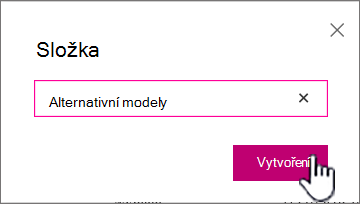
, vyberte Nastavení seznamu a pak vyberte Upřesnit nastavení. V části Složky vyberte Ano pro zpřístupnění příkazu "Nová složka". Pak aktualizujte obrazovku a opakujte tento krok.V dialogovém okně Složka zadejte do pole název složky a pak vyberte Vytvořit.
-
Poznámka
Pokud chcete změnit název složky, vyberte tři tečky ... a pak vyberte Upravit. Změňte název složky a klikněte na Uložit.
(Volitelné) Složku můžete pozvat ke sdílení. Další informace najdete v tématu Úpravy a správa oprávnění pro sharepointový seznam nebo knihovnu.
Tip:
Místo složek byste měli použít zobrazení SharePointu, protože umožňují filtrování, seskupování a třídění obsahu několika způsoby. Pokud máte velký seznam, může být nejvhodnější kombinace zobrazení a složek. Informace o vytváření zobrazení najdete v tématu Vytvoření, změna nebo odstranění zobrazení seznamu nebo knihovny.
Vytvoření složky v seznamu klasických prostředí
Složku v klasickém prostředí SharePointu vytvoříte takto:
Poznámka
Pokud příkaz Nová složka není dostupný, můžete ho znovu zapnout, pokud máte aspoň oprávnění vlastníka nebo návrháře. Na kartě Knihovna na pásu karet vyberte Nastavení knihovny a pak vyberte Upřesnit nastavení. V části Složky ověřte, jestli je u dotazu Chcete zpřístupnit příkaz Nová složka? vybraná možnost Ano.
Přejděte na sharepointový web se seznamem, do kterého chcete přidat složku.
Na panelu Snadné spuštění vyberte název seznamu nebo vyberte
 , vyberte Obsah webu a pak vyberte název seznamu, do kterého chcete přidat složky.
Poznámka
Návrháři mohou vzhled a možnosti navigace webu významně změnit. Pokud některou možnost, například příkaz, tlačítko či odkaz, nemůžete najít, obraťte se na správce.
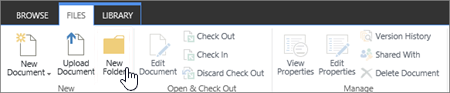
Na pásu karet vyberte kartu Položky a ve skupině Nové vyberte Nová složka.
Poznámka
Pokud příkaz Nová složka není dostupný, můžete ho znovu zapnout, pokud máte aspoň oprávnění vlastníka nebo návrháře. Na pásu karet na kartě Seznam vyberte Nastavení seznamu a pak vyberte Upřesnit nastavení. V části Složky ověřte, jestli je u dotazu Chcete zpřístupnit příkaz Nová složka? vybraná možnost Ano.
Poznámka
Pokud budete chtít později změnit název složky, vyberte tři tečky ... , vyberte tři tečky ... v dialogovém okně a pak vyberte Přejmenovat. V poli Název změňte název složky a pak vyberte Uložit.
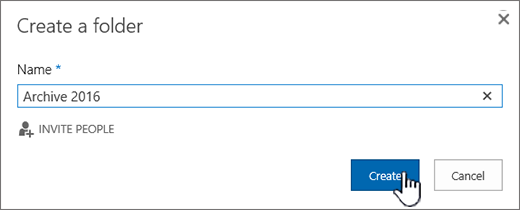
V dialogovém okně Vytvořit novou složku zadejte název složky do pole Název a poté vyberte Vytvořit.
Další články o složkách a souborech
Přesunutí nebo zkopírování složky, souboru nebo odkazu v knihovně dokumentů
Vytvoření složky v knihovně dokumentů SharePointu
Odstranění složky ze seznamu SharePointu
Odstranění souboru, složky nebo odkazu z knihovny dokumentů SharePointu
Napište nám komentář
Byl tento článek užitečný? Chybí nějaký obsah? Pokud ano, dejte nám prosím vědět, co chybělo nebo co bylo matoucí v dolní části této stránky. Uveďte prosím svou verzi SharePointu, operačního systému a prohlížeče. Na základě vašeho názoru tyto postupy prověříme, doplníme informace a článek aktualizujeme.