Vytvářejte atraktivní a organizovaná rozložení přidáním oddílů se sloupci na moderních stránkách SharePointu. Pokud chcete zobrazit obsah vedle sebe, můžete do každého oddílu přidat až tři sloupce. Pokud pracujete na stránce, která je součástí komunikačního webu, můžete vytvořit sloupec, který bude pokrývat celou stránku (včetně jejích okrajů), přidáním sloupce s plnou šířkou. Můžete taky naskládat víc oddílů s různým počtem sloupců. Můžete dokonce přidat svislou část na pravou stranu, která je skvělá pro zobrazení věcí, jako jsou rychlé odkazy, kontakty, počasí, odpočítávací časovače a další.
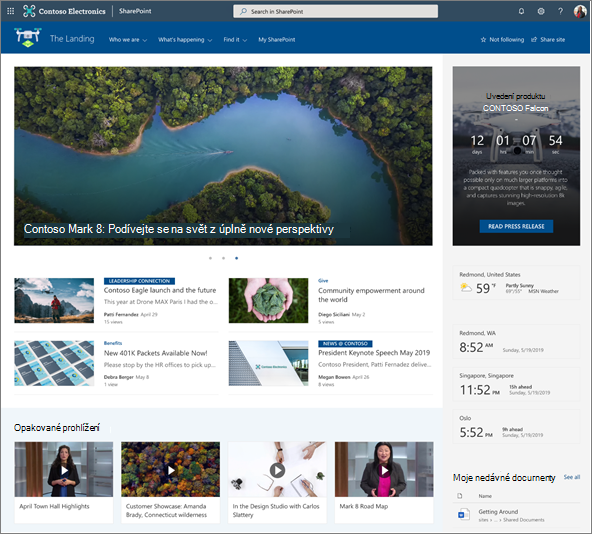
Následující příklad obsahuje tři jednosloupcové oddíly nalevo a svislý oddíl napravo:
Poznámka
Některé funkce se zavádějí postupně v organizacích, které se přihlásily k programu pro výběrové verze. To znamená, že se vám tato funkce zatím nemusí zobrazovat nebo že může vypadat jinak než v popisu v článcích nápovědy.
Přidání rozložení oddílu na stránku
Přejděte na stránku, na kterou chcete přidat oddíl.
Pokud ještě nejste v režimu úprav, vyberte Upravit v pravém horním rohu stránky.
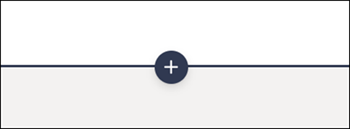
Na ohraničení oddílu uvidíte řádek se zakroužkovaným znaménkem +, jako tady je popis s textem Přidat nový oddíl. Najeďte na tlačítko myší.
Vyberte + oddíl.
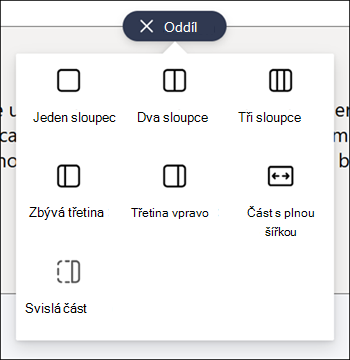
Vyberte požadovaný počet sloupců.
Poznámka
Oddíly s plnou šířkou nejsou dostupné na stránkách, které jsou součástí týmových webů. Je k dispozici pouze na stránkách, které jsou součástí komunikačních webů.
Přidání šablony oddílu
Poznámka
Šablony oddílů jsou aktuálně dostupné jenom v SharePointu v Microsoftu 365. Tato funkce není dostupná v SharePoint Serveru 2019 a SharePoint Serveru - vydání s předplatným.
Přejděte na stránku, na kterou chcete přidat šablonu oddílu.
Pokud ještě nejste v režimu úprav, vyberte Upravit v pravém horním rohu stránky.
Přejděte na
 vpravo. V dolní části panelu nástrojů uvidíte dvě šablony oddílů. Pokud chcete použít některou z těchto možností, vyberte požadovanou šablonu.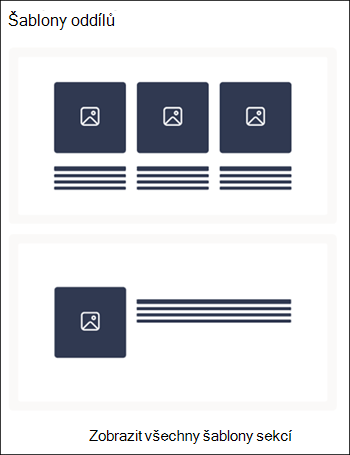
Pokud chcete zobrazit další šablony oddílů, vyberte Zobrazit všechny šablony oddílů a pak ze seznamu vyberte šablonu, která nejlépe vyhovuje vašim potřebám.
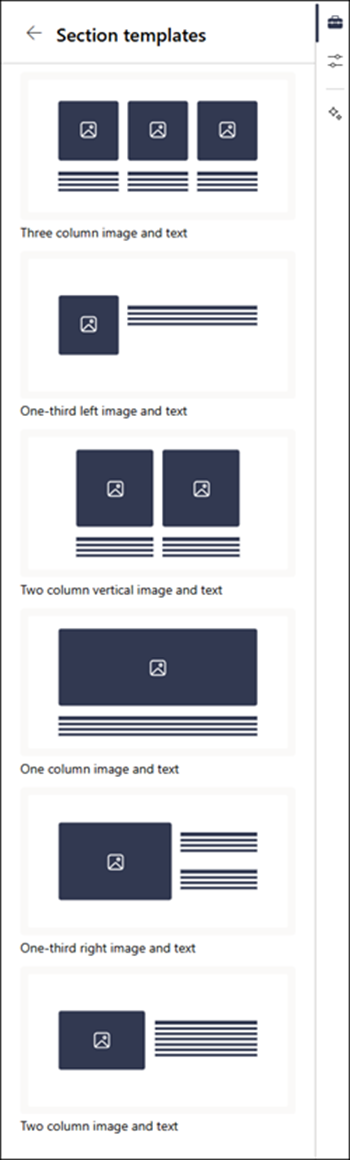
Po přidání této šablony na stránku vložte požadovaný obsah do každého pole šablony.
Přidání flexibilního oddílu
Přejděte na stránku, na kterou chcete přidat flexibilní oddíl.
Pokud ještě nejste v režimu úprav, vyberte Upravit v pravém horním rohu stránky.
Na ohraničení oddílu uvidíte řádek se zakroužkovaným znaménkem +, jako tady je popis s textem Přidat nový oddíl. Najeďte na tlačítko myší.
Vyberte + oddíl.
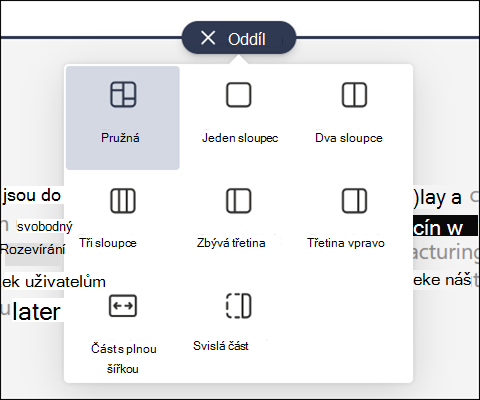
Vyberte možnost Flexibilní.
Webovou část můžete do flexibilního oddílu přidat pomocí ikony
.Pokud chcete upravit vlastnosti oddílu, vyberte na panelu nástrojů oddílu Upravit vlastnosti .
Pomocí úchytu pro změnu velikosti oddílu v pravém dolním rohu oddílu můžete změnit velikost oddílu.

Přidání svislé části
Poznámka
Svislé oddíly jsou aktuálně dostupné jenom v SharePointu v Microsoftu 365. Tato funkce není dostupná v SharePoint Serveru 2019 a SharePoint Serveru - vydání s předplatným.
Přejděte na stránku, na kterou chcete přidat svislý oddíl.
Pokud ještě nejste v režimu úprav, vyberte Upravit v pravém horním rohu stránky.
Na ohraničení oddílu uvidíte řádek se zakroužkovaným znaménkem +, jako tady je popis s textem Přidat nový oddíl. Najeďte na tlačítko myší.
Vyberte + oddíl.
Vyberte Svislý oddíl.
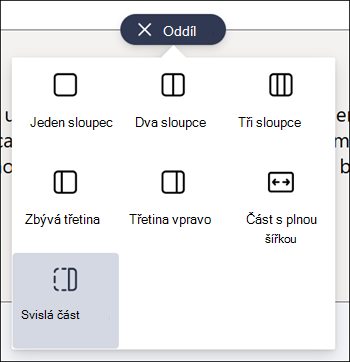
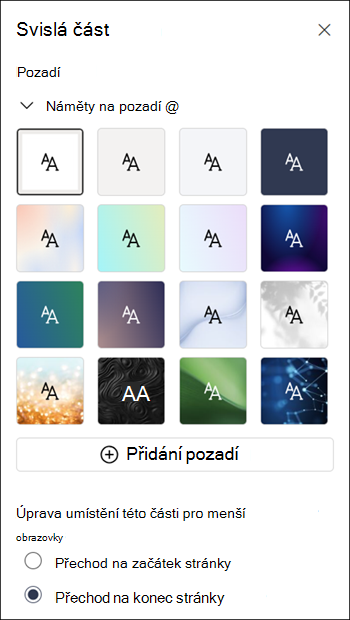
V úzkém okně prohlížeče je možné svislou část přesunout do dolní nebo horní části stránky. Zvolte, jestli chcete, aby se při zmenšování okna prohlížeče zobrazoval svislý oddíl do horní nebo dolní části stránky, a to tak, že na panelu nástrojů oddílu vyberete Upravit vlastnosti .
Poznámka
- Svislé oddíly jsou momentálně dostupné jenom na pravé straně stránky.
- Délka svislých oddílů se upraví podle obsahu na stránce a zmenšuje se spolu s délkou obsahu v nesvislých oddílech.
- Na jedné stránce nemůžete mít sloupec s plnou šířkou a svislou část.
- V úzkém okně prohlížeče se svislá část přesune do dolní části stránky. Když okno rozšíříte, vrátí se svislá část na pravou stranu stránky. K tomu může také docházet, pokud je šířka obrazovky menší než 1024 px. Zkuste upravit nastavení zobrazení v části Měřítko a rozložení. Například v rozevíracím seznamu v části Změnit velikost textu, aplikací a dalších položek vyberte hodnotu 125 % nebo nižší.
Změna existujícího oddílu
Poznámka
Pokud máte obsah ve dvou nebo víc sloupcích a potom počet sloupců snížíte, obsah ve sloupci, který je úplně vpravo, se přesune do dalšího sloupce vlevo. Pokud velikost sloupce zmenšíte na jeden, přesune se obsah druhého nebo třetího sloupce na konec prvního sloupce.
Přejděte na stránku, na které chcete změnit oddíl.
Pokud ještě nejste v režimu úprav, vyberte Upravit v pravém horním rohu stránky.
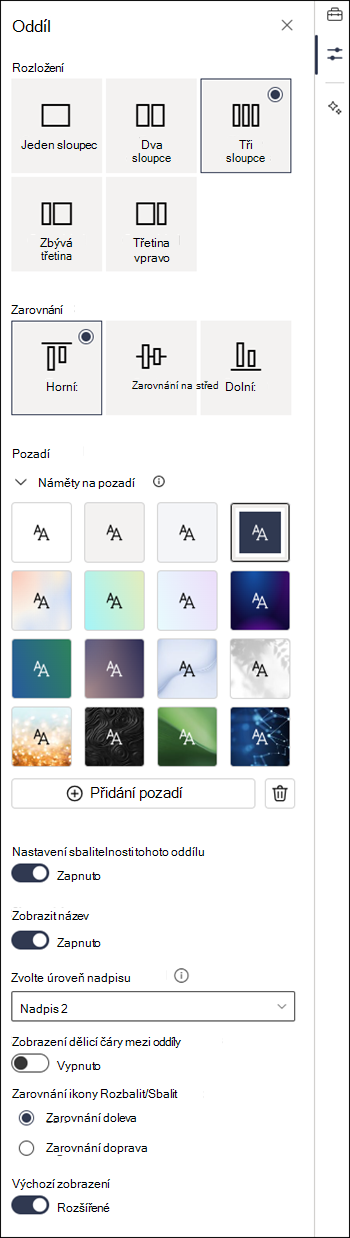
Vyberte část, kterou chcete upravit, a pak vyberte Upravit vlastnosti na panelu nástrojů v levé horní části sekce nebo vyberte ikonu Vlastnosti na pravé straně stránky.
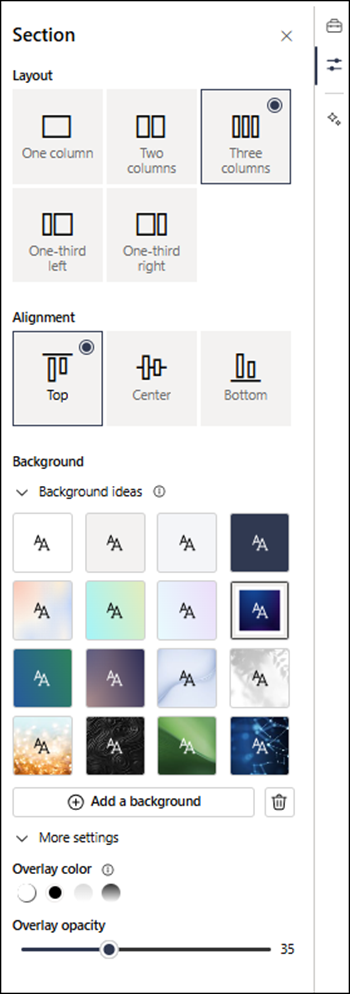
Ve vlastnostech oddílu upravte oddíl výběrem požadovaného počtu a typu sloupců. Můžete také zarovnat obsah uvnitř oddílu a zvolit nebo nahrát pozadí oddílu. První čtyři barvy pozadí jsou založené na motivu vašeho webu. Když je jako pozadí nastavená barva přechodu nebo obrázek, automaticky se přidá překryv, který usnadňuje čtení textu.
Poznámka
- Barva pozadí oddílu prosvítá skrz většinu webových částí, podobně jako v textové webové části dole (vlevo). Ostatní webové části udržují pozadí stránky místo oddílu. Z důvodu usnadnění si webové části Seznam, Knihovna dokumentů a Rychlý graf vždycky zachovávají pozadí stránky.
- Rozložení oddílu nebude uvedeno v podokně vlastností u flexibilních oddílů. Možnost Flexibilní není uvedená v možnostech rozložení pro jiné oddíly, protože nepodporujeme přepínání mezi flexibilním typem oddílu a jinými typy oddílů.
- Webové části, které nakonec umožní zobrazit pozadí oddílu, ale dnes ne, jsou: Aktivita na webu, konverzace na Yammeru, zvýraznění Yammeru, vlastnosti seznamu, vlastnosti stránky, kalendář skupiny, novinky Bing a Microsoft Power Apps. Nejlepších výsledků dosáhnete, když pro oddíly, které obsahují tyto webové části, nedoporučujeme používat barvu pozadí oddílu.
Přidání obsahu do oddílu
Pokud ještě nejste v režimu úprav, vyberte Upravit v pravém horním rohu stránky.
Pokud chcete vyhledat obsah, vyberte ikonu
vpravo. Vyberte nebo přetáhněte požadovanou webovou část a přidejte do ní obsah.Další informace o vyhledávání a používání webových částí najdete v tématu Používání webových částí.
Vytvoření sbalitelnosti oddílů
Poznámka
Udělat oddíly sbalitelných je aktuálně k dispozici jenom v SharePointu v Microsoftu 365. Tato funkce není dostupná v SharePoint Serveru 2019 a SharePoint Serveru - vydání s předplatným.
Pokud ještě nejste v režimu úprav, vyberte Upravit v pravém horním rohu stránky.
Vyberte oddíl, který chcete udělat sbalený, a pak vyberte Upravit vlastnosti na panelu nástrojů oddílu nebo Vlastnosti na pravé straně stránky.
Ve vlastnostech oddílu v části Sbalit tento oddíl zapněte přepínač.
Přepnutím přepínače na požadovanou možnost se rozhodněte, jestli chcete mít název oddílu. Pokud ano, zadejte název v horní části oddílu a upravte úroveň nadpisu.
Zapnutím nebo vypnutím přepínače Zobrazit dělicí čáru mezi oddíly zvolte, jestli chcete povolit dělicí čáru mezi oddíly.
Zvolte zarovnání ikony rozbalit/sbalit výběrem možnosti Vlevo nebo Vpravo.
Pro každou sekci rozhodněte, zda bude výchozí zobrazení rozbaleno nebo sbaleno přepnutím přepínače na požadovanou možnost.