
Když na web přidáte moderní stránku, přidáte a přizpůsobíte webové části (stavební bloky stránky). Pomocí webových částí uvedených v tomto článku můžete přidat text, obrázky, soubory, videa, dynamický obsah a další položky.
Poznámka
- Některé funkce se zavádějí postupně v organizacích, které se přihlásily k programu pro výběrové verze. To znamená, že se vám tato funkce zatím nemusí zobrazovat nebo může vypadat jinak než v popisu v článcích nápovědy.
- Webové části popisované v tomto článku ještě nejsou dostupné pro použití na klasických stránkách.
Přesunutí nebo odebrání webové části
Webové části, které jde připojit
Přidání webové části (s podoknem obsahu)
- Přejděte na stránku , na kterou chcete přidat webovou část.
- Pokud požadovanou stránku webu nevidíte, klikněte na panelu Snadné spuštění na Obsah webu , v seznamu obsahu klikněte na Stránky webu a potom klikněte na požadovanou stránku.
- Pokud stránka ještě není v režimu úprav, klikněte v jejím pravém horním rohu na Upravit .
- V horní části
 vpravo uvidíte přehledný seznam webových částí, ze kterých si můžete vybrat.

- Pokud chcete zobrazit všechny webové části, vyberte Zobrazit všechny webové části. Pokud chcete snadno najít, co hledáte, zadejte do vyhledávacího pole a vyberte webovou část nebo na ni klikněte a přetáhněte ji na plátno.

- Kliknutím na
 zobrazíte seznam a kliknutím na
  zobrazíte mřížku. Webové části můžete také seřadit a filtrovat podle kategorie z rozevíracího seznamu.

Přidání webové části (bez podokna obsahu)
Přejděte na stránku , na kterou chcete přidat webovou část.
Pokud požadovanou stránku webu nevidíte, klikněte na panelu Snadné spuštění na Obsah webu , v seznamu obsahu klikněte na Stránky webu a potom klikněte na požadovanou stránku.
Pokud stránka ještě není v režimu úprav, klikněte v jejím pravém horním rohu na Upravit .
Přesuňte ukazatel myši nad nebo pod existující webovou část. Zobrazí se řádek se zakroužkovaným znaménkem +, který bude vypadat takto:

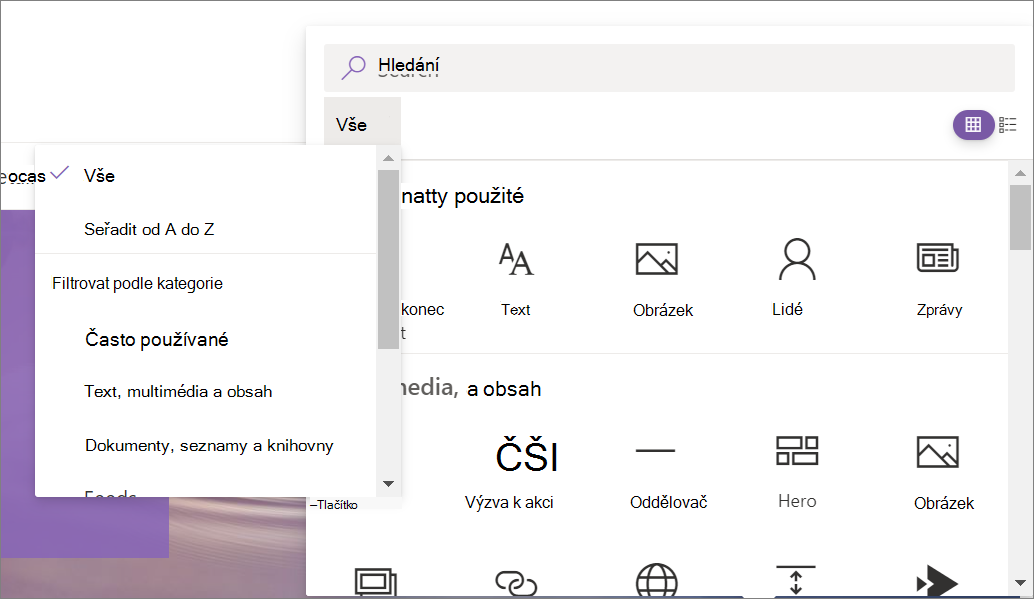
Klikněte na + a zobrazí se seznam webových částí, ze kterých si můžete vybrat. Pokud chcete webovou část, kterou hledáte, snadno najít, začněte psát do vyhledávacího pole.
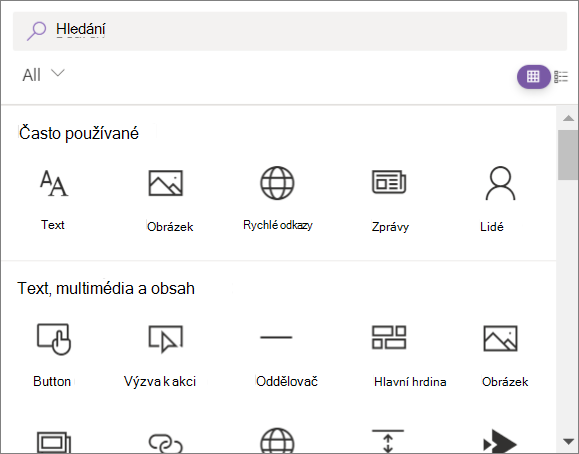
Kliknutím na
zobrazíte seznam a kliknutím na zobrazíte mřížku. Webové části můžete také seřadit a filtrovat podle kategorie z rozevíracího seznamu.
Poznámka
Tento způsob přidání webových částí není k dispozici ve flexibilních oddílech. Pokud chcete přidat webové části do flexibilních oddílů, musíte použít ikonu .
Přesunutí nebo odebrání webové části
- Pokud vaše stránka ještě není v režimu úprav, klikněte na Upravit v jejím pravém horním rohu.
- Vyberte webovou část, kterou chcete přesunout nebo odebrat. Vlevo od ní se zobrazí malý panel nástrojů.
Pokud chcete webovou část přesunout, vyberte webovou část a přetáhněte webovou část na požadované místo na stránce.
Pokud chcete webovou část odebrat, vyberte tlačítko Odstranit webovou část . . Můžete také vybrat klávesu DEL na klávesnici a odstranit ji.
Změna velikosti webových částí ve flexibilních oddílech
Pokud vaše stránka ještě není v režimu úprav, klikněte na Upravit v jejím pravém horním rohu.
Vyberte webovou část, jejíž velikost chcete změnit.
Vyberte úchyt pro změnu velikosti na okraji webové části a potom ho přetáhněte na požadovanou šířku webové části.

Poznámka
- Minimální šířky webových částí se u jednotlivých webových částí liší.
- Možnosti šířky webové části se u jednotlivých webových částí liší. Velikost některých webových částí můžete změnit na libovolnou šířku, zatímco jiné mají jen čtyři šířky.
- Do flexibilních oddílů můžete přidat webové části třetích stran nebo vlastní webové části. Velikost těchto webových částí se dá měnit, ve výchozím nastavení ale mají jenom čtyři možnosti šířky. Brzy vydáme dokumentaci s podrobnostmi o tom, jak aktualizovat vlastní webové části, aby se dala změnit jejich velikost na libovolnou šířku.
Překrývání a seskupení webových částí do flexibilních oddílů
Pokud vaše stránka ještě není v režimu úprav, klikněte na Upravit v jejím pravém horním rohu. Pokud chcete upravit způsob, jakým se webová část překrývá s ostatními webovými částmi na stránce, klikněte na panelu nástrojů webové části na Uspořádat položky . Poté ze seznamu vyberte požadovaný výsledek.
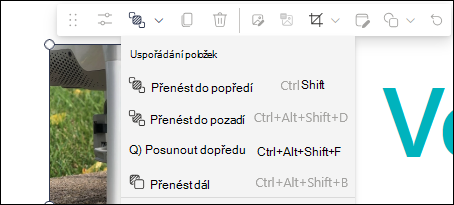
Pokud chcete upravit dvě nebo víc webových částí najednou, vyberte jednu z nich, podržte stisknutou klávesu Control (Windows) nebo Option (Mac) na klávesnici a vyberte ostatní webové části. Pomocí sdíleného panelu nástrojů pak můžete webové části přesunout, uspořádat, seskupit, duplikovat nebo odstranit.

Pokud v rozevíracím seznamu Uspořádat položky vyberete Skupina, skupina webových částí se zachová. Když v budoucnu vyberete webovou část ve skupině, bude vybraná skupina. Potom můžete na webovou část ve skupině kliknout znova a vybrat a upravit webovou část, která je ve skupině.

Dostupné webové části
Následuje seznam webových částí, které můžete na stránce použít, spolu s odkazy na další informace ke každé webové části.
Zadání
Webová část Zadání zobrazuje studentům individuálně přizpůsobené zobrazení jejich nadcházejících zadání a úkolů z několika předmětů. Studenti můžou výběrem zobrazeného zadání přejít v aplikaci Zadání pro daný předmět na konkrétní zadání.
Poznámka
Webová část Zadání je dostupná jenom pro zákazníky z řad vzdělávacích organizací.
Odkaz na agenta
Webová část Odkaz na agenta umožňuje vlastníkům webů umístit agenta na sharepointovou stránku. Po kliknutí na odkaz se agent otevře v podokně vedle hlavní stránky. Webová část Odkaz na agenta vám pomůže najít a používat agenty na vašem webu – díky tomu budete moct snadněji získat kontextovou nápovědu, když ji nejvíc potřebujete.
Button
Webová část Tlačítko snadno přidá na stránku tlačítko s vlastním popiskem a odkazem.
Poznámka
Webová část Tlačítko není dostupná na SharePoint Serveru 2019.
Výzva k akci
Webová část Výzva k akci vytvoří tlačítko s výzvou k akci pro uživatele.
Poznámka
Webová část Výzva k akci není na SharePoint Serveru 2019 k dispozici.
Fragment kódu
Webová část Fragment kódu snadno zobrazí kód na vaší stránce jako text, který můžou použít ostatní uživatelé a případně se z něj učit. Můžete vybrat jazyk kódu a tmavý nebo světlý motiv. Tato webová část dokonce provádí automatické opravy syntaxe.
Poznámka
Webová část fragmentu kódu není dostupná na SharePoint Serveru 2019.
Konektory
Pomocí webové části Konektory můžete dostávat zprávy, upozornění a oznámení ze svých oblíbených externích služeb na stránce týmového webu spojeného se skupinou. Můžete například zobrazovat aktualizace ze služeb, jako je Trello a Facebook, upozornění, když je v informačním kanálu RSS publikováno něco nového, oznámení z JIRA nebo GitHubu nebo dokonce souhrny ze Salesforce a Google Analytics.
Poznámka
Webová část Konektory je dostupná jenom na týmových webech připojených ke skupině. Není k dispozici na komunikačních webech ani na žádných webech v SharePoint Server 2019.
Konverzace
Webová část Konverzace nabízí víc typů konverzací a nabízí interaktivnější uživatelské prostředí. Webové části Viva Engage Conversations a Viva Engage Highlights spolupracují na vylepšení spolupráce na moderní stránce SharePointu v Microsoftu 365. Tuto webovou část použijte, pokud chcete, aby se uživatelé účastnili interaktivních konverzací, aniž by museli opustit vaši sharepointovou stránku.
Časovač odpočítávání
Webová část Časovač odpočítávání zobrazuje odpočítávání (neboli odpočítávání) do události. Můžete přidat název, nastavit formát data, přidat popis a tlačítko s výzvou k akci s odkazem.
Poznámka
Webová část Časovač odpočítávání není na SharePoint Serveru 2019 k dispozici.
Oddělovač
Webová část Oddělovač vloží čáru mezi další webové části, aby stránky lépe rozdělila a byla čitelnější.
Knihovna dokumentů:
Webová část Knihovna dokumentů zobrazuje knihovnu dokumentů, kterou můžete přizpůsobit použitím vlastního názvu, zobrazení a velikosti. Uživatelé s odpovídajícími oprávněními můžou soubory prohlížet a upravovat přímo ve webové části nebo můžou kliknutím na Zobrazit vše přejít na úplnou knihovnu dokumentů.
Vložení
Webová část Vložit zobrazí na vaší stránce obsah z jiných webů, například videa z YouTube. V závislosti na webu můžete použít adresu webu nebo kód pro vložení poskytnutý webem.
Události
Webová část Události umožňuje přidat nadcházející události na stránku a zobrazit je. Můžete zahrnout mapu s místem konání, informacemi o online schůzce a dalšími informacemi.
Informační kanál pro Viva Connections
Webová část Informační kanál pro Viva Connections je navržená tak, aby shromažďovala a zobrazovala obsah ze zdrojů ve službách SharePoint, Viva Engage a Stream (na SharePointu) do jediného přizpůsobeného prostředí pro zobrazení na základě sharepointových webů a komunit Viva Engage, které sledujete.
Soubor a médium
Webová část Soubor a média vložte na stránku soubory. Mezi typy souborů, které můžete vkládat, patří Excel, Word, PowerPoint, Visio, . PDF, 3D modely, videa a další.
Poznámka
Poznámka: V SharePoint Server 2019 jsou typy souborů, které lze vložit, omezeny na Word, Excel a PowerPoint (konkrétně .doc, .docx, . xls, .xlsx, .pot, .potx, .ppt a .pptx).
Kalendář skupiny
Webová část Kalendář skupiny umístí kalendář skupiny přímo na vaši stránku, aby byl pro čtenáře snadno viditelný.
Poznámka
Webová část Kalendář skupiny není na SharePoint Serveru 2019 dostupná.
Hlavní hrdina
Webová část Hlavní banner představuje skvělý způsob, jak na stránku přenést fokus a přidat na ni vizuální zajímavost. Ve webové části Hlavní banner můžete zobrazit až pět položek a ke každé z nich můžete upoutat pozornost pomocí působivých obrázků, textu a odkazů. Webová část Hlavní banner je ve výchozím nastavení součástí komunikačních webů, ale můžete ji přidat i na jiné stránky.
Zvýrazněný obsah
Webová část Zvýrazněný obsah dynamicky zobrazuje obsah na základě typu obsahu (dokumenty, stránky, zprávy, videa, obrázky atd.), filtrování nebo hledaného řetězce. Také můžete nastavit obor hledání na web nebo kolekci webů a výsledky seřadit.
Zvýraznění
Pomocí webové části Zvýraznění můžete na sharepointové weby přidat prostředí Viva Engage. Webová část Viva Engage Highlights umožňuje poskytnout rychlý přehled aktivních konverzací a cílený portál pro konkrétní skupiny nebo konverzace. Webová část Viva Engage Conversations umožňuje uživatelům zobrazit celé konverzace a zahájit nové konverzace všech typů (otázky, hlasování a pochvaly).
Obrázek
Webová část Obrázek na stránce vloží na stránku obrázek z vašeho webu, OneDrivu nebo pevného disku.
Galerie obrázků
Webová část Galerie obrázků sdílí kolekce obrázků na stránce. Jednoduše vyberte obrázky pomocí nástroje pro výběr souboru nebo je přetáhněte do webové části. Po vytvoření kolekce můžete přetahováním obrázků měnit pořadí podle potřeby.
Kindle Instant Preview
Máte knihu, kterou chcete doporučit nebo propagovat na své stránce? Webová část Okamžitý náhled pro Kindle sdílí náhled knihy pro Kindle.
Poznámka
Webová část Okamžitý náhled pro Kindle není na SharePoint Server 2019 dostupná.
Odkaz
Webová část Odkaz přidá odkaz na interní nebo externí stránku, video, obrázek nebo dokument.
Poznámka
Webová část Odkaz není dostupná na SharePoint Serveru 2019.
Seznam
Webová část Seznam zobrazuje seznam, který si můžete přizpůsobit vlastním názvem, zobrazením a dokonce i velikostí. Uživatelé můžou zobrazit seznam nebo přejít na úplný seznam kliknutím na Zobrazit vše.
Vlastnosti seznamu
Webová část Vlastnosti seznamu je propojená s webovou částí Seznam na stejné stránce a zobrazuje položky ze seznamu na základě toho, co uživatel vybere.
Poznámka
Webová část Vlastnosti seznamu není na SharePoint Serveru 2019 dostupná.
Mapy
Webová část Použít mapy přidá na stránku mapu. Stačí zadat adresu nebo známé jméno a mapa se zobrazí. Můžete zvolit jiný typ mapy, například silniční nebo satelitní. Můžete taky změnit úroveň přiblížení nebo špendlík na mapě pojmenovat.
Poznámka
Webová část Mapy není na SharePoint Serveru 2019 dostupná.
Markdown
Webová část Markdown přidá na stránku text a umožní vám ho naformátovat v jazyce Markdownu.
Poznámka
Webová část Markdown není na SharePoint Serveru 2019 dostupná.
Microsoft Forms
Webová část Microsoft Forms může na stránce vytvářet průzkumy, kvízy a hlasování. Můžete také shromažďovat odpovědi na formuláře a zobrazit jejich výsledky.
Poznámka
Webová část Microsoft Forms není na serveru SharePoint Server 2019 dostupná.
Microsoft PowerApps
Microsoft PowerApps je služba, která vám umožňuje vytvářet obchodní aplikace běžící v prohlížeči nebo na telefonu nebo tabletu bez nutnosti znalosti kódování. Když pomocí této služby vytvoříte nebo přizpůsobíte aplikaci, můžete ji přidat na stránku SharePointu s webovou částí Microsoft PowerApps. Stačí zadat webovou adresu nebo ID aplikace a pak změnit velikost aplikace tak, aby se vešla na stránku.
Poznámka
Webová část PowerApps není na SharePoint Serveru 2019 dostupná.
Můj informační kanál
Webová část Můj informační kanál zobrazuje kombinaci obsahu z Microsoft 365 na základě toho, co je pro aktuálního uživatele v daném okamžiku pravděpodobně nejdůležitější.
Důležité
Webová část Můj informační kanál bude brzy vyřazena. Od 12. března 2025 už nebudete moct přidávat instance webové části Můj informační kanál. 14. dubna 2025 přestanou existující instance webové části Můj informační kanál zobrazovat obsah a místo toho zobrazí chybovou zprávu.
Zprávy
Webová část Příspěvky informuje váš tým o všech důležitých nebo zajímavých příbězích. Můžete rychle vytvářet poutavé příspěvky, jako jsou oznámení, novinky o lidech, aktualizace stavu a další, které mohou zahrnovat grafiku a bohaté formátování.
Konektory Office 365
Webová část Konektory Office 365 nabízí snadný způsob, jak dostávat zprávy, upozornění a oznámení z oblíbených externích služeb na stránku týmového webu spojeného se skupinou. Můžete zobrazit aktualizace ze služeb, upozornění v RSS kanálech, oznámení z JIRA nebo GitHubu a dokonce zobrazit souhrny ze Salesforce a Google Analytics.
Organizační diagram
Webová část Organizační diagram slouží k zobrazení vizuálního organizačního diagramu výběrem osoby, kolem které se diagram vytvoří. Můžete určit, kolik úrovní vykazování chcete zobrazit.
Vlastnosti stránky
Webová část Vlastnosti stránky obsahuje podrobnosti o stránce, jako je název, datum, typ obsahu a další.
Poznámka
Webová část Vlastnosti stránky není dostupná na SharePoint Serveru 2019.
Lidé
Webová část People zobrazí na stránce vybranou skupinu lidí a jejich profily. Dá se použít pro kontaktní informace, informace o týmu, prezentující a další.
Planner
Webová část Planner přidá týmové úkoly a zadání na stránku pomocí aplikace Microsoft Planner.
Poznámka
Webová část Planner je dostupná jenom na týmových webech spojených se skupinou. Není k dispozici na komunikačních webech ani na žádných webech v SharePoint Server 2019.
Sestava Power BI
Webová část Power BI snadno vloží interaktivní sestavu Power BI na stránku. Vložené reporty jsou plně zabezpečené, takže můžete snadno vytvářet zabezpečené interní portály.
Poznámka
Webová část Power BI není na SharePoint Serveru 2019 dostupná.
Rychlý graf
Webová část Rychlý graf přidává na stránku jednoduché grafy. Zadejte datové body, přidejte popisky, vyberte typ grafu (sloupcový nebo výsečový) a pak graf publikujte.
Rychlé odkazy
Webová část Rychlé odkazy "připíná" položky na stránku, aby k ní byl snadný přístup.
Naposledy otevřené dokumenty
Webová část Poslední dokumenty zobrazuje dokumenty, které byly nedávno přidány nebo upraveny.
Poznámka
Webová část Poslední dokumenty není na serveru SharePoint Server 2019 dostupná.
Uložení na později
Webová část Uloženo na později umožňuje uživatelům pomocí této webové části ukládat stránky, příspěvky a dokumenty pro pozdější zobrazení na SharePointu.
Důležité
Na později v prohlížeči se dají ukládat jenom stránky a příspěvky. V mobilní aplikaci SharePoint můžete taky ukládat dokumenty na později.
Aktivita na webu
Webová část Aktivita na webu automaticky zobrazuje nedávnou aktivitu na webu, například nahrané soubory, provedené úpravy, vytvořené seznamy a knihovny a tak dál. Stačí přidat webovou část Aktivita webu a automaticky se zobrazuje poslední aktivita.
Weby
Webová část Weby umožňuje automaticky zobrazit weby přidružené k centrálnímu webu (pokud se centrální web používá) nebo nedávné weby aktuálního uživatele (které jsou stejné jako ty, které se zobrazují na domovské stránce SharePointu uživatele). Můžete vybrat konkrétní weby, které se mají zobrazit, nebo nechat weby zobrazovat dynamicky na základě přidružení centrálního webu nebo na základě často používaných webů uživatele.
Poznámka
Webová část Weby není na serveru SharePoint Server 2019 dostupná.
Mezera
Webová část Mezera umožňuje ovládat svislý prostor na stránce.
Stream (klasické)
Webová část Stream (classic) zobrazí přímo na vaší stránce video z videoportálu Microsoft Stream (classic) vaší organizace.
Text
Webová část Text přidá na stránku odstavce a tabulky. Dostupné jsou možnosti formátování, například styly, odrážky, odsazení, zvýraznění a odkazy.
Počasí
Webová část Počasí zobrazuje aktuální počasí na vaší stránce.
Poznámka
Webová část Počasí není na SharePoint Serveru 2019 dostupná.
Světový čas
Webová část Světový čas zobrazuje čas na různých místech po celém světě.
Poznámka
Webová část Světový čas není na SharePoint Serveru 2019 dostupná.
YouTube
Webová část YouTube snadno vloží videa z YouTube přímo na vaši stránku.
Poznámka
Webová část YouTube není dostupná na SharePoint Serveru 2019.
Webové části, které jde připojit
Poznámka
Funkce uvedené v této části nejsou dostupné v SharePoint Serveru - vydání s předplatným ani na SharePoint Serveru 2019.
Některé webové části můžete vzájemně propojit, abyste pro návštěvníky stránek vytvořili interaktivní a dynamické prostředí. Webovou část Knihovna dokumentů můžete například připojit k webové části Prohlížeč souborů a médií. Když uživatel klikne na název souboru v seznamu knihovny dokumentů, prohlížeč souborů a médií zobrazí obsah tohoto konkrétního souboru. Nebo připojte webovou část Seznam nebo Knihovna dokumentů k webové části Vložení a přidejte vlastní kód pro různé dynamické funkce.
Mezi webové části, které můžete připojit, patří: webová část Vlastnosti seznamu, Prohlížeč souborů a médií a webová část Vložení.
Informace a příklady najdete v tématu Připojení webových částí v SharePointu.
Režim údržby webové části
Máte problémy s webovými částmi, které jste vložili na stránku? Zkuste problém vyřešit pomocí režimu údržby webových částí .